虚拟机下载后没有虚拟网卡,通常是虚拟网络驱动未安装、相关服务被禁用或系统虚拟化组件冲突导致;按“查适配器修驱动重建虚拟网络”的顺序处理,多数情况不用重装系统就能恢复联网。
虚拟机下载后没有虚拟网卡怎么办?按这三步定位
遇到虚拟机没有虚拟网卡,先别急着重装软件,把宿主系统里的三个位置查清楚,问题范围基本就缩小了。
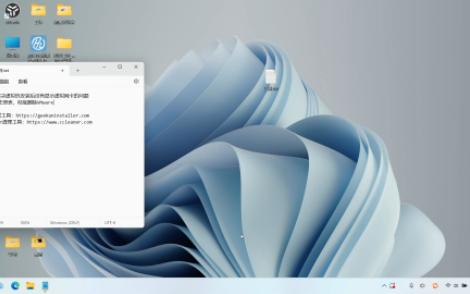

- 按 Win+R 输入 ncpa.cpl,打开“网络连接”,看有没有 VMware Network Adapter VMnet1/VMnet8、VirtualBox Host-Only Ethernet Adapter、Hyper-V Virtual Ethernet Adapter。
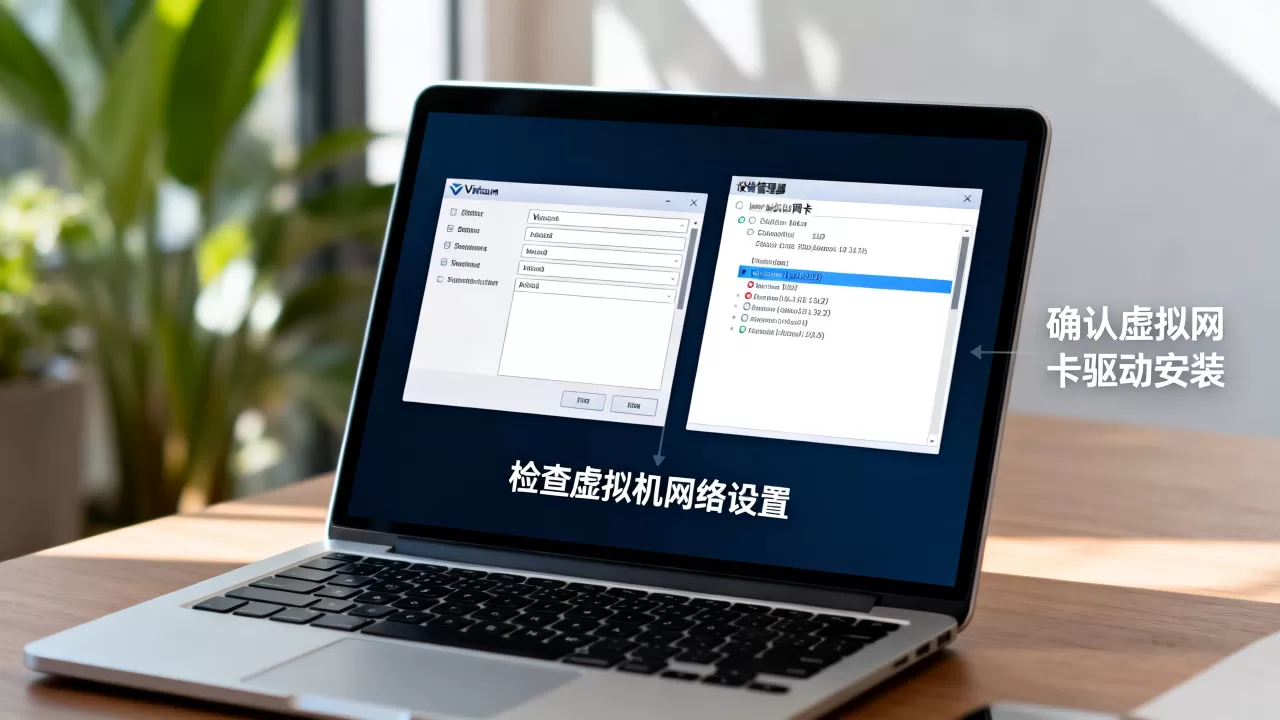
- 按 Win+X 打开“设备管理器”,展开“网络适配器”,如果虚拟网卡带黄色感叹号,或者躺在“其他设备”里,说明驱动或签名出了问题。
- 按 Win+R 输入 services.msc,检查虚拟化软件相关服务是否启动,启动类型是否为 自动。
Windows 11安装虚拟机后没有虚拟网卡怎么查
Windows 11 的网络栈和安全机制比旧系统更严格,排查时多看一眼这几个入口:
- 设置 > 网络和 Internet > 高级网络设置 > 网络重置,可以清理异常网络配置。
- 控制面板 > 程序 > 启用或关闭 Windows 功能,确认“虚拟机平台”“Windows 虚拟机监控程序平台”是否安装。
- 如果同时装了 WSL2、Hyper-V、Windows 沙盒,VMware 和 VirtualBox 的虚拟网卡可能被占用或过滤。
- 管理员命令提示符执行 bcdedit /enum {current},查看 hypervisorlaunchtype 状态。
- 执行 ipconfig /all,看有没有虚拟网卡对应的 IP,168.x.1。
| 现象 | 可能原因 | 优先操作 |
|---|---|---|
| 网络连接里没有 VMnet1/VMnet8 | VMware 虚拟网络组件未安装 | 虚拟网络编辑器还原默认设置 |
| 设备管理器有黄色感叹号 | 驱动签名、权限或安全软件拦截 | 卸载驱动后重新安装 |
| 服务列表缺少 VMware/VirtualBox 服务 | 安装不完整或服务被禁用 | 修复安装或重装软件 |
| 虚拟机内显示“网络电缆被拔出” | 宿主虚拟网卡未启用 | 启用适配器并检查桥接模式 |
VMware Workstation安装后没有虚拟网卡怎么解决
VMware 的虚拟网卡依赖 VMnet0、VMnet1、VMnet8 等虚拟网络,最直接的办法是用自带工具重建。
还原虚拟网络编辑器
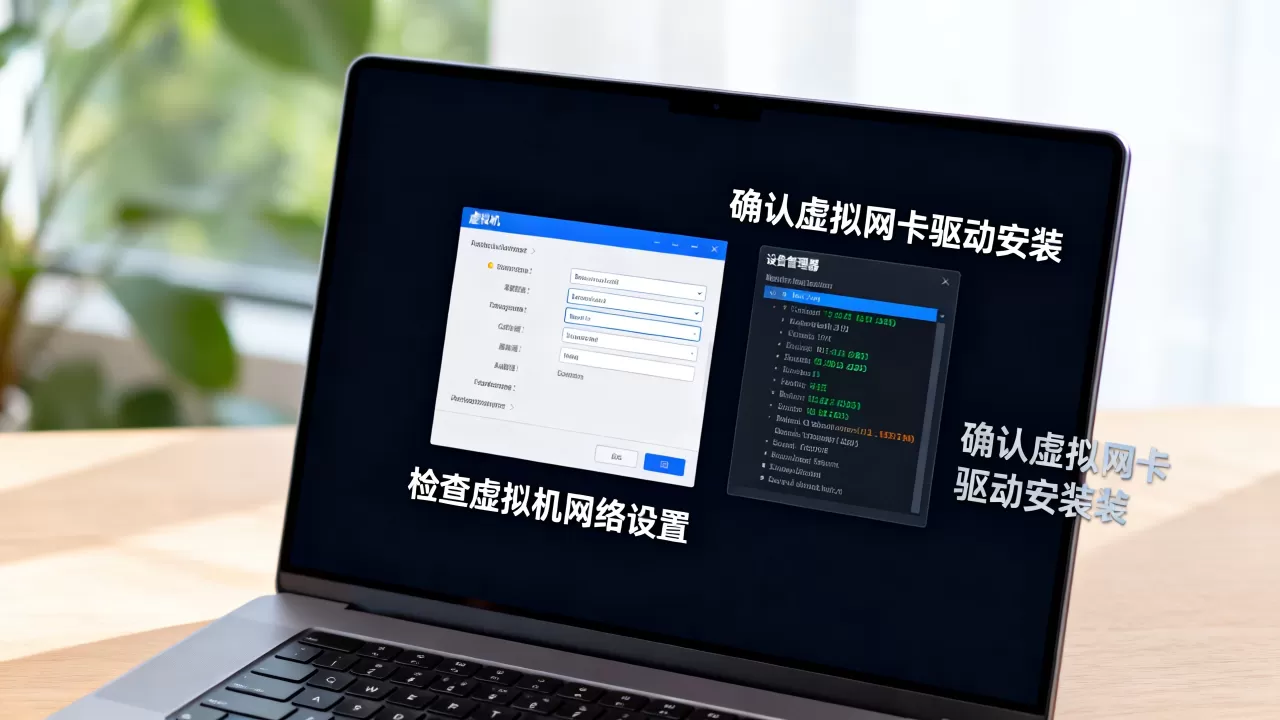
- 打开 VMware Workstation,点 编辑 > 虚拟网络编辑器。
- 点 更改设置,输入管理员权限。
- 点 还原默认设置,等待它重新安装虚拟网卡驱动。
- 完成后按 ncpa.cpl 查看,通常会出现 VMware Network Adapter VMnet1 和 VMnet8。
检查 VMware 服务
按 services.msc 找到这些服务,确保它们不是禁用状态:
- VMware Authorization Service
- VMware DHCP Service
- VMware NAT Service
- VMware Virtual Ethernet Adapter 相关服务
把启动类型设为 自动,然后手动启动,服务没起来,虚拟网卡即使存在,虚拟机也可能拿不到 IP。
重装虚拟网卡驱动
- 在设备管理器里右键带感叹号的 VMware 虚拟网卡,选择卸载,勾选“删除驱动程序”。
- 点“操作 > 扫描检测硬件改动”。
- 如果仍未恢复,到 VMware 安装目录找 netbridge.inf、vmnetbridge.inf 等文件,右键选择“安装”。
- 以管理员身份运行 VMware,避免权限不足导致驱动安装失败。
排除安全软件与系统防护
近年来,国内用户升级 Windows 11 后,因安全软件拦截虚拟网卡驱动的案例并不少见,可临时退出第三方安全软件的网络防护、驱动拦截功能,再把 VMware 安装目录加入白名单,Windows 安全中心的“内核隔离 > 内存完整性”也可能阻止旧版驱动,测试时可暂时关闭后重启。
VirtualBox下载后找不到虚拟网卡的原因与修复
VirtualBox 的虚拟网卡常见名称是 VirtualBox Host-Only Ethernet Adapter,如果它没出现,先查主机网络管理器,再查驱动。
用主机网络管理器重建
- 打开 VirtualBox,点 工具 > 主机网络管理器。
- 点 创建,生成新的 Host-Only 适配器。
- 如果创建失败,记下错误提示,多数情况与驱动签名、管理员权限或 Hyper-V 冲突有关。
- 创建成功后,回到 ncpa.cpl 确认适配器已启用。
检查 VirtualBox 驱动
- 进入 VirtualBox 安装目录的 driversnetwork。
- 右键 VBoxNetLwf.inf、netadp.inf,选择“安装”。
- 管理员命令提示符执行 sc query VBoxNetAdp、sc query VBoxNetLwf,查看服务状态。
- 如果服务不存在,建议用官方卸载工具清理后重装 VirtualBox。
调整虚拟机网络模式
-

虚拟机设置 > 网络 > 连接方式。
- 桥接模式要选真实物理网卡,不要选已禁用的虚拟网卡。
- NAT 模式依赖宿主服务,Host-Only 模式依赖虚拟适配器。
- 宿主没有虚拟网卡时,Host-Only 和 NAT 都可能失效。
免费虚拟机没有虚拟网卡和付费版有什么区别?修复思路
价格不是虚拟网卡消失的核心变量,VMware Workstation Player、VirtualBox 免费版,以及 Hyper-V 内置方案,都可能遇到驱动、权限、服务冲突。
| 平台 | 虚拟网卡名称 | 关键服务/组件 | 修复入口 |
|---|---|---|---|
| VMware Workstation Player/Pro | VMnet1/VMnet8 | VMware DHCP/NAT/Authorization | 虚拟网络编辑器 |
| VirtualBox | Host-Only Adapter | VBoxNetAdp/VBoxNetLwf | 主机网络管理器 |
| Hyper-V | Virtual Ethernet Adapter | vmms、vmbus | 虚拟交换机管理器 |
- 免费版和付费版在虚拟网卡驱动层面差异不大,付费版多出快照、团队协作等管理功能。
- 行业共识认为,先查服务与适配器,再重装虚拟化组件,比直接重装系统更高效。
- 国内用户常装的安全软件、系统优化工具,可能拦截虚拟网卡驱动安装,临时退出或加白名单后再试,成功率更高。
Windows 11家庭版安装虚拟机后没有虚拟网卡怎么恢复
Windows 11 家庭版没有组策略编辑器,但网络修复入口依然够用,重点是处理 Hyper-V 与第三方虚拟化软件的冲突。
处理 Hyper-V 与 VMware/VirtualBox 冲突
- 管理员命令提示符执行 bcdedit /set hypervisorlaunchtype off,然后重启。
- 如果还要用 WSL2,恢复命令是 bcdedit /set hypervisorlaunchtype auto。
- 关闭 内核隔离 > 内存完整性 后重启,测试虚拟网卡是否出现。
- 在“启用或关闭 Windows 功能”里,检查 Hyper-V、Windows 沙盒、虚拟机平台 的状态。
网络重置与协议修复
- 进入 设置 > 网络和 Internet > 高级网络设置 > 网络重置。
- 管理员命令提示符依次执行:
- netsh winsock reset
- netsh int ip reset
- ipconfig /release
- ipconfig /renew
- ipconfig /flushdns
- 重启后再次打开 ncpa.cpl,查看虚拟网卡是否恢复。
手动添加过时硬件
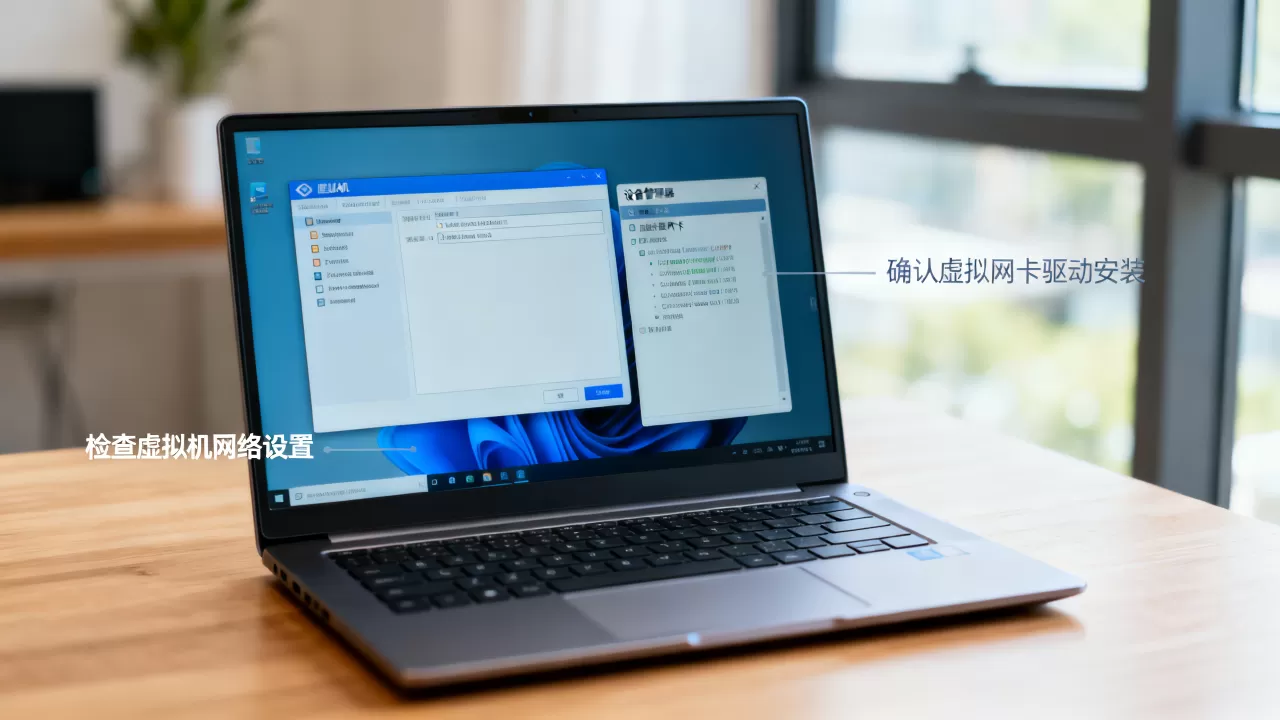
- 按 Win+R 输入 devmgmt.msc
。
- 点 操作 > 添加过时硬件 > 手动选择 > 网络适配器。
- 选择厂商 VMware, Inc. 或 Oracle Corporation。
- 如果列表没有对应型号,点“从磁盘安装”,指向安装目录的 inf 文件。
没有虚拟网卡时的手动安装与命令行排查
常用命令清单
- ncpa.cpl:查看网络连接。
- devmgmt.msc:设备管理器。
- services.msc:服务管理。
- ipconfig /all:查看网卡与 IP。
- getmac /v:查看 MAC 地址。
- driverquery /v:查看驱动列表。
驱动安装顺序
- 卸载虚拟化软件。
- 用官方卸载工具清理残留。
- 重启宿主系统。
- 到官网下载最新版安装包。
- 右键“以管理员身份运行”安装。
- 安装完成后重启。
- 按 ncpa.cpl 检查虚拟网卡。
仍不出现怎么办
- 换 VMware 和 VirtualBox 对比测试,判断是宿主系统问题还是软件问题。
- 在另一台电脑安装同一安装包,确认文件是否完整。
- 检查 BIOS 里 Intel VT-x / AMD-V 是否开启。
- 更新主板芯片组和物理网卡驱动。
- 新建一个 Windows 用户账户,排除配置文件损坏。
虚拟机没有虚拟网卡,优先修虚拟网络组件,不要急着重装系统,把驱动、服务、权限和安全软件四条线查完,大多数 Windows 11 和 Windows 10 环境都能恢复。
关于虚拟机下载后没有虚拟网卡的常见问答
虚拟机下载后没有虚拟网卡,重装系统能解决吗?
能,但成本高,重装系统会重建驱动和服务,但若安全软件、BIOS 虚拟化或安装包问题仍在,可能复发,先按 ncpa.cpl、services.msc、虚拟网络编辑器 排查,通常更省时间。
VMware和VirtualBox没有虚拟网卡,哪个更容易修复?
两者难度接近,VMware 有“虚拟网络编辑器 > 还原默认设置”,对新手更直接,VirtualBox 依赖 主机网络管理器 和 VBoxNetAdp/VBoxNetLwf 驱动,手动安装驱动更常见。
虚拟机没有虚拟网卡但设备管理器有黄色感叹号,怎么处理?
右键卸载设备并勾选删除驱动,扫描硬件改动,若仍报错,查看错误代码,代码 52 通常与驱动签名或安全软件有关;代码 10 常与设备启动失败有关,指向安装目录的 inf 文件重新安装,重启后检查 ncpa.cpl。
首发原创文章,作者:王坚,如若转载,请注明出处:https://idctop.com/article/761033.html