xp系统更新的服务器失败,绝大多数情况不是电脑坏了,而是微软早在2014年就关闭了XP的官方更新通道,服务器端不再响应;剩下的少量场景里,证书过期、系统时间错误、网络代理拦截才是直接原因。
xp系统更新服务器连不上的背后真相
微软官方更新通道已经关闭
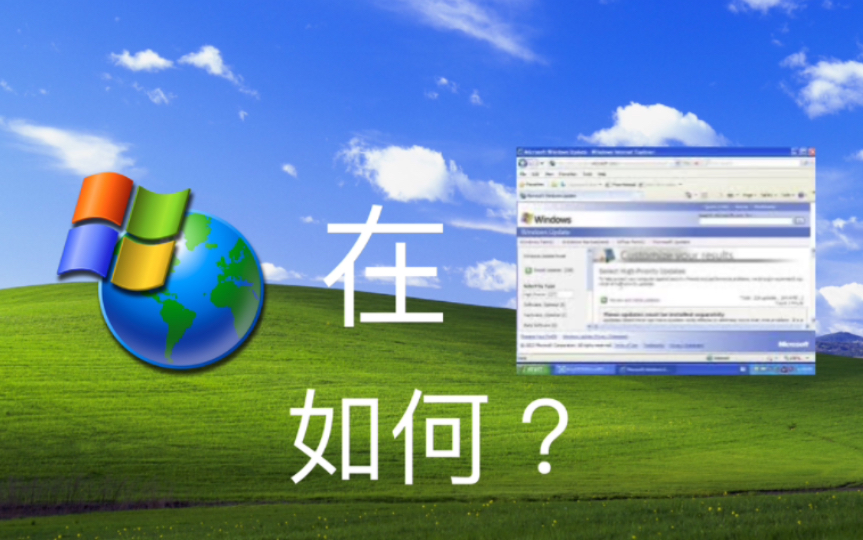
xp系统的更新请求会发往微软的Windows Update服务器,2014年4月8日,微软正式停止对Windows XP的扩展支持,包括安全补丁推送和免费支持服务,更新通道从此不再对XP客户端分发任何文件,你点击“检查更新”时,服务器返回的是“不支持的版本”标识,界面常常直接报服务器失败,或者弹出一串数字开头的错误代码,比如0x8024402F。

这跟你的网速、路由器、电脑配置都没有关系,服务器端不再处理来自XP的更新请求,本地怎么折腾都绕不过去,行业共识认为,微软关闭XP更新通道的主要原因是XP的更新机制基于早期加密协议,在今天的网络安全环境下已经失去防护能力。
证书链失效导致服务器验证失败
即使网络畅通无阻,XP自带的根证书列表也只更新到2014年,微软后来对更新服务器证书做了多次轮换,新证书采用SHA-2签名算法,而XP的证书信任库完全不了解这种新格式,系统验证服务器身份时直接中止连接,表现为“无法连接到更新服务器”或错误码0x80072EFD。
这类报错在2016年以后集中出现,不少用户反馈“昨天还能更新,今天突然不行了”,实际原因是微软分批替换证书,把XP的信任链彻底挡在了门外,想修复只能手工导入新版根证书,但微软不再为XP提供这份证书,网上流传的补丁包来源参差不齐,排查起来相当费劲。
系统时间偏差触发安全协议拦截
xp系统更新要求本地时间和服务器时间保持一致,误差超过15分钟,安全传输层的握手就会被强制中断,老电脑主板上那颗纽扣电池(CR2032 CMOS电池)没电之后,每次关机再开机,时间会跳回2000年的初始值,这种情况下点“更新”,服务器直接判定连接不合法,报错顺理成章。
排查方法很直观:右键任务栏右下角的时间,选“调整日期/时间”,把时区设为“北京、重庆、香港特别行政区、乌鲁木齐”,然后手动改到当前准确日期,多数情况下,这一项就能让报错从“服务器失败”变成“正在连接到更新服务”。
xp系统更新的服务器失败是怎么回事分场景排查
家用老电脑:先校时再试
家用的老电脑遇到更新失败,按照下面的顺序操作,能解决相当一部分问题。
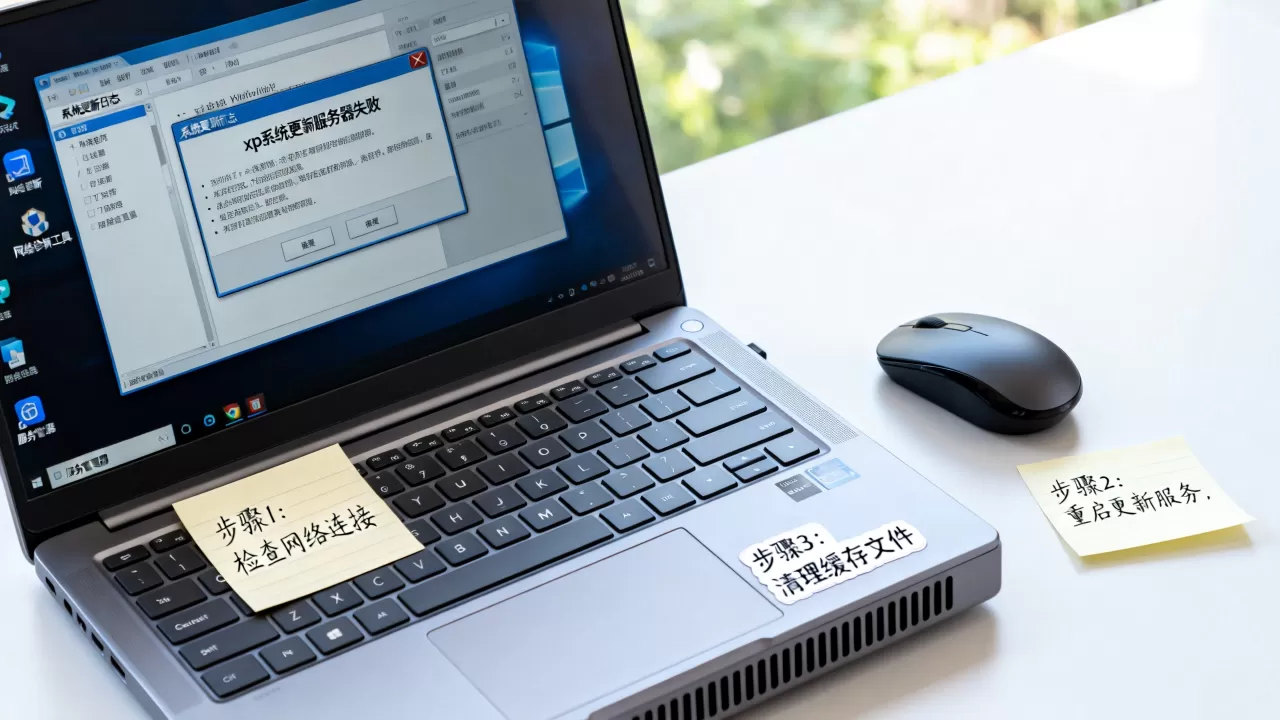
- 第一步,检查系统日期和时间,确保年月日和时分秒都对得上,时区没错位。
- 第二步,打开浏览器访问update.microsoft.com,看能不能正常加载页面,打不开说明DNS解析或网络路由出了问题。
- 第三步,在命令行输入
netsh winsock reset,重启电脑,重置网络协议栈。 - 第四步,关闭第三方安全软件里的“更新保护”或“联网拦截”开关,这类功能会把系统进程访问更新服务器的动作挡下。
- 第五步,绕开在线更新,改用离线补丁包手动安装。
办公场景:内网代理和防火墙策略
公司局域网里的xp系统更新失败,大多跟代理服务器有关,Windows Update默认走系统级的WinHTTP代理,如果网络管理员在网关设置了白名单,更新服务器域名就被拦在边界之外,典型特征是网页都能打开,系统更新却一直报失败。
运维人员通常这样做:在IE的受信任站点列表中加入.microsoft.com和.windowsupdate.com,然后打开命令行执行proxycfg -d,把WinHTTP代理缓存清空,恢复直连,如果公司网络不允许直连外网,只能请IT部门在防火墙上做域名放行,这是唯一彻底的办法。
区域网络差异:部分地区DNS解析异常
不同地区的宽带环境下,更新失败的表现也不一样,部分地区的运营商DNS对download.windowsupdate.com返回了错误的解析结果,更新请求被发送到一个无法响应的IP地址,界面长时间停留在“正在检查更新”,最后超时报错。
解决思路是切换公共DNS,在XP的网络连接属性里找到“Internet协议(TCP/IP)”,把DNS服务器改为114.114.114和8.8.8,然后在命令行执行ipconfig /flushdns刷新缓存,据工信部公布的互联网发展年度报告,国内家庭宽带用户中仍有较大比例使用运营商默认DNS,这类用户遇到更新服务器失败,改DNS是最低成本的尝试。
老电脑xp升级win10划算吗
硬件门槛比想象中低
不少人以为升级Win10必须换整机,其实XP时代的单核处理器再加2GB内存也能勉强安装运行,业内专家指出,满足处理器主频1GHz以上、内存2GB以上、硬盘剩余空间20GB以上的老机器,安装Win10的32位版本,日常办公和浏览网页基本不会卡。
真正的门槛在于驱动,主板芯片组、声卡、网卡的厂商早就停止为老平台提供Win10驱动,系统装完后可能出现没有声音、显卡只显示基础分辨率、网卡无法识别等问题,升级之前,先在设备管理器里导出当前驱动列表,逐项确认哪些硬件存在Win10版本驱动,这一步能省掉很多后续折腾。
数据迁移和软件兼容性
老电脑xp升级win10会丢失资料吗,这是大家最关心的实际问题,正常升级流程不会动“我的文档”、桌面、收藏夹和数据盘文件,前提是系统盘空间充足、电源稳定、升级过程中不要强制关机,稳妥起见,先把个人资料复制到移动硬盘或网盘备份,再用微软官方的媒体创建工具引导升级,比下载第三方镜像更安全。
软件兼容性是另一个隐形坑,十年前的单机财务软件、行业专用打单工具、老旧扫描仪驱动,很多只适配XP环境,这些程序调用了早期版本的API接口,Win10的兼容模式能还原一部分运行环境,但做不到全覆盖,如果关键业务软件离不开XP,留在原系统反而是更省心的选择。
不升级的替代方案
老电脑确实带不动Win10的话,继续用XP也不是不行,但必须做三件事:第一,断开互联网直连,只做离线文档处理;第二,安装仍支持XP系统的杀毒软件,目前还有部分安全厂商维持特征库更新;第三,浏览器换成XP可用的旧版Firefox 52或Chrome 49,这两个版本分别停在2016年前后,访问现代网站会有显示兼容问题,但比裸奔安全。
xp系统更新失败还值得修吗
离线补丁包方案
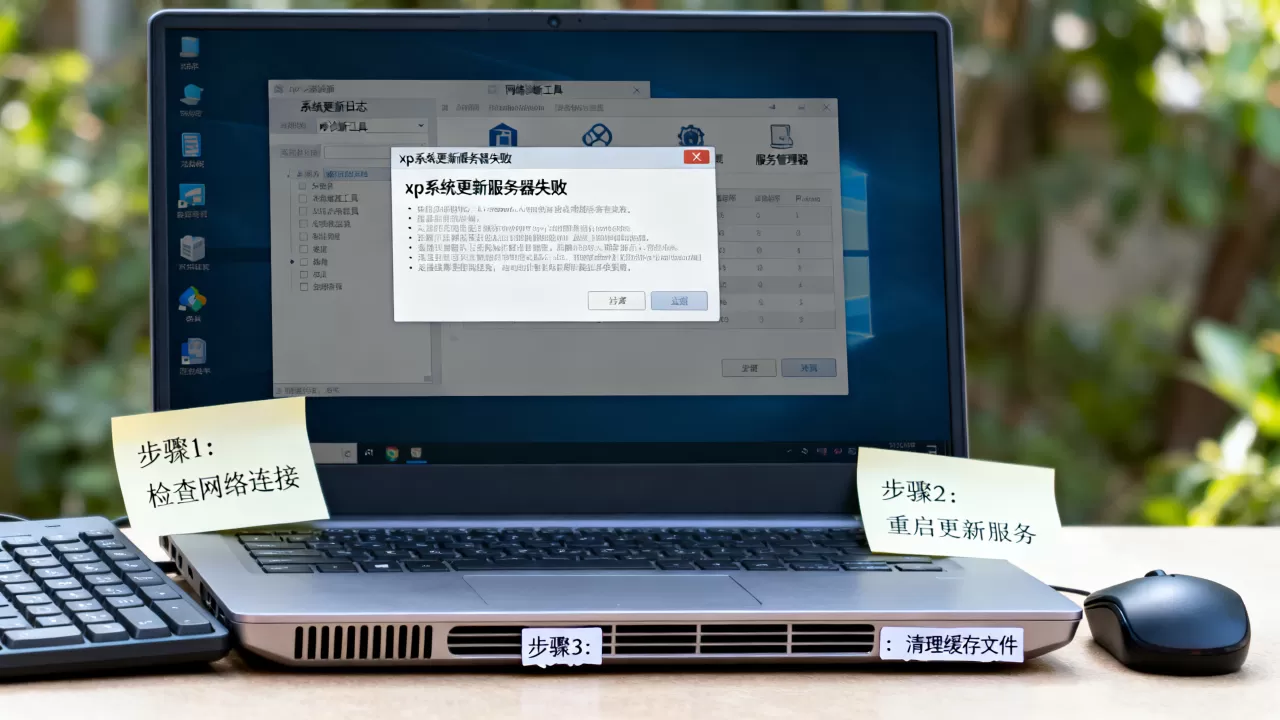
在线更新服务器已经不可靠,离线补丁包是更实际的路子,有技术社区把微软曾发布的XP安全补丁按发布时间整理成合集包,下载后按顺序解压安装,能堵上大部分已知高危漏洞,安装流程很简单:把补丁包存到U盘或本地磁盘,双击运行,中途按提示重启,重复操作直到全部装完,整个过程耗时较长,多数情况下需要一小时左右。
选择补丁包时留个心眼,确认文件来自可靠来源,下载后校验哈希值是否与发布方标注一致,集成补丁的镜像系统文件经过二次打包,很多带有不可控的改动,不推荐使用。
第三方镜像的后果
网上流传的“一键安装免激活版XP”“集成最新补丁版XP”属于第三方重新封装系统,制作环节可能注入推广软件、篡改浏览器主页、预留远程控制后门,安装这类系统,相当于把电脑的主权交到未知的人手里,想用正经XP系统,当前能找到的原版ISO都是早年镜像站转载的,使用前用哈希值比对一下文件一致性。
数据比补丁值钱,为了一次更新把整台电脑的安全底线搭进去,不划算。
xp系统更新服务器失败相关问题解答
为什么xp系统更新一直显示“正在检查更新”?
这是服务器失败的同一种情况的不同表现,XP的更新请求发出后,服务器端不响应或者响应超时,客户端就停在“正在检查更新”的画面里,等待时间超过30分钟没有变化,基本可以确认是服务器端拒绝服务或网络层拦截,不用继续等,直接关闭窗口,改用离线补丁包方案。
xp系统更新失败是不是说明电脑中了病毒?
两者之间没有必然关系,服务器失败多数是协议、证书和网络层面的问题,跟电脑的健康状况无关,不过XP停更多年,漏洞积累数量不小,长期联网使用确实比新系统更容易被入侵,如果更新一直失败,建议先用支持XP系统的杀毒软件做一次全盘扫描,确认没有潜伏的广告插件或挖矿程序。
从xp升级win10失败还能回到xp系统吗?
可以,Win10升级过程会保留Windows.old文件夹,保留期限通常是10天,在这段时间内,进入“设置更新与安全恢复”,选择“回退到Windows 10之前的版本”,系统会自动回到升级前的XP状态,超过窗口期就只能用Ghost备份或镜像恢复,因此升级前制作一份完整系统镜像,是避免进退两难最稳的办法,这个回退机制自Win10首发版本开始就内置存在,微软官方文档中明确记录了保留时限和操作路径。
首发原创文章,作者:王坚,如若转载,请注明出处:https://idctop.com/article/761246.html