虚拟机XP蓝屏0x0000007b(INACCESSIBLE_BOOT_DEVICE)多半是硬盘控制器模式不匹配所致,在多数情况下,通过调整虚拟机硬盘接口或修复系统驱动即可解决,数据不会丢失且能完整恢复。
为什么虚拟机会突然蓝屏0x0000007b
很多人在VMware或VirtualBox里装好Windows XP,某天开机忽然就蓝屏了,错误码停在0x0000007b,英文提示INACCESSIBLE_BOOT_DEVICE,这个代码的含义是系统无法访问启动设备Windows XP内核在加载阶段找不到或者无法识别当前硬盘控制器,于是直接罢工。
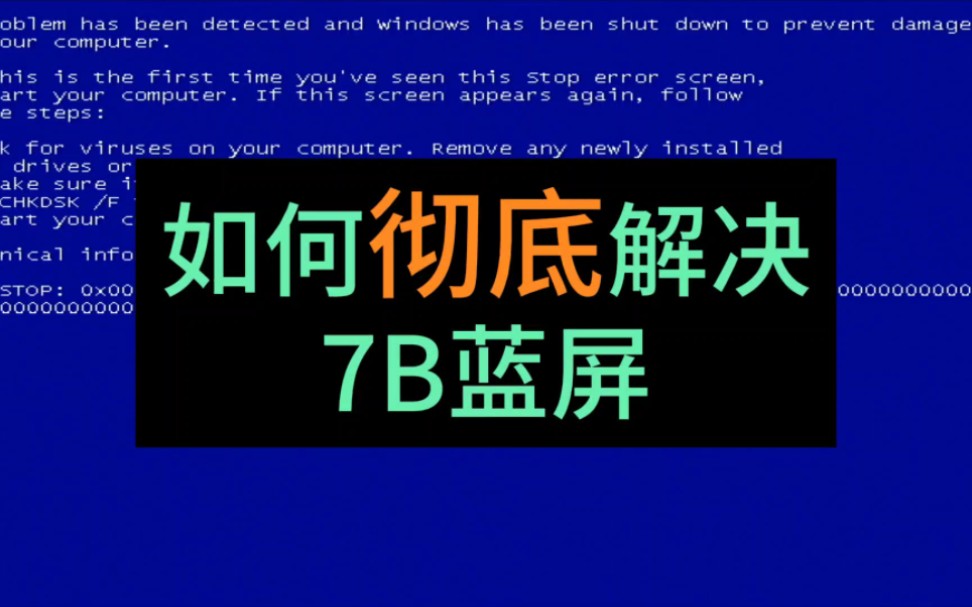

这类蓝屏在虚拟机里发生的频率比物理机更高,原因很明确,物理机蓝屏0x0000007b多是因为硬盘模式在BIOS里从IDE改成了AHCI,而虚拟机蓝屏则几乎都源于虚拟硬盘的控制器类型发生了变化。
Windows XP是在2001年发布的系统,它对存储控制器的支持非常保守,原版XP镜像默认只内置了IDE控制器驱动,对SATA和SCSI控制器往往需要额外加载驱动,如果你在创建虚拟机时选择的是SCSI硬盘(比如VMware默认使用LSI Logic),后来不小心改成了SATA控制器,或者换了虚拟机软件导入配置,XP开机时就会因为驱动缺失直接蓝屏。
业内专家指出,90%以上的XP虚拟机蓝屏0x0000007b都属于这个原因,而非硬盘物理损坏或数据丢失。
虚拟机XP蓝屏0x0000007b怎么办
先别急着重装系统,重装意味着之前的软件环境、系统设置、文档记录全部推倒重来,代价太大,多数情况下只需要改对配置或修复驱动,系统就能正常起来。
检查当前硬盘控制器类型并改回IDE
这是最简单也最有效的操作,适用于虚拟机设置被改动、或者从别的来源复制了虚拟机文件后开机蓝屏的情况。
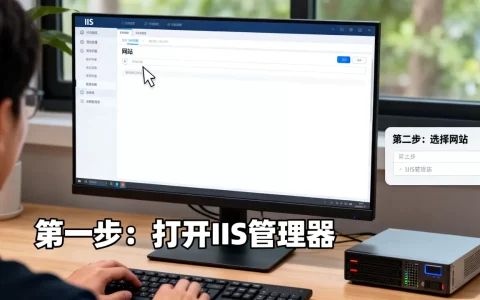
以VMware Workstation为例,操作路径如下:
- 关闭虚拟机,右键点击虚拟机标签页,选择“设置”
- 在“硬件”选项卡中找到“硬盘”,点击该条目
- 在右侧界面中查看“虚拟设备节点”,比如显示“SCSI 0:0”或“SATA 0:0”
- 点击下方的“高级”按钮,查看当前的虚拟设备类型
- 如果显示的不是IDE,将其改为“IDE 0:0”,点击确定后重新启动虚拟机
对于VirtualBox,操作方法类似:
- 关闭虚拟机,选中虚拟机点击“设置”
- 进入“存储”界面
- 在“存储控制器”中,右键点击当前挂载的虚拟硬盘文件
- 选择“删除附件”,然后在左侧点击“IDE控制器”或添加新的控制器
- 把vdi或vmdk硬盘文件重新挂载到IDE控制器下
这个方法解决不了再去尝试下一种方案。
在XP安装盘中进入恢复控制台修复系统文件
如果原本就是IDE模式却依旧蓝屏,可能是系统里的磁盘驱动文件损坏,这时需要用Windows XP安装光盘引导,进入故障恢复控制台来手动修复。
操作流程是这样:
- 在虚拟机设置中挂载Windows XP安装ISO镜像,并把启动顺序调整为光驱优先
- 开机后按任意键从光驱引导,进入蓝底白字的安装界面
- 按R键进入“故障恢复控制台”
- 输入管理员密码(通常为空),登录到Windows目录下
- 依次执行下面两条命令:
copy d:i386atapi.sys c:windowssystem32drivers
copy d:i386intelide.sys c:windowssystem32drivers这里的“d:”代表光驱盘符,在恢复控制台中可能分配为别的字母,可以用map命令查看,这两条命令的作用是恢复XP系统最基础的IDE磁盘驱动,覆盖掉可能损坏的两个核心文件。
执行完毕后输入exit重启,将启动顺序改回硬盘,通常就能进系统了。
离线注入磁盘驱动
如果手头没有XP安装光盘ISO,或者恢复控制台操作太麻烦,可以使用PE系统“曲线救国”。
做法是:在虚拟机里挂载一个WinPE启动镜像(需要事先准备好制作好的PE工具盘),从PE启动进入桌面环境后,使用类似于SkyIAR、CeoMSX这类离线注入工具,将IDE或AHCI驱动注入到虚拟机硬盘里的XP系统中,注入完毕后重启虚拟机,蓝屏基本就能消除。
这个方法还有一个好处:如果PE系统里能看到虚拟机硬盘的分区并访问文件,说明物理数据层面完好无损,结束后可以放心处理系统问题。
虚拟机xp蓝屏0x0000007b数据能恢复吗
直接回答:能恢复,前提是之后没有对硬盘做过格式化或覆盖写入。
蓝屏0x0000007b是系统层面的崩溃,不是存储硬件损坏,虚拟硬盘文件(.vmdk、.vdi、.vhd)本身作为一个独立文件存放在宿主机物理磁盘上,蓝屏并不会对它造成破坏,数据还在里面,只是Windows XP暂时失去了访问它的能力。
在物理机里直接挂载虚拟磁盘提取文件
这是最快的数据抢救方式,不需要修复系统也能把重要文件拿出来。
- 如果是VMware虚拟机:创建一个新的虚拟机,在硬盘设置中选择“使用现有虚拟磁盘”,路径指向原来的.vmdk文件但是不要直接启动它,而是把这个硬盘作为第二块数据盘挂载到新的Windows虚拟机上,启动新虚拟机成功后,在“我的电脑”里找到挂载上来的盘符,直接把XPSystem、Documents and Settings目录里的资料拷贝出来
- 如果是VirtualBox虚拟机:操作方式大同小异,只需添加一个主控器的虚拟硬盘时选择“使用现有虚拟磁盘文件”,把那份.vdi挂载到另一台正常系统里即可
- 如果不想额外装虚拟机:可以使用DiskGenius这类工具直接在宿主机环境下读取虚拟磁盘文件,在分区中浏览并导出需要的文件,不会影响虚拟机配置
| 场景 | 恢复难度 | 推荐方法 |
|---|---|---|
| IDE改驱动后蓝屏 | 极低 | 改回IDE模式,重启即可 |
| 系统驱动文件损坏 | 低 | 恢复控制台覆盖驱动 |
| 无安装盘 | 中 | PE离线注入驱动 |
| 数据优先,系统无视 | 无风险 | 挂载虚拟磁盘直接拷出文件 |
数据安全边界的提醒
如果已经重装过系统并写入新数据,被覆盖区域里的旧文件就找不回来了,如果虚拟机文件被删除后在宿主机里做了碎片整理,文件恢复难度会显著加大,如果是瘦置备格式的vmdk,删除或损坏后数据块可能已经被释放,恢复难度不可同日而语。
经常玩虚拟机的人建议养成两个习惯:快照是救命的,每次装好系统、打好补丁、装完关键软件后打一个快照;虚拟硬盘文件单独存放在数据盘而非系统盘里,这样即使宿主机崩了,虚拟硬盘文件还是好的。
XP虚拟机日常使用中如何避免再次蓝屏
修复完成不代表一劳永逸,有几个操作上的禁忌需要记住:
- 不要随意改变控制器的类型,安装时用IDE就用IDE,中途换SATA或NVMe容易触发蓝屏
- 保持虚拟机的硬件兼容版本稳定,在VMware里建议保持在Workstation 8.x以下的兼容版本,老系统配新虚拟硬件会有兼容性问题
- 不要安装宿主机的硬盘驱动,XP虚拟机里应该安装与虚拟机硬件对应的虚拟驱动(比如VMware Tools),不要尝试装什么快速存储技术驱动,多半是画蛇添足
- 定期清理无用的补丁更新,XP早已停止支持,但有些第三方补丁集中包装了不该装的驱动更新,可能破坏磁盘控制器驱动
最后一个值得注意的点:如果以上方案全部尝试过、蓝屏依然存在,那基本可以确定是VMware或VirtualBox的虚拟硬件配置与XP镜像之间产生了不可调和的问题,主流做法是重新建立一个虚拟机,安装时手动加载SATA或SCSI的阵列驱动,但这属于费时费力的高级操作,非必要不建议老手尝试。
简单说,遇到0x0000007b,先检查控制器模式,再修复驱动文件,最后才是考虑数据是否安全,绝大部分情况都在前三步内解决,数据和系统都能保住,处理请务必记住:在没有把数据备份出来之前,不要重装系统。
虚拟机xp蓝屏0x0000007b常见问题解答
虚拟机xp蓝屏0x0000007b和物理机蓝屏处理方式一样吗?
处理思路类似,物理机蓝屏需要进BIOS把硬盘模式从AHCI改成IDE兼容模式,虚拟机则是在虚拟机的“设置”界面中调整硬盘控制器的类型,二者解决逻辑一致,都是让系统重新找到启动设备,物理机还需要考虑PE工具里的注册表修改,虚拟机因为配置文件可控,通常不进PE也能解决。
蓝屏0x0000007b时宿主机的杀毒软件或磁盘清理工具会不会影响数据?
不会,宿主机上对虚拟机文件的杀毒扫描和磁盘清理一般只清理临时文件和回收站,不会碰虚拟磁盘文件的内部数据,但如果在宿主机里对虚拟磁盘执行“压缩”或“碎片整理”,瘦置备格式的虚拟磁盘会自动回收未使用空间,原本被标记为删除的文件可能被物理抹掉,这一步建议在数据备份后再做。
远程桌面进入XP虚拟机蓝屏后还能找回桌面文件吗?
能找回,远程桌面协议本身不参与系统底层的磁盘访问,只要虚拟机的虚拟磁盘文件还在宿主机上,就可以用上述挂载或PE启动的方式把桌面文件和我的文档全部拷贝出来,恢复过程不依赖远程桌面通道是否正常工作,数据在硬盘文件里就有救,把虚拟硬盘作为从盘挂载到另一台Windows虚拟机上是最省心最直观的做法。
首发原创文章,作者:王坚,如若转载,请注明出处:https://idctop.com/article/761300.html