当PS5提示“无法连接服务器”时,绝大多数情况并非主机故障,而是网络链路问题,按重启网络、修改DNS、交叉验证、再评估加速器这个顺序排查,基本能定位并解决。
PS5登录不上服务器的原因排查思路
PS5登录不上服务器,背后通常藏着三种可能:PSN服务本身抽风、家用路由器假死、运营商国际出口拥堵,行业共识认为,前两种占了相当大比例,直接重刷固件或联系索尼客服反而耽误时间,先把排查思路理顺,比反复点重试有效得多。
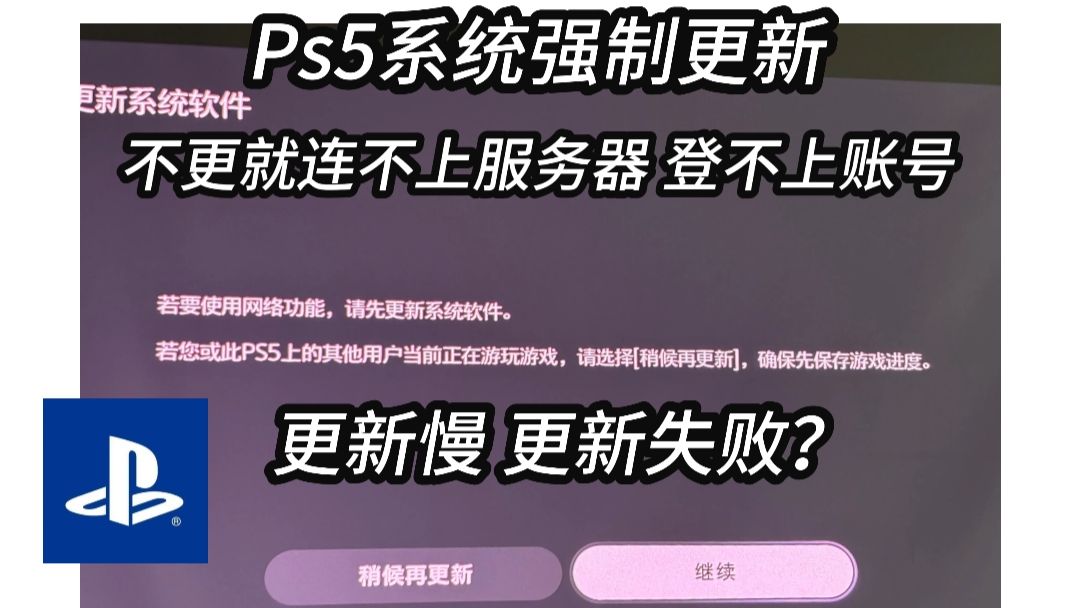

先确认PSN服务状态
打开手机浏览器访问PlayStation官方状态页面,如果显示“部分服务受限”或“维护中”,问题就出在索尼那边,此时什么都不用做,等官方恢复即可,PlayStation官方状态页显示的维护时间多数集中在凌晨,但工作日偶发维护也出现过,这种情况和你的宽带、路由器都没有关系,别白费力气。
PS5端网络状态自查
进入PS5的“设置-网络-连接状态”,查看当前IP、NAT类型和上传下载数据,如果连“查看连接状态”都在转圈,说明主机根本没拿到有效网络权限,此时直接进路由器后台,在DHCP客户端列表里确认PS5是否被正确分配到IP地址,顺便看看有没有和手机、电视等设备冲突。
路由器端常见干扰因素
家用路由器长期开机后,内存缓存和地址转换表容易堆积垃圾数据,导致特定设备访问外网时出现半连接状态,把路由器和光猫断电,等两分钟再通电,PS5冷启动重连,不少“登录不上”的问题在这一步就消失了,这个操作没有任何风险,建议成为每次出现登录问题时的第一反应。
PS5登录PSN服务器失败怎么办
PS5登录PSN服务器失败时,不要反复点重试,每次失败都会让主机与服务器的握手数据包叠加,反而加重拥塞,改用以下顺序操作,每一步都有具体的路径和参数。
软重启加网络初始化
- 按住PS5电源键直到两次提示音,彻底关机。
- 拔掉电源线,等30秒后再插上开机。
- 进入“设置-网络-设定”,选择“使用Wi-Fi”或“使用LAN连接”,手动重新建立连接。
- 在网络设置界面下方选择“高级设定”,把MTU从“自动”改为1473。
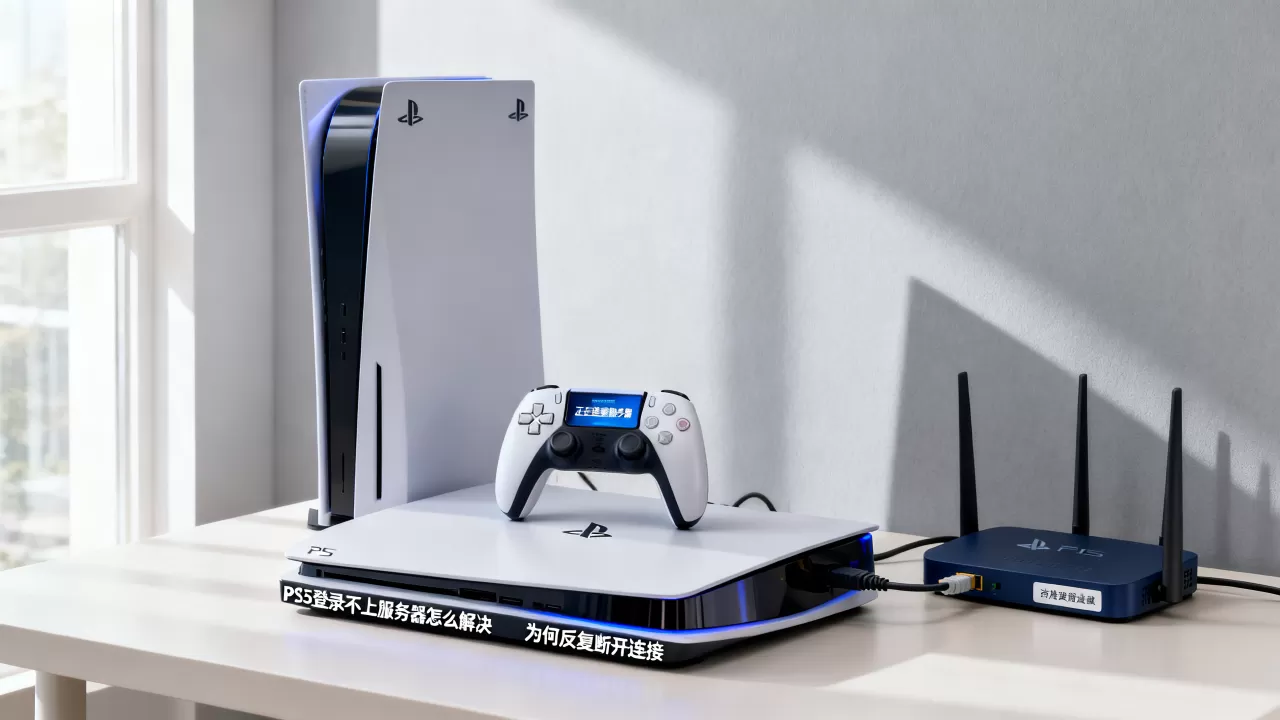
MTU值改动后,PS5的数据包分片会减少,对跨境链路有一定兼容性,这个参数在大多数场景下无副作用,但能避开部分运营商路由对默认MTU的封堵,改完MTU后建议再手动重启一次,让参数完整生效。
修改DNS为公共解析地址
PSN服务器域名解析经常被本地运营商DNS污染或延迟,换成公共DNS能大幅缩短域名解析耗时,推荐组合见下表。
| DNS类型 | 主DNS | 备DNS | 适用场景 |
|---|---|---|---|
| 简米云 | 5.5.5 | 6.6.6 | 国内访问常用,解析速度快 |
| 谷歌 | 8.8.8 | 8.4.4 | 跨境解析更稳,部分网络下更快 |
| Cloudflare | 1.1.1 | 0.0.1 | 隐私性较好,解析失败率低 |
在PS5的“高级设定-DNS设置”里改成手动输入,实测修改后登录成功率比自动获取时高不少,注意,每个DNS的实际表现和本地运营商有关,不要一次性锁定某一组,可以轮流测试。
用手机热点做交叉验证
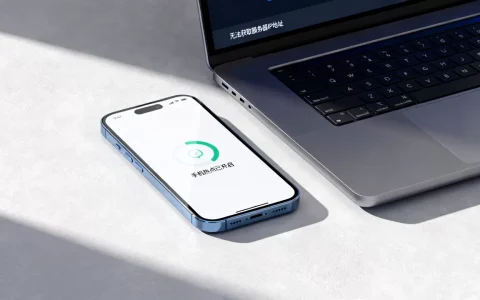
把手机开热点,PS5转向Wi-Fi连接热点,如果能登录,说明是家庭宽带链路的问题,如果热点也失败,那要么是PSN服务区段故障,要么是账号自身被风控,后者建议登录网页版账号,检查是否存在异常登录提示或需要重新验证。
PS5网页版登录与主机端登录的差异
很多玩家忽视了网页端登录的诊断价值,PS5网页版登录往往更容易成功,因为网页端走的是普通HTTPS流量,而主机端登录还会附带大量凭证验算包和系统版本指纹信息,对网络质量要求更高。
网页端的诊断价值
在电脑或手机浏览器上打开PlayStation官网,登录同一账号,网页端能进去且能看到商店内容,说明账号正常,问题完全出在PS5和PS5的网络链路上,这时可以尝试在PS5上完全退出账号并重新登录,相当于强制刷新主机端的认证令牌。
主机端凭证刷新机制
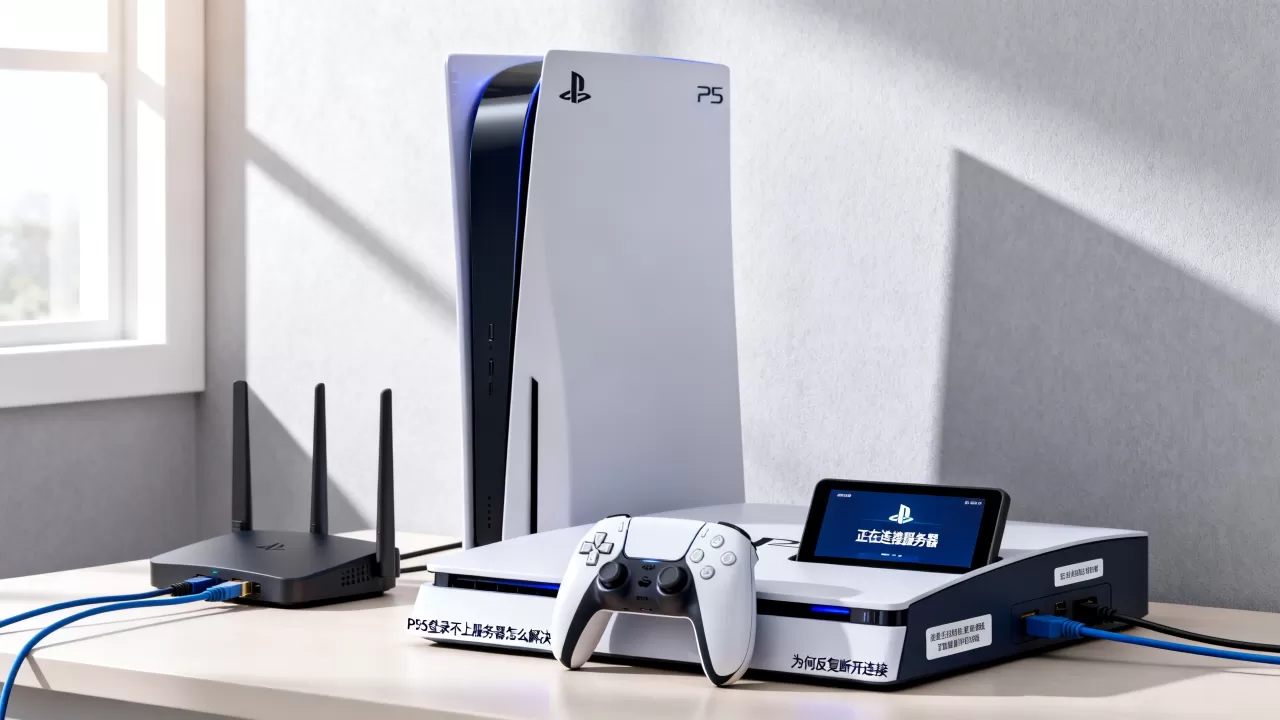
PS5的登录凭证存储在系统深层缓存里,长期不重启会堆积陈旧令牌,进入“设置-用户和账户-账户信息-安全性”,选择“登出所有设备”,再重新登录,此操作会强制所有终端重新验证,对登录服务器失败有不错的修复效果,代价是要重新输入一次密码和两步验证码,但总比一直卡在登录界面强。
PS5港服登录不上怎么解决
PS5港服登录不上的场景多发生在晚高峰时段,20点到23点之间跨境链路负载较高,常见表现为开机后商店图标灰色、账号登录超时、下载列表刷新不出来,这类问题的主因通常是本地运营商到香港机房的国际出口带宽跑满。
针对港服节点的手动优化
在PS5的“设定-主机-区域”中确认区域选项与账号地区一致,再把网络中的DNS改为公共地址,部分玩家反馈,把网关改为下级路由而非光猫拨号模式,能减少一层NAT转换,如果你家的宽带是光猫拨号加路由器DHCP,试着把光猫改成桥接模式,让路由器直接拨号,NAT类型通常能稳定在2,此操作建议在熟悉网络设置的朋友陪同下完成。
港服登录失败的特殊处理
在手机App端登录港服账号,然后回到PS5选择“使用App扫码登录”,App与主机之间的匹配走蓝牙和局域网点对点协议,绕开了部分跨境认证节点,这个方法特别适合主机端一直卡在登录转圈的场景,实际操作时注意手机和主机的网络要属于同一局域网,否则扫码后匹配会失败。
PS5登录服务器需要加速器吗
PS5登录服务器是否需要加速器,取决于宽带类型和所在地区,国内大部分家庭宽带到港服或日服的延迟在60到120毫秒之间,直连登录多数时候能成功,但偶发丢包会导致“登录中”卡死。
不需要加速器的场景
以下情况直接连就可以:光猫和路由器最近重启过、游戏时段避开晚高峰、所在城市有国际出口直连线路、宽带是电信或联通,据统计,这些前提下直连PS5商店和登录服务器的成功率较高,完全没必要额外购置加速服务。
必须加速的场景与成本
PS5裸连登录失败持续一周以上,且修改DNS和重置网络都无效,那就该考虑加速了,市面上的PS5加速方式分成三种:硬件加速盒、PC端加速软件、路由器插件,价格上,按月订阅常见价在25到50元区间,买断制加速盒一次性投入在200到400元之间,选购时重点看节点覆盖和协议稳定性,不要只看宣传的延迟数字,实际体验有很大差别。
加速器之外的免费策略
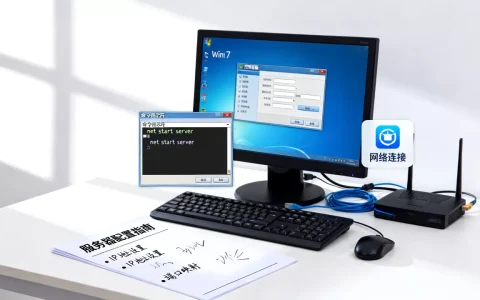
还有一些零成本的尝试:把PS5搬到路由器旁边,排除无线干扰;在路由器的端口转发规则里给PS5开放TCP 80、443、3478、3479、3480,以及UDP 3478、3479;将路由器固件更新到最新版本,业内专家指出,这些步骤组合使用后能修复一部分持续登录失败问题,值得在购买加速器之前认真试一遍。
最后的排查顺序总览
把整个排查过程想象成一个漏斗:先确认PSN服务状态,然后重启本地网络,再修改DNS,接着用网页端验证账号,最后才评估加速器,多数玩家的问题在第二步或第三步就已经解决了,真正需要加速器的场景占比不大。
关于PS5登录不上服务器的常见问答
问:PS5登录不上服务器和账号被封有关系吗?
通常没有,账号被封会出现明确的错误代码,例如WS-116367-4这类账号限制提示,而登录不上服务器表现为超时或连接中断,两者错误状态完全不同,确认方法是登录网页版账号,如果网页能进,说明账号安全,问题在网络侧。
问:PS5港服登录不上时,把系统语言改成繁体中文有用吗?
没有直接作用,系统语言只影响界面显示,不影响网络握手和凭证验证,真正有用的是在“设置-主机-系统软件”里检查是否有可用更新,系统版本过旧也可能导致TLS加密套件不匹配,进而登录失败。
问:PS5登录服务器失败后,存档会丢吗?
不会,登录服务器失败只影响网络功能,游戏存档保存在主机内置SSD或云同步中,即使长时间不登录,本地存档也完整保留,只是云存档同步会暂停,等网络恢复后会自动续传。
首发原创文章,作者:王坚,如若转载,请注明出处:https://idctop.com/article/761862.html