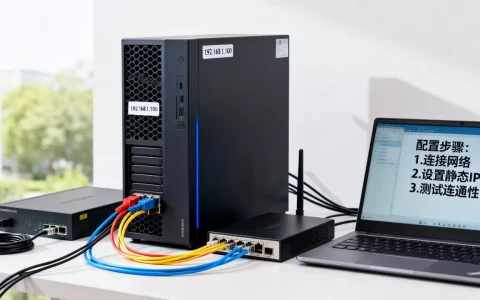
xp连接win7服务器失败,最直接的解决办法是:先确认网络能互通,再关闭Win7的密码保护共享、开启Guest账户,并放行防火墙的“文件和打印机共享”;如果是远程桌面报错,就在Win7上关掉“网络级身份验证”,下面按场景拆开讲。
xp连接win7服务器失败,先分清是哪种连接方式
XP连不上Win7,错误五花八门,但根源通常集中在两类场景,第一类是访问共享文件夹,双击网上邻居或输入 \192.168.x.x 时报“拒绝访问”“找不到网络路径”或“0x80070035”,第二类是远程桌面连过去,报“客户端无法连接到远程计算机”或“身份验证错误”,两类问题的解决路径差别很大,先确定场景,再对号入座。

xp连接win7共享文件夹失败怎么解决:从网络到权限的排查清单
共享文件夹失败,大多数情况卡在权限和策略上,别急着改系统,按下面顺序过一遍。
第一步:先解决物理链路问题
- 在XP上点击“开始→运行”输入
cmd,ping Win7的IP地址,返回TTL值算通,显示“请求超时”检查网线、交换机,以及网卡是否被禁用。 - 在Win7上同样
ping XP的IP地址,注意XP防火墙如果开启了ICMP过滤,可能ping不通但共享可用,此时不要死磕ping。 - 把两台电脑的工作组统一设成
WORKGROUP,XP在“我的电脑”右键→属性→计算机名查看,Win7在控制面板→系统→计算机名称设置,改完重启。
一个小细节:IP地址不要一个手动一个自动,建议全部设为自动获取,或者手动设在同一个网段,比如168.1.x和168.1.y,网关一致。
第二步:Win7关闭密码保护共享
XP访问Win7共享经常卡在“输入网络密码”窗口,明明没设密码也弹,这是Win7的“密码保护共享”默认开启造成的。
-

打开Win7控制面板→网络和共享中心→更改高级共享设置。
- 在当前配置文件下找到“密码保护的共享”,选择“关闭密码保护共享”。
- 同时勾选“启用网络发现”和“启用文件和打印机共享”。
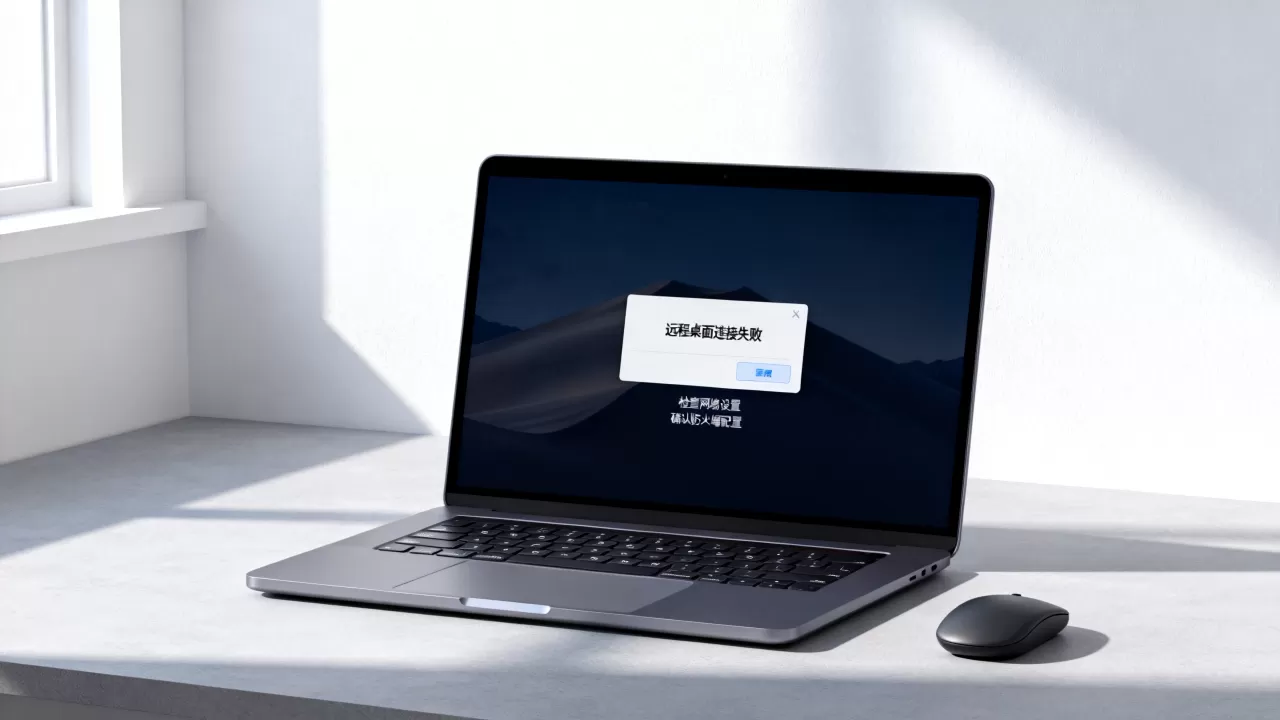
关闭后再从XP访问,一般就不会强制要密码了,如果还要求密码,那就是Guest账户的问题,下面讲。
第三步:开启Guest账户并放进共享列表
Guest账户是XP接入Win7的通用身份,Win7默认禁用Guest,你得手动把它叫醒。
- 在Win7按
Win+R输入net user guest /active:yes,提示“命令成功完成”即可。 - 共享文件夹上右键→属性→共享→高级共享,勾选“共享此文件夹”,添加“Guest”到权限列表,分配“读取”权限,如果对方需要修改文件,再勾选“完全控制”。
- 注意:不需要去XP那边开Guest,认证动作发生在Win7这边,只要Win7共享权限列表里有Guest,XP用空用户名登进来就能读到。
第四步:调安全策略,放行空密码访问
即使Guest开启了,XP用空密码登录访问Win7还是可能被拒,原因出在Win7的本地安全策略。
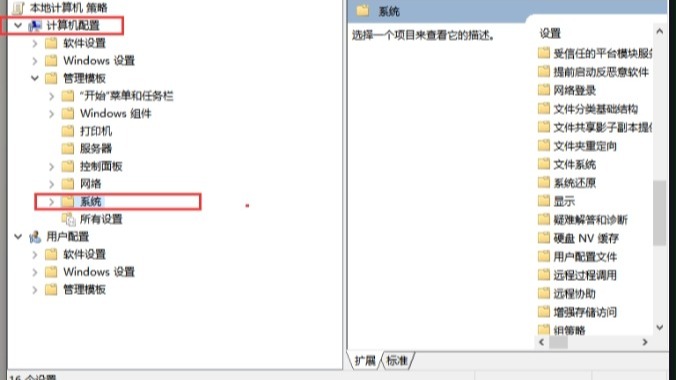
- Win7按
Win+R输入secpol.msc打开本地安全策略→本地策略→安全选项。 - 找到“网络访问:本地账户的共享和安全模型”,设置为“仅来宾”,如果是“经典”,Win7会把每个网络登录当成本地账户处理,导致Guest被忽略。
- 再找“账户:使用空密码的本地账户只允许进行控制台登录”,选择“已禁用”,这条不改,Guest这种空密码账户在网络上会被直接拦下。
家庭版Win7没有secpol.msc,改用注册表:打开regedit,路径 HKEY_LOCAL_MACHINESYSTEMCurrentControlSetControlLsa 下新建DWORD(32位)值 ShareGuestAccessPolicy,数值设为0(仅来宾)或1(经典),然后重启。
第五步:SMB协议和防火墙兜底
Win7默认开启SMB1协议,但一些精简版系统或后期更新可能把它关掉了,XP不支持SMB2,只认SMB1。
- 在Win7打开控制面板→程序和功能→打开或关闭Windows功能。
- 找到“SMB 1.0/CIFS文件共享支持”,确认前面是勾选状态,没勾就勾上,按提示重启。
- 防火墙方面,Win7进入控制面板→Windows防火墙→允许程序或功能通过防火墙,勾选“文件和打印机共享”和“网络发现”,注意下方“家庭/工作(专用)”和“公用”两个选项都要勾上,因为XP访问时网络配置可能是公用网络。
- 如果改了策略仍报0x80070035,干脆临时关闭Win7防火墙做测试,防火墙全关后能连,就说明是规则没放行,再逐个把服务加回来,不要一直裸奔。
xp远程桌面连接win7服务器失败:检查这两处设置即可
远程桌面比共享简单,因为不碰文件权限,失败原因高度集中在两个地方。
关闭网络级身份验证(NLA)
XP生得太早,不支持Win7的NLA,Win7远程设置里默认选的是“仅允许运行带网络级身份验证的远程桌面的计算机连接”,XP连过来必被挡。
- 在Win7上右键“计算机”→属性→远程设置。
- 在“远程桌面”区域,选择第二项:“允许运行任意版本远程桌面的计算机连接(较不安全)”。
- 确定后,XP那边打开“附件”里的远程桌面连接,输入Win7的IP,再输入账号密码即可。
防火墙放行3389端口
NLA关闭后还是连不上,基本是防火墙把3389端口堵了。
- Win7控制面板→Windows防火墙→允许程序或功能通过防火墙→勾选“远程桌面”,专用和公用都勾。
- 或者用命令:以管理员身份打开cmd,输入
netsh advfirewall firewall add rule name="RemoteDesktop" protocol=TCP dir=in localport=3389 action=allow。
- XP端同样检查自己的防火墙,确保放行了“远程桌面”程序。
如果是在路由器后边,还要检查路由器是否允许3389端口通信,部分企业网络会封锁高危端口。
老XP连不上Win7,不如换个新通道
操作适合手头没有其他工具的应急场景,但业内专家指出,微软早已停止对XP的维护,Win7对XP的支持也只停留在安全更新层面,长期靠共享和远程桌面这条老路并不稳定,如果你每周都要从XP机器上拷数据,建议在Win7上开一个FTP服务,或者装一款轻量的第三方远程工具,FTP不依赖SMB协议,XP用浏览器直接访问,第三方远程工具在解决NLA问题上也更省心,核心就三件事:开关放行、协议对齐、认证统一,把这三件事挨个做一遍,绝大多数故障都能落地解决。
xp连接win7服务器失败常见问题解答
xp连接win7服务器失败显示0x80070035,应该先改哪里?
0x80070035是“找不到网络路径”的典型错误,优先检查Win7上的SMB1.0功能和防火墙“文件和打印机共享”,其次确认Guest已启用,工作组名称统一,多数情况下,这三步能解决绝大多数此类故障。
XP访问Win7共享文件夹时弹密码框,输了几次都不对怎么办?
关闭Win7的密码保护共享,并确认Guest账户已激活,再去本地安全策略里把“使用空密码的本地账户只允许进行控制台登录”改为“已禁用”,把“本地账户的共享和安全模型”设成“仅来宾”,这样空密码访问就不会再被拦截。
XP远程桌面连接Win7提示“身份验证错误,无法确定凭据”,怎么处理?
在Win7远程设置中取消“仅允许运行带网络级身份验证的远程桌面的计算机连接”,选择允许任意版本连接,同时确认3389端口未被防火墙拦截,XP的远程桌面客户端版本较旧,不要指望通过升级客户端解决,改变Win7的认证策略更直接。
首发原创文章,作者:王坚,如若转载,请注明出处:https://idctop.com/article/762643.html