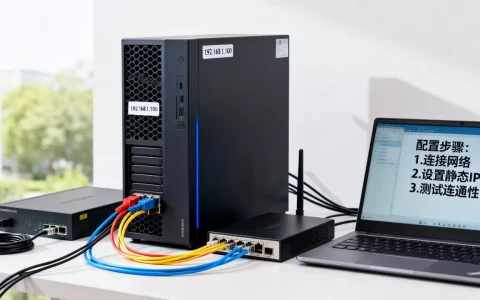
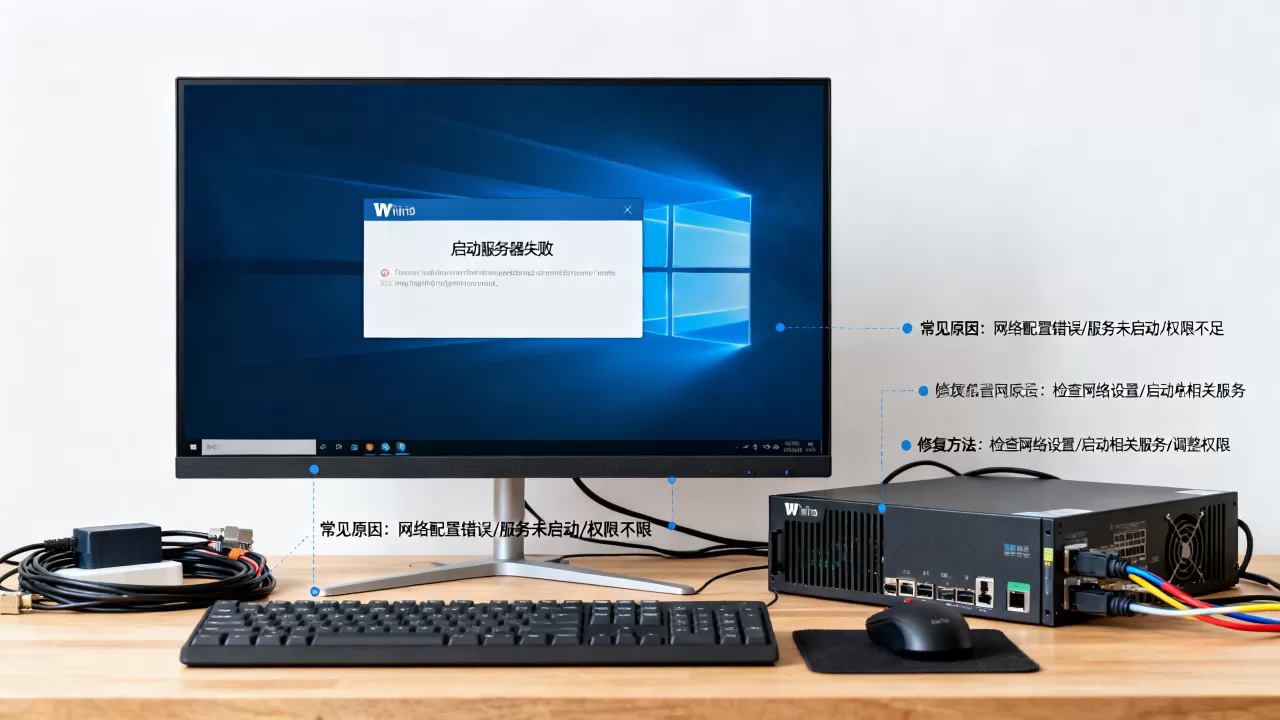
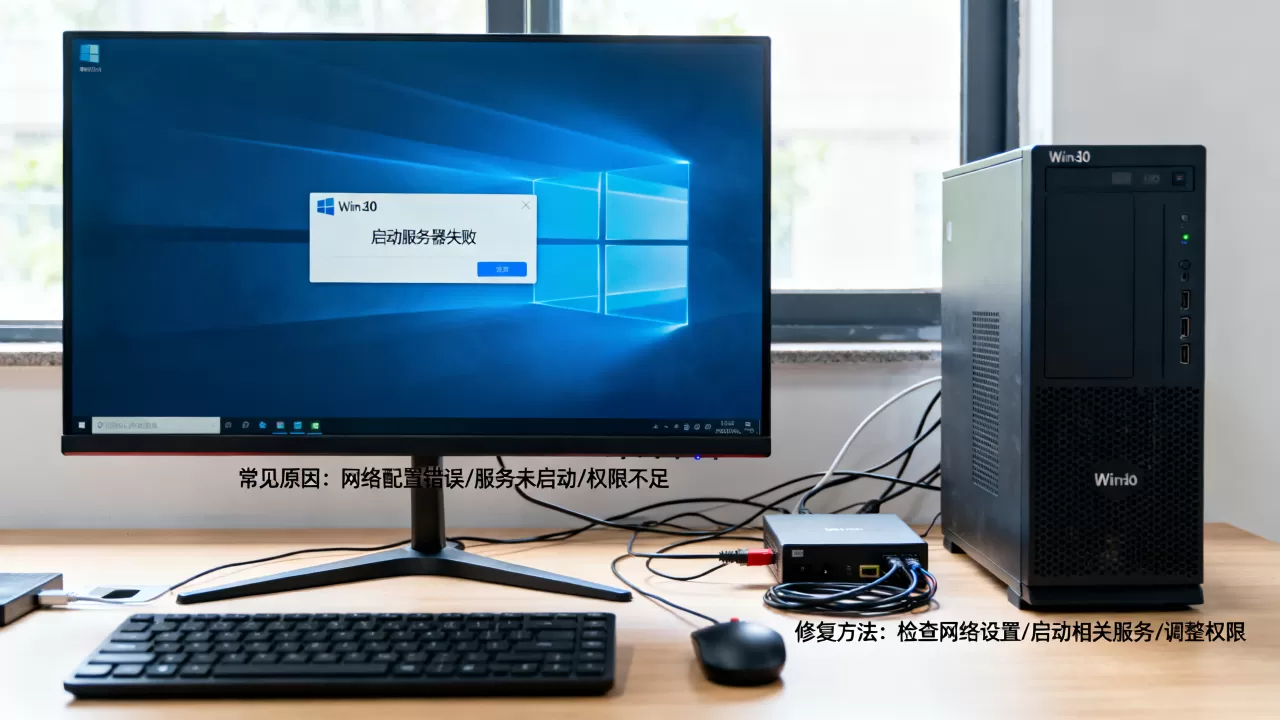
win10服务器启动失败,绝大多数情况下不是系统坏了,而是端口冲突、服务依赖缺失或权限配置不当造成的,按顺序排查服务状态、事件日志和端口占用,多数问题能在半小时内解决。
win10服务器启动失败,先分清是哪种“服务器”
很多人一听到“服务器启动失败”就头大,其实win10上说的“服务器”通常指三类东西:系统自带的IIS(Internet Information Services)、第三方服务软件(比如Apache、Nginx、MySQL),以及开发环境自带的调试服务器(比如VS的IIS Express、Node.js的本地服务),不同类型的启动失败,排查方向完全不同。


举个具体例子:如果你是在“服务”管理器里看到某个服务状态是“已停止”且手动启动报错,这属于Windows服务层面的问题;如果你打开浏览器访问localhost显示无法访问,但服务管理器里状态正常,那多半是端口或防火墙的问题,先确认你遇到的是哪一种,再往下看。
从服务管理器到事件日志:一步步排查win10服务器启动失败
第一步:看服务状态,别凭感觉猜
按Win + R输入services.msc回车,在服务列表里找到你启动失败的那个服务,右键点击“属性”,重点看三处:
- 启动类型:如果是“禁用”,改成“自动”或“手动”后再启动
- 登录身份:默认是“本地系统账户”,如果改过密码,可能导致服务无法启动
- 可执行文件路径:确认指向的程序文件还在,没有被杀毒软件隔离
第二步:事件查看器会告诉你真正的错误码
服务启动失败时,系统会在事件日志里留下记录,按Win + X选择“事件查看器”,展开“Windows日志”→“系统”,筛选来源为“Service Control Manager”的事件。错误码是最关键的信息,
| 错误码 | 含义 |
|---|---|
| 1068 | 依赖的服务不存在或未启动 |
| 1079 | 服务账户权限不足 |
| 1053 | 服务启动超时,程序卡死 |
拿到错误码后,去搜索框输入“win10 [错误码] 解决”,比盲目试错高效得多,行业共识认为,
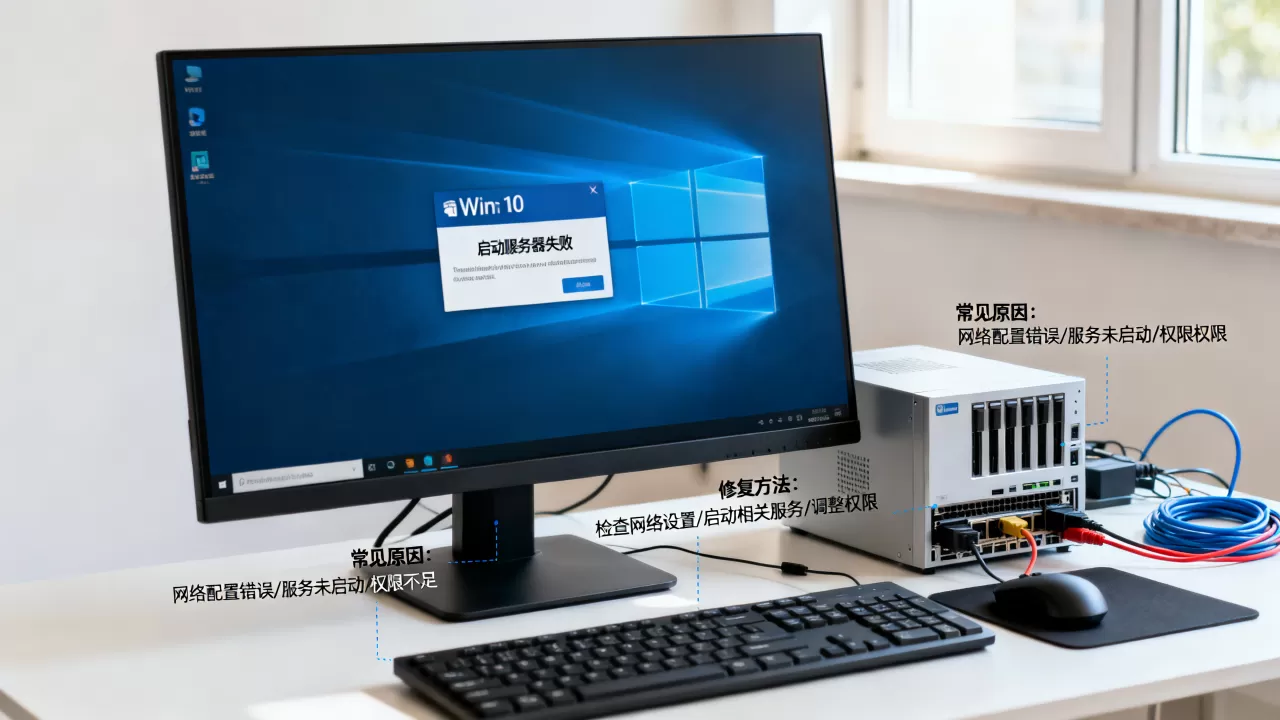
超过一半的服务启动失败都能通过事件日志里的错误码定位到根因。
第三步:检查依赖服务是否完整
有些服务不是独立运行的,比如IIS依赖“Windows Process Activation Service”和“World Wide Web Publishing Service”,在服务属性的“依赖关系”标签页里能看到完整列表,如果依赖的服务没启动,先启动依赖项,再启动目标服务。
常见场景拆解:IIS、SQL Server、本地测试服务器的启动失败
win10 iis启动失败怎么处理
IIS是win10系统自带的Web服务器组件,启动失败最常见的三个原因:
- 功能没装全:控制面板→程序→启用或关闭Windows功能,勾选“Internet Information Services”,同时展开“万维网服务”→“应用程序开发功能”,把ASP.NET、CGI这些子项也勾上,缺了子组件,IIS管理器能打开但网站启动会报错。
- 80端口被占用:IIS默认监听80端口,如果之前装过Apache、Nginx或者某些国产软件占用了80端口,IIS启动必然失败,命令行输入
netstat -ano | findstr :80查看谁占用了端口,找到PID后在任务管理器里结束对应进程。 - 默认文档缺失:网站启动后访问localhost返回403错误,这其实是“启动失败”的另一种表现形式服务本身起来了,但站点没正确响应,在IIS管理器里双击“默认文档”,添加index.html或default.aspx。
win10 搭建本地服务器 启动失败的对策
自己搭本地服务器做开发测试的人不少,这类场景下启动失败的原因更杂,我见过一个真实案例:用户下载了PHPStudy,点启动Apache一直失败,检查了半天发现是电脑上装了VMware,VMware的虚拟网卡和Apache监听的端口产生了冲突。虚拟机和本地服务抢端口,这是win10环境下相当常见的坑。
对策分几步走:
- 改端口:Apache的httpd.conf里把
Listen 80改成Listen 8080,访问时用localhost:8080 - 关虚拟机网络:不需要联网测试时,把VMware的虚拟网卡禁用
- 用一键工具自带的功能:像PHPStudy这类工具自带端口检测功能,先跑一遍检测再启动
SQL Server服务的启动失败单独说
SQL Server(包括Express版)在win10上启动失败,多数和实例配置有关,打开“SQL Server配置管理器”,查看“SQL Server服务”节点下的实例状态,如果显示“已停止”,右键启动;如果报错,看错误日志文件,路径通常在安装目录的MSSQLLog文件夹下,SQL Server默认使用1433端口,如果之前装过多个实例,端口可能被前一个实例占用,需要在配置管理器里修改TCP/IP协议的端口号。
端口被占用和权限不足:两个容易被忽略的启动失败原因
这两个原因非常典型,单独拿出来说是因为它们太容易被忽略。
端口占用:你永远不知道谁在偷偷监听
前面提到过用netstat -ano查端口,这里再补充一个技巧,有时候查到PID后,任务管理器里找不到对应进程,因为它是系统进程,可以打开“资源监视器”(Win + R输入resmon),切到“网络”标签页,在“侦听端口”里能看到PID对应的进程名。很多win10服务器启动失败的问题,最后都归结到某个不知名的进程占用了端口。
权限不足:管理员权限不是万能的
右键“以管理员身份运行”能解决一部分问题,但有些服务需要的权限更细,比如IIS的应用程序池,默认使用“ApplicationPoolIdentity”账户,如果网站目录的文件权限没给这个账户开放读取权限,网站就会报503错误,解决办法:右键网站物理目录→属性→安全→编辑→添加“IIS_IUSRS”用户组,赋予读取和执行权限。
重装系统前的最后尝试:修复工具与干净启动
如果以上方法都试过还是不行,别急着重装系统,还有两手准备。
使用系统文件检查器和DISM工具
在管理员命令行下依次运行:
sfc /scannow
DISM /Online /Cleanup-Image /RestoreHealth前者扫描系统文件完整性,后者修复组件存储损坏,这两个命令对系统级服务启动失败(比如Print Spooler、Windows Update服务)有实际效果,运行完重启再试一次启动服务器。
干净启动排除第三方干扰
某些第三方安全软件会拦截服务启动,按Win + R输入
msconfig,切到“服务”标签页,勾选“隐藏所有Microsoft服务”,然后点击“全部禁用”,重启后尝试启动你的服务器,如果这次能启动成功,说明是某个第三方服务在捣乱,逐个启用排除即可。
最后一步:备份配置再重装
重装系统是最后的方案,但重装前务必备份服务器配置文件,IIS的配置在C:inetpubhistory下,SQL Server的数据库文件在C:Program FilesMicrosoft SQL ServerMSSQL目录下,把这些文件拷到移动硬盘,重装后恢复配置比从零开始搭建省太多时间。
win10服务器启动失败常见问题解答
win10服务器启动失败错误代码1068是什么意思?
错误代码1068表示“依赖的服务不存在或未启动”,打开服务管理器,找到目标服务的“属性”→“依赖关系”标签页,查看它依赖哪些服务,逐个确认这些依赖服务的启动状态,如果依赖服务被禁用,改为“自动”并启动,然后再启动目标服务。
win10 iis启动失败提示另一个程序正在使用此文件怎么办?
这个提示通常意味着IIS的可执行文件或配置文件被其他进程锁定,最常见的是杀毒软件实时防护在扫描IIS目录,或者之前崩溃的IIS进程没有完全退出,打开任务管理器,结束所有w3wp.exe和inetinfo.exe进程,暂时关闭杀毒软件的实时防护,再尝试启动,如果还不行,重启电脑后立刻启动IIS。
win10搭建本地服务器启动失败和防火墙有关系吗?
有关系,Windows防火墙默认会阻止未识别的程序监听端口,尤其是首次运行Apache、Nginx这类软件时,会弹出“允许访问”的对话框,如果点了取消,防火墙规则就会阻止该程序,打开“控制面板”→“Windows Defender防火墙”→“允许应用或功能通过防火墙”,找到你的服务器程序,勾选“专用”和“公用”两个复选框,也可以直接添加端口规则,放行你使用的具体端口号。
回到开头那句话:win10服务器启动失败,九成以上是配置问题而不是硬件故障,先看服务状态,再查事件日志,最后排查端口和权限,这个顺序能覆盖绝大多数场景。系统日志里永远有最真实的答案,别靠猜。
首发原创文章,作者:王坚,如若转载,请注明出处:https://idctop.com/article/762651.html