虚拟机显卡ID通常通过系统设备管理器或Linux的lspci命令查看;如果虚拟机无法识别显卡ID,优先检查虚拟机显卡类型设置、安装对应驱动或改用“直通”模式。
虚拟机显卡ID怎么查看?先分清你用的是哪种虚拟机环境
查看显卡ID的方法取决于你宿主机是Windows、macOS还是Linux,以及你用的是VMware、VirtualBox还是KVM/QEMU,不同环境下,看到的ID含义也不同,显卡ID通常包含Vendor ID(厂商ID)和Device ID(设备ID),比如8086:9bc4代表Intel核显,10de:1c03代表NVIDIA GTX 1060。

Windows宿主机上的虚拟机怎么看显卡ID
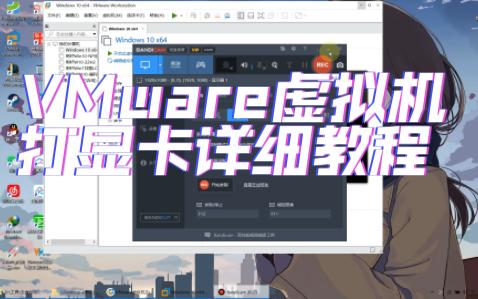
如果你在Windows上运行VMware Workstation或VirtualBox,虚拟机的显卡默认是“虚拟显卡”,并没有真实硬件ID,想看到模拟出来的显卡ID,可以这样操作:
- 进入虚拟机系统,在桌面右键“此电脑” → “管理” → “设备管理器”。
- 展开“显示适配器”,找到类似“VMware SVGA 3D”或“VirtualBox Graphics Adapter”的条目。
- 右键该条目 → “属性” → “详细信息”选项卡。
- 在“属性”下拉菜单中选择“硬件ID”,即可看到类似
VEN_15AD或VEN_80EE的字符串。
这里的VEN就是厂商ID,DEV是设备ID,VMware的虚拟显卡厂商ID是15AD,VirtualBox的虚拟显卡厂商ID是80EE,如果你看到的是这个,说明你用的是默认模拟显卡,不是真实物理显卡的ID。
如果你想查看宿主机真实显卡的ID,需要在虚拟机设置里开启“PCI直通”或“GPU直通”,然后重新进入系统,同样在设备管理器里查看,这时才会出现NVIDIA或AMD的真实硬件ID,不过普通VMware Workstation不支持直通,需要VMware ESXi或Linux下的KVM才能做到。
Linux环境下查看虚拟机显卡ID的命令
如果你用的是Linux宿主机,并且虚拟化方案是KVM/QEMU,查显卡ID的方式更直接,在宿主机终端输入:
lspci -nn | grep -i vga
输出中会显示类似
01:00.0 VGA compatible controller [0300]: NVIDIA Corporation GP106 [GeForce GTX 1060 6GB] [10de:1c03],方括号里的10de:1c03就是显卡ID,在虚拟机内部,同样可以执行lspci命令,但如果你没有配置直通,看到的会是QEMU虚拟显卡,ID一般为1234:1111。
虚拟机无法识别显卡ID?从驱动和配置两头排查
很多人在安装完显卡驱动后,发现设备管理器里显示“未知设备”或“代码43”,这就是典型的无法识别显卡ID,问题通常出在虚拟化平台的显卡模拟方式和驱动签名校验这两方面。
虚拟显卡模式与驱动不匹配
VMware和VirtualBox默认给虚拟机分配的是“标准VGA”或“SVGA”虚拟显卡,这种显卡只支持基础2D显示,无法识别NVIDIA或AMD的官方驱动,如果你手动装了真实显卡驱动,系统会因为检测不到对应硬件ID而报错。
解决思路是:先在虚拟机设置里把显卡类型改为“VMware的半虚拟化”或“VirGL”,然后把系统自带的虚拟显卡驱动卸载干净,重启后再安装对应版本的驱动,但注意,虚拟显卡模式下,游戏和CUDA这类重度GPU应用基本不可用,只能满足办公和影音需求。
Ubuntu或Windows里显卡驱动没装对
装驱动时,很多人图省事用驱动精灵或在线更新,结果下载了错误的版本,业内专家指出,虚拟机环境下的驱动安装顺序比真实机更敏感,因为虚拟显卡的硬件ID会动态变化,建议手动从显卡官网下载对应型号的驱动,安装前先用DDU(Display Driver Uninstaller)彻底清理旧驱动。
如果你用的是Windows虚拟机,检查一下系统版本是否支持该显卡,例如NVIDIA的RTX系列在Windows Server版本上经常因为ID识别受限而无法正常启用,这时候需要添加注册表项来绕过检测,具体操作是:
- 打开注册表编辑器。
- 定位到
HKEY_LOCAL_MACHINESYSTEMCurrentControlSetControlClass{4d36e968-e325-11ce-bfc1-08002be10318}。 - 新建DWORD值,命名为
EnableMsHybrid
,数值设为1。
- 重启虚拟机。
直通模式下IOMMU配置错误
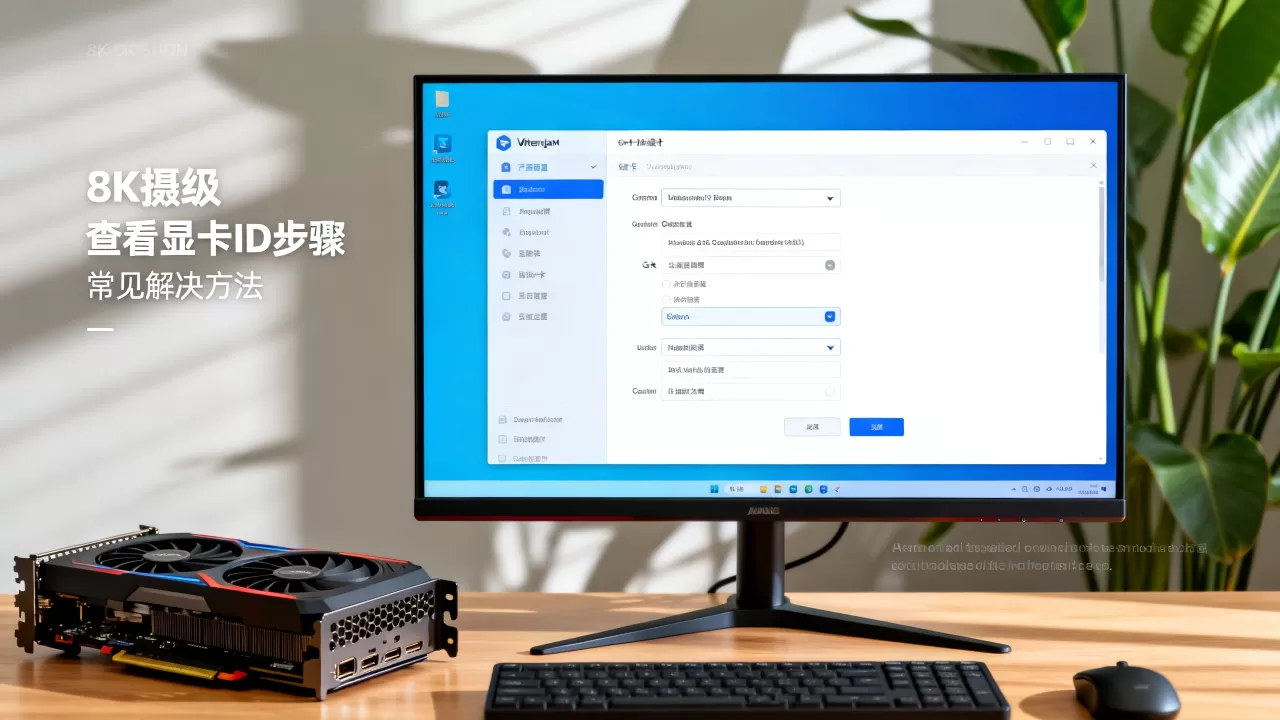
如果你的虚拟机已经配置了PCI直通,仍然无法识别显卡ID,那通常是IOMMU分组问题或VFIO驱动未正确绑定,在Linux宿主机上,你需要先确认BIOS里已经开启VT-d,然后检查IOMMU分组:
find /sys/kernel/iommu_groups/ -maxdepth 2 -type l
如果显卡所在组里还有其他设备,比如音频设备或USB控制器,直通就会失败,行业共识认为,直通单个GPU时,最好选择独立显卡,并且要将显卡的音频功能一起传给虚拟机,否则驱动加载时会因为缺少HDMI音频组件而中断识别。
直通前需要做的几个步骤
- 在宿主机内核启动参数中添加
iommu=pt intel_iommu=on(或AMD平台用iommu=pt amd_iommu=on)。 - 加载VFIO模块:
modprobe vfio-pci。 - 把显卡的PCI地址(用
lspci -nn查)写入driver_override。 - 在虚拟机XML配置中,将显卡设备以
hostdev方式添加。
完成这些操作后,虚拟机开机时就能直接看到真实的显卡ID,而不是虚拟显卡了。
什么情况下虚拟机里看到的显卡ID没有意义?
有些用户折腾半天,发现虚拟机里能看到一个非常奇怪的ID,比如0000:00:02.0,这其实是Intel核显的默认地址,在QEMU环境下,如果你没有指定-device vfio-pci,即便你看到设备名称是NVIDIA,它也可能只是QEMU模拟的别名,ID并不对应物理硬件。
还有一个常见场景是云服务器,你在简米云或酷番云的VM上执行lspci,看到的可能是1af4:1050,这是VirtIO虚拟显卡的标准ID,这种ID只说明虚拟化框架,对实际性能没有参考价值。
怎么看宿主机上的物理显卡ID?
如果你想确认宿主机真实显卡ID,最简单的方法是在宿主机上运行:
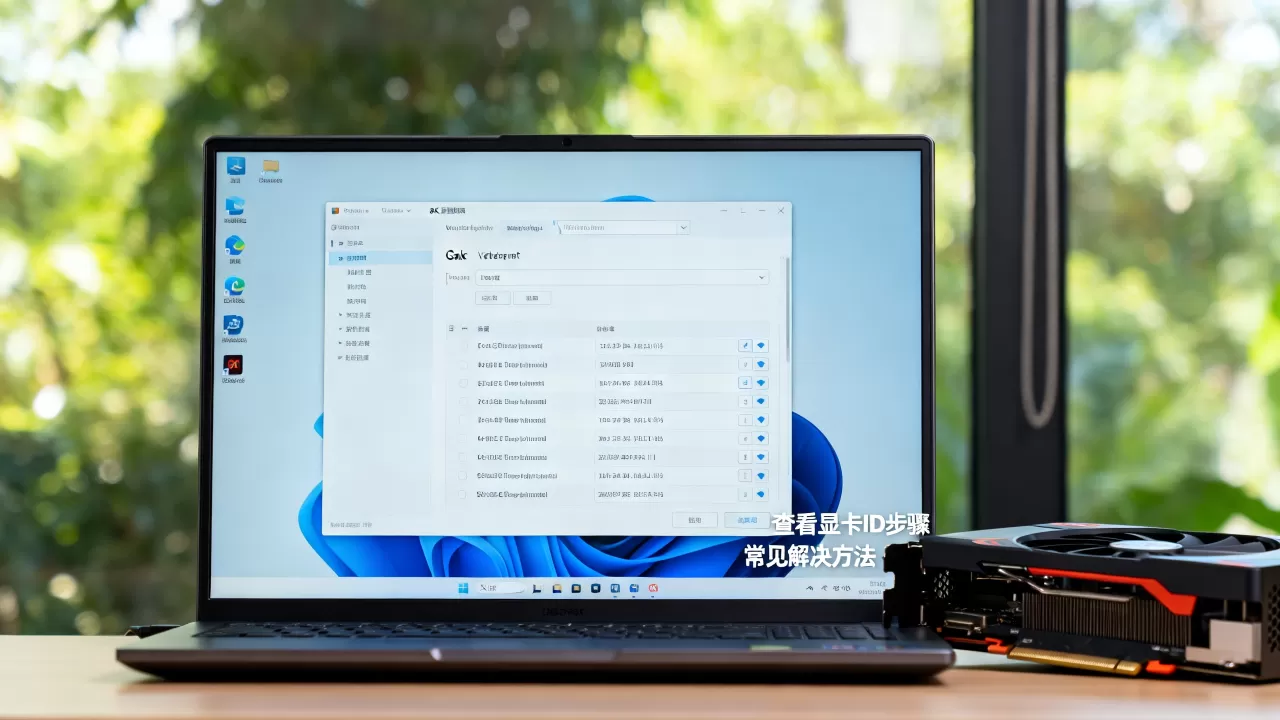
- Windows:设备管理器 → 显示适配器 → 右键属性 → 详细信息 → 硬件ID。
- Linux:
lspci -nn | grep -i 3d或lspci -nn | grep -i vga。
比如输出VGA compatible controller [0300]: Advanced Micro Devices, Inc. [AMD/ATI] Ellesmere [Radeon RX 470/480/570/580] [1002:67df],其中1002:67df就是完整的显卡ID。
Q&A:虚拟机显卡ID常见问题
虚拟机里看到NVIDIA显卡ID但装驱动报错,怎么回事?
这种通常是驱动签名问题,NVIDIA针对虚拟机的驱动版本和普通桌面版不一样,你在虚拟机直通模式下需要下载vGPU版本驱动或适用于虚拟化的驱动,普通Game Ready驱动会校验物理硬件环境,检测到虚拟机后拒绝安装,可以尝试在虚拟机配置中添加hypervisor.cpuid.v0 = FALSE(VMware)来隐藏虚拟化特征,但这只适用于部分场景。
VMware Workstation里怎么让虚拟机识别主机显卡ID?
VMware Workstation不支持真正的PCI直通,它的3D加速是通过封装DirectX API实现的,所以虚拟机永远看不到物理NVIDIA显卡的完整ID,想要物理显卡ID直通,必须用VMware ESXi或者换用Proxmox VE(KVM),如果你只是想在虚拟机里运行CUDA程序,可以尝试NVIDIA的容器化方案,而不是纠结显卡ID。
虚拟机无法识别显卡ID,是否会影响深度学习训练性能?
影响非常大,无法识别显卡ID意味着GPU没有被系统接管,驱动无法加载,深度学习框架会回退到CPU模式,训练速度可能慢几十倍,在大多数情况下,如果显卡ID都识别不了,后续的CUDA和cuDNN配置也必然失败,所以第一步必须先解决ID归属问题确认是虚拟显卡、直通还是vGPU,再决定驱动策略。
虚拟机显卡ID的识别,本质上是虚拟化层与驱动层之间的一次握手,看清ID,才能判断当前走的是模拟通道还是物理直通通道,不要盲目在虚拟机里装真实显卡驱动,先确认你的虚拟化平台是否支持直通,再决定下一步操作,如果只是日常办公,虚拟显卡完全够用;如果是GPU密集计算,尽量使用物理机或云GPU实例,避免在虚拟化层浪费时间。
首发原创文章,作者:王坚,如若转载,请注明出处:https://idctop.com/article/762711.html