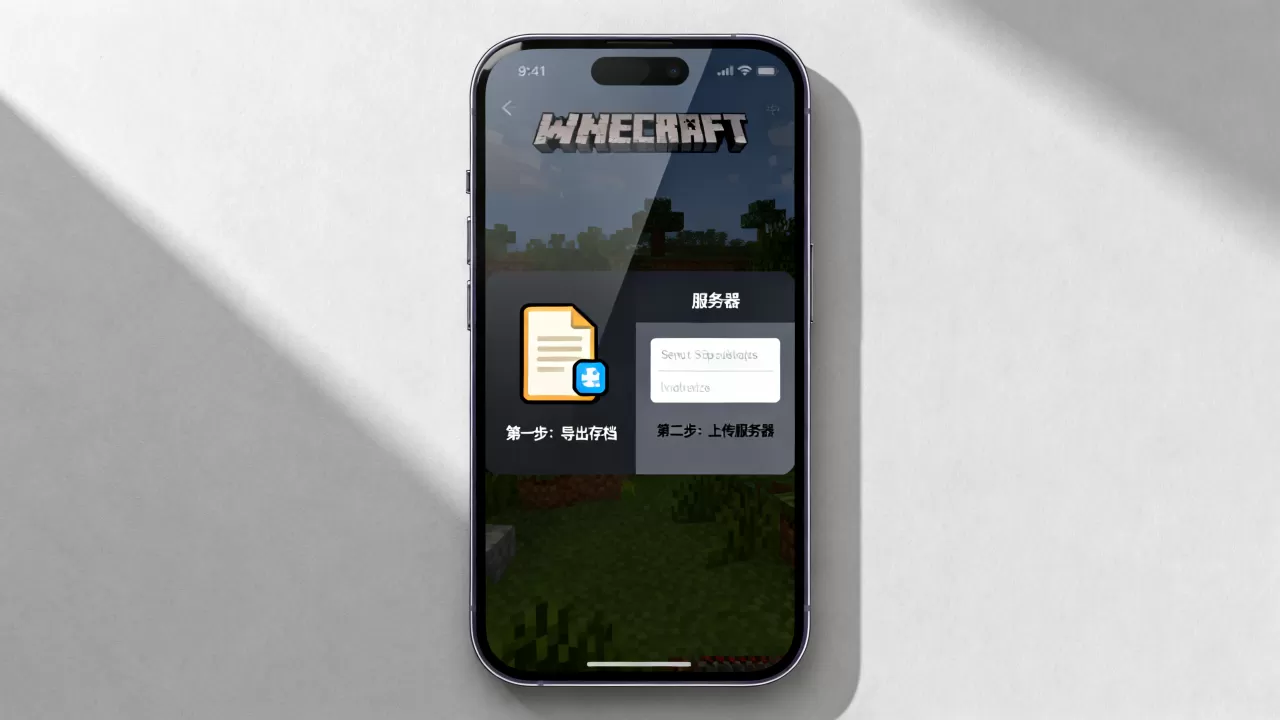
iOS版我的世界把存档导进服务器,核心就三步:先从手机里把存档文件挖出来,再把它从.mcworld或文件夹转成服务器能认的格式,最后通过面板或FTP传到服务器对应目录。 全程不需要越狱,也不需要什么高端技术,但路径和格式这俩坑,踩进去的人相当多,下面把每一步掰开揉碎讲清楚,照着做就能成。
苹果手机我的世界存档导出:先找到这两个隐藏文件夹
很多人卡在第一步,不是不会导出,而是压根不知道iOS的存档藏在哪,安卓用户还能用文件管理器到处翻,苹果这边系统限制多,你不主动去“文件”App里看一眼,存档就像没存在过一样。

苹果我的世界存档在哪个文件夹?基岩版路径详解
iOS版我的世界属于基岩版,存档路径是固定的,在“文件”App里按这个顺序找:
- 打开“文件”App(系统自带那个,不用装第三方)
- 找到“我的世界”文件夹(英文版显示为Minecraft)
- 依次进入
games → com.mojang → minecraftWorlds - 里面每个以
xxxxxxxx-xxxx-xxxx-xxxx-xxxxxxxxxxxx命名的文件夹,就是一个独立存档
业内人士普遍建议用修改时间排序来认存档:你今天下午刚玩过服务器和单人世界,那个修改时间最近的文件夹,往往就是你要导出的那个,文件夹名字无规律可循,全是一串UUID,记名字没用,认时间最靠谱。
不需要越狱,但需要几个固定操作
iOS导出存档不需要越狱,系统自带的“文件”App就能搞定一切,但是有个前置条件:你的我的世界得是正版,且游戏内“存储”设置里没有打开“清除本地数据”,如果你用第三方助手装的历史版本,存档路径可能不一样,那种情况另说。
具体操作路径是:打开文件App → 找到目标存档文件夹 → 长按 → 选择“压缩” → 得到一个zip文件 → 把这个zip后缀改成.mcworld。
有一个细节值得多说一句:.mcworld本质上就是一个zip压缩包,只是Mojang给它换了后缀,你就算不改后缀,直接把zip上传到服务器,理论上服务器也能解压,但主流的导入面板和插件只认.mcworld后缀,改了更稳妥。
iOS存档怎么导入服务器:面板上传与FTP两条路
存档导出到电脑或手机本地之后,接下来就是把这份游戏数据送回服务器,这里有两个主流场景:你自己的服务器,或者你在游玩中遇到的那些需要提交存档的服务器。
网页文件管理面板上传(适合已有服务器的玩家)
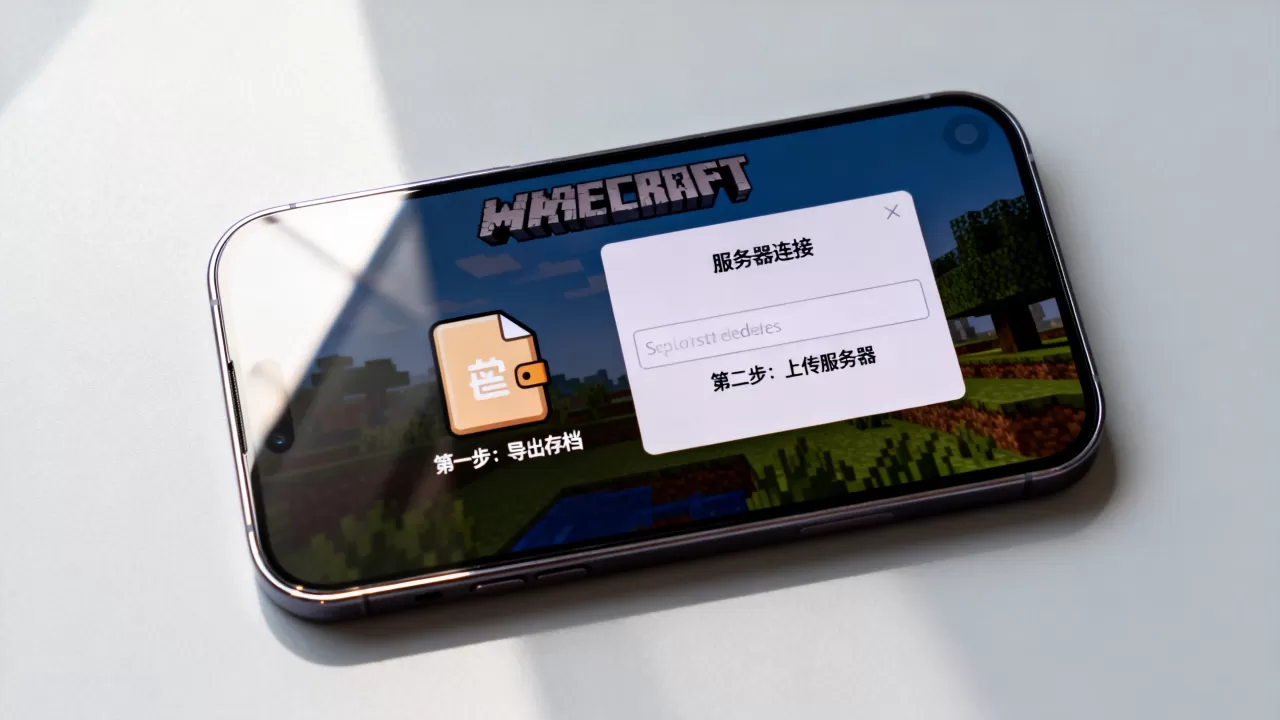
现在绝大多数开服面板都带网页文件管理功能,比如MCSManager、翼龙面板等,这类面板的操作逻辑都差不多,核心流程分四步:
- 在面板左侧找到“文件管理”或“存档管理”入口
- 进入服务器根目录,找
world文件夹(Java版)或worlds文件夹(基岩版) - 点击“上传”按钮,把.mcworld文件或者解压后的文件夹拖进去
- 在“控制台”里执行
stop停服,然后点“启动”,让服务器重新加载世界
如果你传的是.mcworld文件,有些面板支持直接一键导入并自动解压;不支持的面板就需要你提前在电脑上解压好,再把那个UUID命名的文件夹整个传上去,放进worlds目录。
FTP工具上传(适合大存档和频繁更新的人)
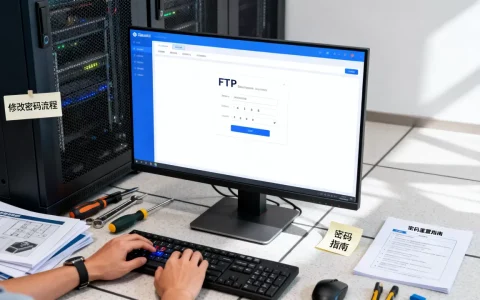
iOS存档动辄几百MB,网页面板上传容易超时断线,这个问题很常见,如果你需要频繁同步存档,直接用FTP工具是更理性的选择,推荐使用FileZilla或WinSCP,连接信息从服务器面板的“FTP”标签页里找。
- 服务器地址一般是IP加端口,形如
45.67.89:21 - 用户名密码和面板登录账号一致
- 连接成功后,右侧窗口就是服务器目录,定位到
world或worlds - 左侧窗口定位到本地解压好的存档文件夹,直接拖拽上传
上传过程中最怕的事就是网线断了重传,建议用有线网络或者尽量避开网络高峰时段,据实际经验观察,超过1GB的存档传到一半失败的比例比较高,分批次传或者压缩后传能降低风险。
路径写错是所有导入失败的根源
行业共识认为,绝大多数“导入不成功”不是技术问题,是路径放错了,Java版服务器认的是根目录下的world文件夹(有的服务端叫world_nether和world_the_end,那些是地狱和末地的,不管它们),基岩版服务器认的是worlds文件夹,不是world。
一个典型的错误操作:把iOS基岩版存档文件夹直接丢进Java版服务器的world文件夹,然后启动,服务器直接生成一个新世界,因为存档格式完全不同,服务器根本不认那份文件,后面会专门说格式问题,这里先记着,上传前先确认服务器版本。
苹果存档进服务器后的归属验证
上传完成后别急着进游戏,先在服务器后台跑一条指令验证存档是否被识别,在控制台输入/op 你的游戏ID
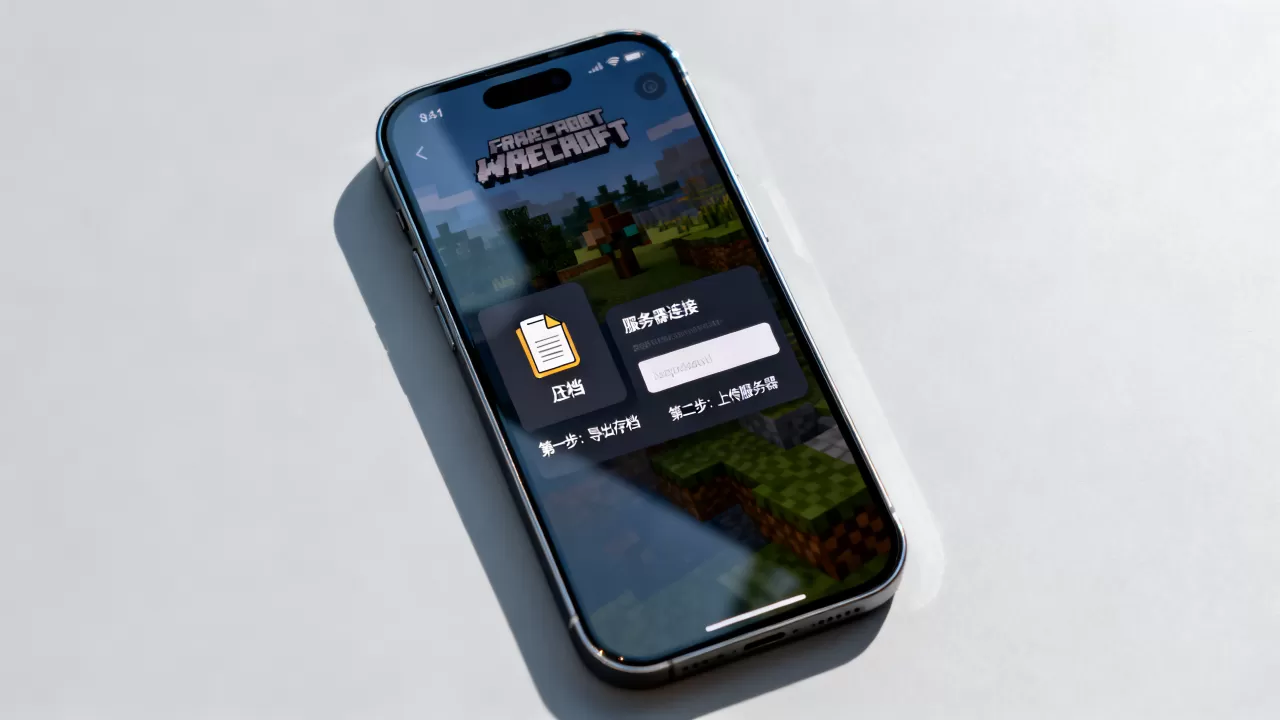
给自己权限,再输入/gamemode creative切个创造模式看一眼建筑还在不在,如果出生点是一片空白,说明存档没被正确加载,赶紧去检查上面说的路径。
基岩版存档格式兼容性:能直接进Java服吗
这是iOS玩家导入服务器时最容易翻车的一个环节,你手机上的我的世界是基岩版(Bedrock Edition),而很多服务器用的是Java版,这两个版本的地图格式、实体编码、红石机制都有底层差异,不能直接通用。
iOS存档转Java版:格式壁垒与绕行方案
如果你非要把基岩版存档塞进Java版服务器,那就必须借助转换工具,目前公开渠道里比较常用的转换方案是:
- Chunker:网页端转换工具,上传.mcworld文件,选择“基岩版转Java版”,下载转换后的文件,再传服务器
- Amulet:开源的地图编辑器,支持基岩版和Java版双向转换,功能更细但操作门槛稍高
但要说实话:转换不是无损的,红石电路、部分实体、命令方块的状态可能会出兼容性问题,你要转换的是生存大档,得做好心理准备,如果只是想把小建筑挪到服务器,成功率还比较高;大型红石机器转换后八成要修。
更省事的基岩版服务器路线
如果你不想折腾格式转换,直接挑一个基岩版服务器(BDS)服务端就完事了,BDS的全称是Bedrock Dedicated Server,Mojang官方出品的基岩版独立服务端,完美兼容iOS存档,操作方式:
- 下载BDS服务端,解压到服务器任意目录
- 把iOS存档解压出来的UUID文件夹放进
worlds目录 - 启动服务端,游戏内多人游戏里输入IP就能进
这条路线对iOS玩家最友好,因为存档格式天然一致,不需要转换,不需要第三方工具,导入后红石、刷怪笼、村民交易都保持原样。
验证导入结果与常见问题排查
存档不显示的三个高频原因
导入后进游戏一看,服务器还是空空如也,这种情况主要来自三个原因:
- 存档文件权限不对:FTP上传时默认权限是644,服务器目录通常要求755,没有执行权限的时候服务端会拒绝加载次存档,用FTP工具右键属性批量修改就可以解决
- UUID文件夹嵌套结构错误:iOS导出的文件夹本身叫
xxxx-xxxx格式,但你解压.mcworld后可能出现两层同名嵌套,服务端要求的是worlds/xxxx-xxxx/直接存放level.dat、region等文件,如果多套了一层,加载就会失败 - 服务端没有绑定该存档:部分面板服务端允许在配置里指定世界名称,比如
level-name=world,如果你上传的是自定义名字的文件夹,需要同步修改服务端配置文件
数据丢失的补救方法
万一你上传后发现建筑缺了一半,别慌,先找到服务器备份功能(面板自动备份或手动重传全量存档),然后把出问题的世界文件替换回去,如果服务器里已经被其他玩家破坏过,那就只能看你之前有没有在单人世界多存一份副本了,这里顺带提醒一句,母机在导入前备份服务器原存档是铁律,导出失败能恢复原样,不至于一失手成千古恨。
记住格式先于路径,路径先于上传
iOS我的世界存档进服务器这件事,捋清楚了就三步:在“文件”App里找到games/com.mojang/minecraftWorlds目录,把目标文件夹压缩改名为.mcworld;确认服务器的版本(Java版需要转换,基岩版直接放);最后通过面板或FTP传到正确的世界目录,格式对了,路径对了,你的存档就是服务器的一部分。
Q&A:iOS存档导入服务器常见疑问
ios的mcworld文件能直接上传到Java版服务器吗?
不能,mcworld文件本质是基岩版世界压缩包,Java版服务端不识别这个世界格式,你需要先通过Chunker或Amulet转换为Java版地图,然后解压放进Java版服务器的world文件夹,不转换直接传,服务器只会当这个文件夹不存在,启动时自动生成一个新世界。
手机不开电脑能直接把存档传服务器吗?
可以,前提是服务器面板支持“在线解压”或“URL下载”,你可以先把存档压缩包上传到自己的网盘或临时文件服务器,获取一个直链,然后在面板的“文件管理”里选择“远程下载”,填入URL即可,更简单的方案是直接选支持手机浏览器操作的面板,比如部分开服商提供的网页端管理界面,在浏览器里长按选文件就能上传,这种方式偶尔会因网络波动断传,但存档在几百MB以内的情况下成功率较高。
苹果手机导出存档时提示“无法预览”怎么办?
“无法预览”是正常现象,不用管它,你压缩的是.minecraftWorlds里的文件夹,iOS系统不知道这是什么格式,所以弹出无法预览的提示,直接用“压缩”选项得到zip包,再把后缀改成.mcworld,不影响文件完整性,不用电脑的话,对zip包手动重命名也完全没问题。
首发原创文章,作者:王坚,如若转载,请注明出处:https://idctop.com/article/762779.html