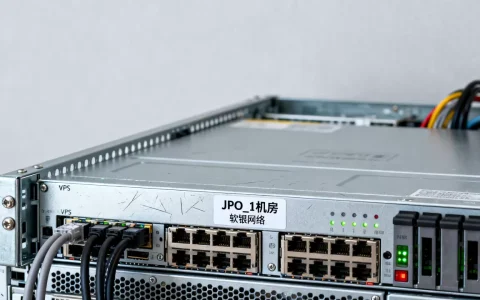
HR650x服务器连显示屏并不复杂:优先用后部的VGA接口,其次用BMC管理口远程控制,多数情况下不需要额外加显卡。 如果你在机房里对着一台HR650x服务器发愁,这篇文章就是给你准备的,下面按接口位置、连接步骤、故障排查的顺序讲清楚,照着做就能看到开机画面。
HR650x服务器显示器接口在哪?先找这两个位置
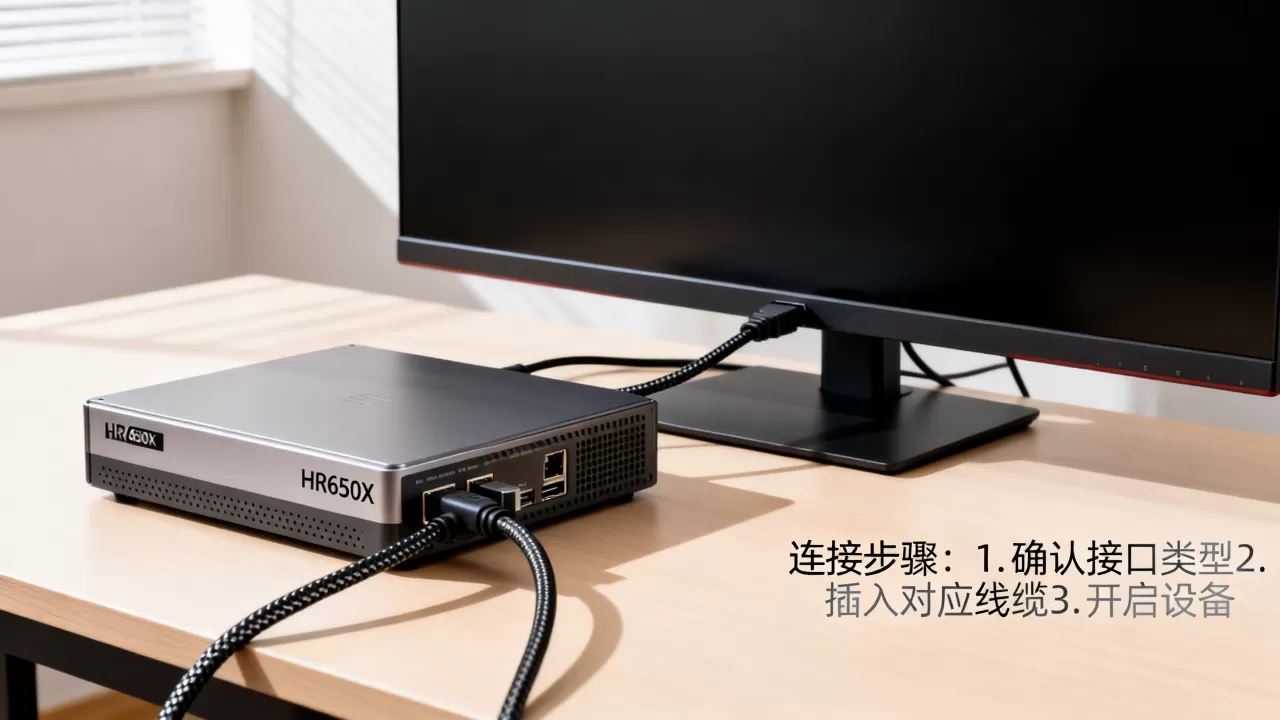
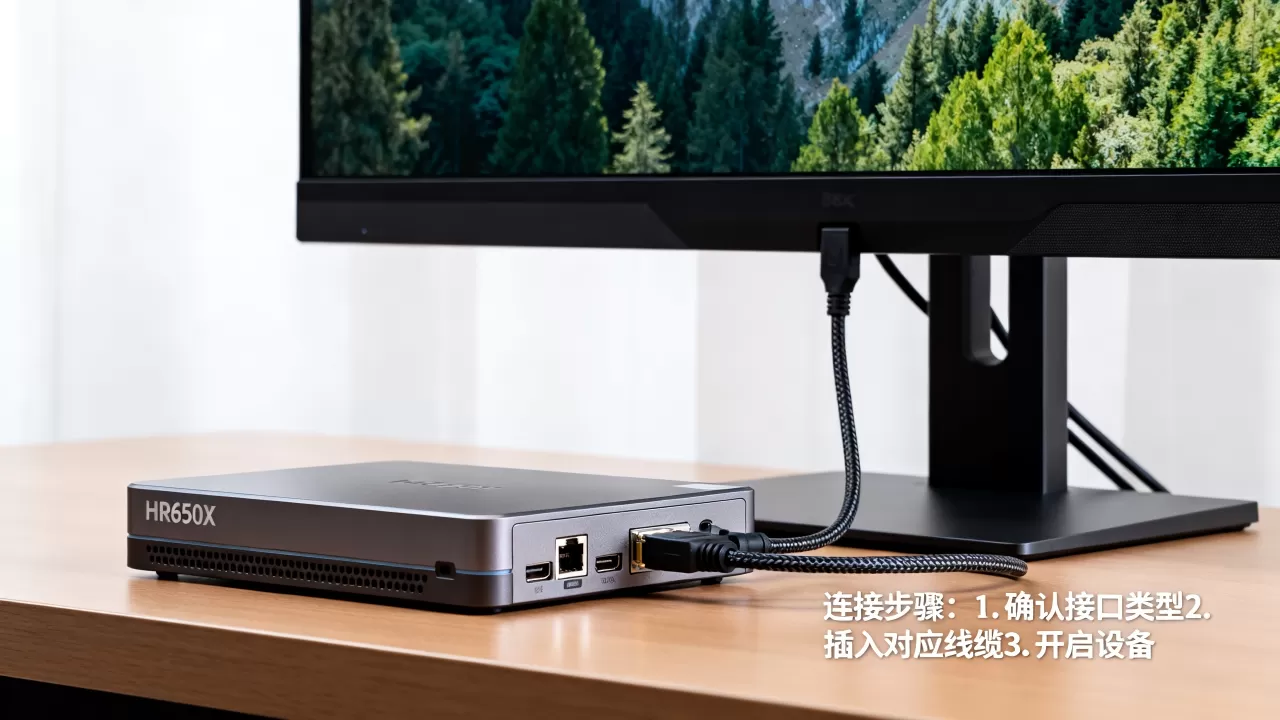
别像插家用电脑那样去前面板找HDMI,HR650x服务器的主要显示输出在机箱后部,具体来看:

后部VGA接口:最常见的选择
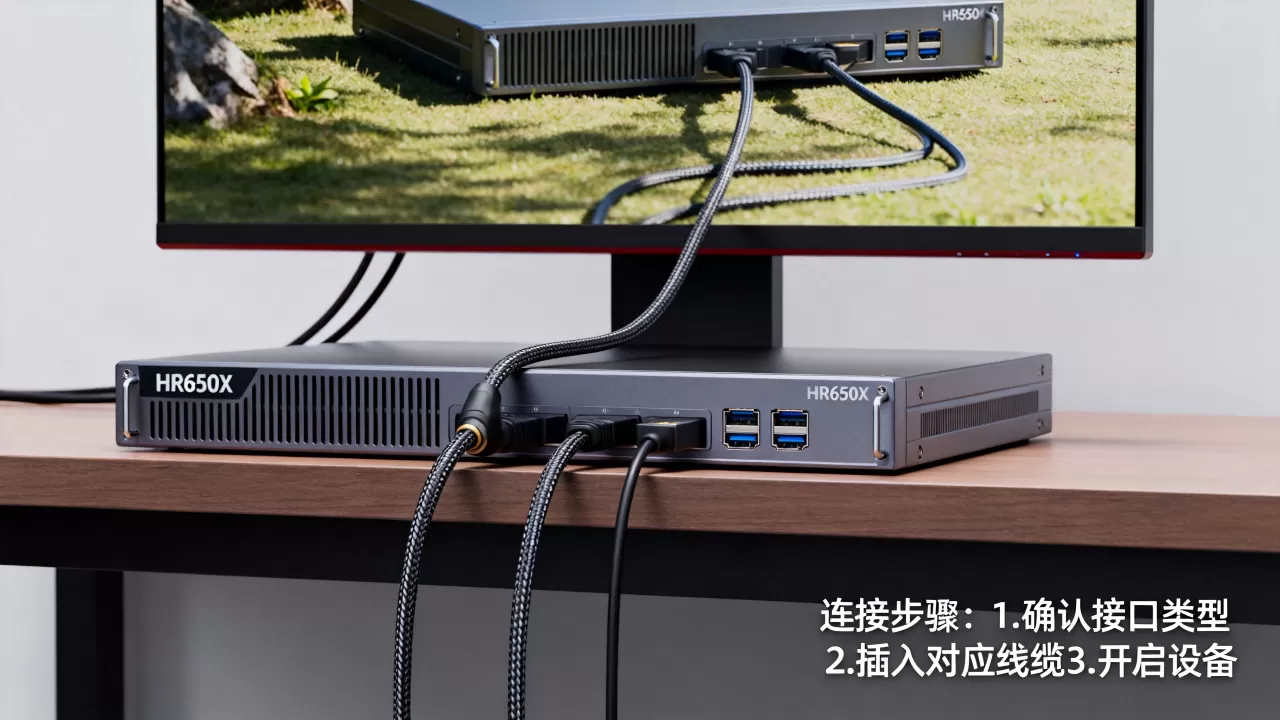
- 服务器后部通常有一个蓝色的VGA接口,旁边一般还有USB接口,VGA口是梯形形状,插线的时候注意方向。
- 部分批次的HR650x会提供HDMI接口,但概率不高,以实际设备为准。
- 线材准备:VGA线或HDMI线,长度1.8米以内足够,一头接服务器,一头接显示器。
如果你的机器是GPU版本,后部可能多出几个DP接口,那些是独立显卡提供的,接显卡时使用。
远程管理口:没有VGA口也没关系
有的HR650x是紧凑型机箱,后部空间紧张,可能省掉了物理VGA,这时候BMC管理口就是你的“隐形显示器”。
看一下后部有没有一个单独的网络口,旁边写着“MGMT”或“管理”字样,它和普通网口长得一样,但IP地址独立,用网线连到这个口,然后按下面的步骤操作。
HR650x服务器没显示器怎么设置?用BMC远程控制
BMC登录步骤
- 把电脑网卡IP改成与管理口同一网段,比如服务器管理地址是192.168.2.1,电脑就设192.168.2.2。
- 浏览器打开管理地址,登录页会显示厂商logo。
- 登录后找到远程控制或KVM选项。
- 点击后,浏览器会弹出远程桌面窗口,服务器实时画面直接显示,和本地接显示器没有区别。
业内专家指出,带外管理是所有服务器的标配能力,HR650x也不例外,这个功能相当于给服务器装了一块“看不见的显示器”,远程操作和本地操作完全一致。
哪些操作必须用物理显示器?
只有两种情况非得接显示器不可:一是服务器BMC设置被改乱,管理口失联;二是完全无网络的环境,除此之外,远程控制都能搞定。
HR650x服务器连接显示器需要显卡吗?分场景说
常规装机、运维:不需要
HR650x主板上自带板载显示芯片,可以提供基础画面的输出,它的任务是让你看到BIOS自检、系统安装界面,对性能没有要求,连接显示器需要显卡吗”的答案,在大多数场景下是不需要。
深度学习或图形处理:需要加装
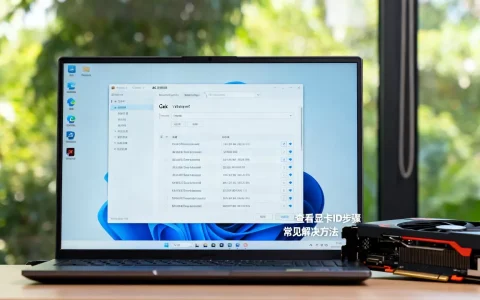
如果你要用HR650x做AI训练或视频渲染,机器会配有独立显卡,装好驱动后,显示输出自动切换到显卡接口,此时显示器要插在显卡的HDMI或DP口上,不能插主板的VGA口,否则没有画面。
HR650x服务器连接显示屏后的配置要点
设置BIOS显示输出优先级
插上显示器后如果开机黑屏,先尝试进入BIOS,开机一到三秒内反复按Delete或F2(不同批次可能不同),进入后找到“Advanced”或“Chipset”菜单,把Primary Display设置为“Onboard”或“Auto”。
常见路径:
- Advanced > Video Configuration
- Integrated Graphics > Primary Video Controller
安装操作系统时提示找不到显示器
这个问题不多见,安装Linux时,U盘引导后只需要基本的帧缓冲输出,如果屏幕停留在“No signal”,检查VGA线是否松动,或者换一台分辨率更低的普通显示器试一下。
设置分辨率的通用命令
- Windows Server:在显示设置里调整即可,服务器通常没有专用显卡驱动,选“Default Monitor”。
- Linux:打开终端,运行
xrandr查看可用分辨率,再运行xrandr --output VGA-0 --mode 1920x1080切换。 - 远程桌面:Windows自带的RDP会自动匹配分辨率,无需额外设置。
连接显示器时常见的“假故障”排查
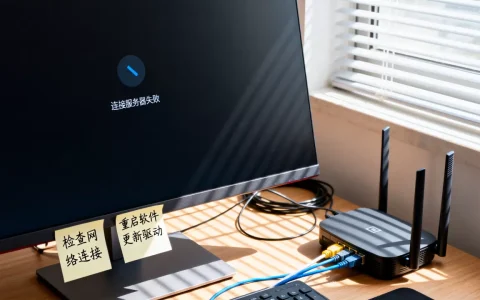
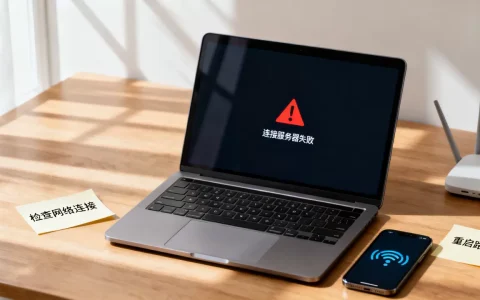
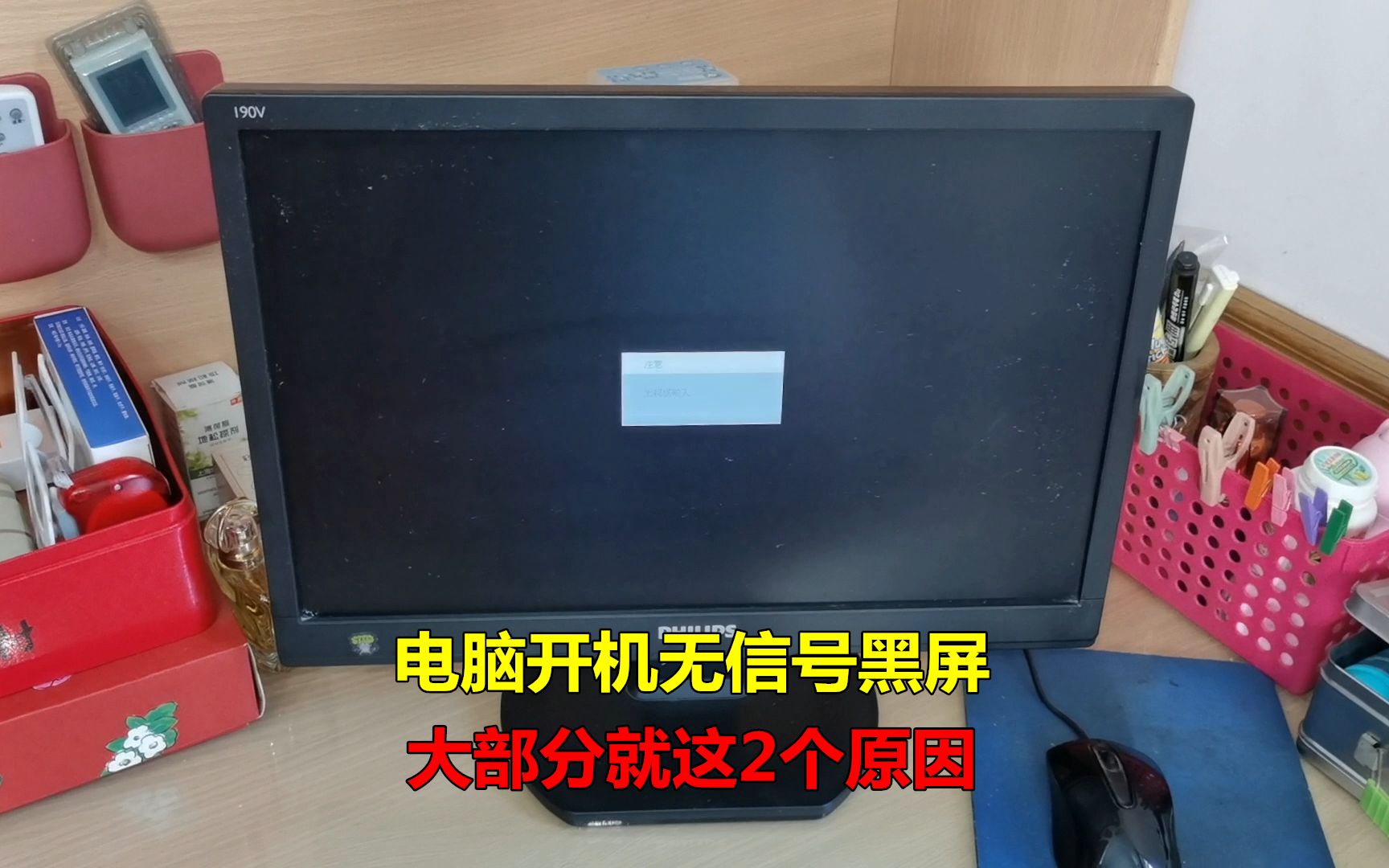
屏幕一直无信号,但服务器运行正常
- 先看VGA线是否插紧,VGA接口的螺丝一定要拧上,否则会接触不良。
- 再确认显示器信号源有没有切到VGA或HDMI,不少显示器默认只检测HDMI,不识别VGA输入。
- 最后用BMC远程登录一次,如果远程有画面,说明板载输出正常,问题在物理链路。
画面分辨率低,字体模糊
- 服务器板载显卡驱动非常基础,Windows里可能显示为“Microsoft Basic Display Adapter”。
- 安装厂商提供的驱动包可以改善,但大多数运维场景不需要图形界面,能看清安装界面就够了。
- Linux下安装集成显卡驱动后可支持1080P以上。
HR650x服务器连接显示器价格要多少钱?
连接方案的成本很低,买一根VGA线通常在几十元以内,再找一台闲置显示器就行,如果你选择BMC远程控制,成本为零,需要留意的是,显示器和线材属于外设,和服务器预算无关,没必要买高端型号。
HR650x服务器连接显示屏的不同应用场景
机房本地维护场景
多数机房管理员不会抱着显示器跑来跑去,他们用一台KVM切换器,把多台HR650x服务器的VGA和USB信号集中到一套显示器键盘上,KVM切换器价格从几百到几千不等,但如果只有一台服务器,直接用显示器接VGA更省事。
远程开发测试场景
在上海、深圳等地区的科技公司,服务器做远程开发时往往只保留BMC远程会话,但初次配置网络时仍需物理连接,建议机房配备支持KVM over IP的BMC模块,防止服务器失联后跑来跑去。
对比:物理连接 vs 远程控制
| 方式 | 适用场景 | 优势 | 劣势 |
|---|---|---|---|
| 物理VGA连接 | 本地调试、装机 | 直接、即插即用 | 需要人守在服务器旁 |
| BMC远程控制 | 远程运维、无人值守机房 | 无距离限制 | 需要网络和账号密码 |
HR650x服务器连接显示屏常见问题解答(Q&A)
HR650x服务器连接显示屏后无法进入BIOS怎么办?
重新启动服务器,在开机过程中不断按“Delete”或“F2”键,确认键盘已连接到服务器USB口,如果无效,检查显示器信号线,或尝试用BMC远程打开KVM会话,部分机型需要按“F11”进入启动菜单。
HR650x服务器连接显示屏没有画面,但是服务器运行灯是亮的?
能远程访问或网络指示灯亮表示系统已启动,先通过BMC远程登录,确认操作系统是否进入无头模式,然后换VGA线、换显示器,或尝试接HDMI口,如果远程能看到画面而物理输出没有,可能是板载输出口故障,建议联系售后检测。
HR650x服务器可以连接普通家用显示器吗?
可以,家用LCD显示器基本都配备VGA或HDMI接口,直接连接就能用,注意分辨率设置,服务器默认输出可能让画面变形,进入系统后调整为显示器原生分辨率即可。
最后记住一句话:HR650x服务器连接显示屏不是技术难题,先找VGA口,没有就用BMC,别急着买显卡,按这个思路,不管在本地还是远程,你都能顺利看到服务器的自检画面。
首发原创文章,作者:王坚,如若转载,请注明出处:https://idctop.com/article/762712.html