Win10台式电脑开启无线服务器,核心就是利用系统自带的“移动热点”功能,将电脑的有线网络转为WiFi信号供其他设备上网,无需额外安装软件。只要你的台式机配有无线网卡或USB无线网卡,几分钟就能搞定。
开启前必看:你的硬件到底支不支持
很多朋友折腾半天开不了热点,八成是栽在硬件检测这一步,台式机和笔记本不一样,不是每台都自带无线网卡,在动手之前,先花30秒确认两件事。

检查无线网卡是否真实存在
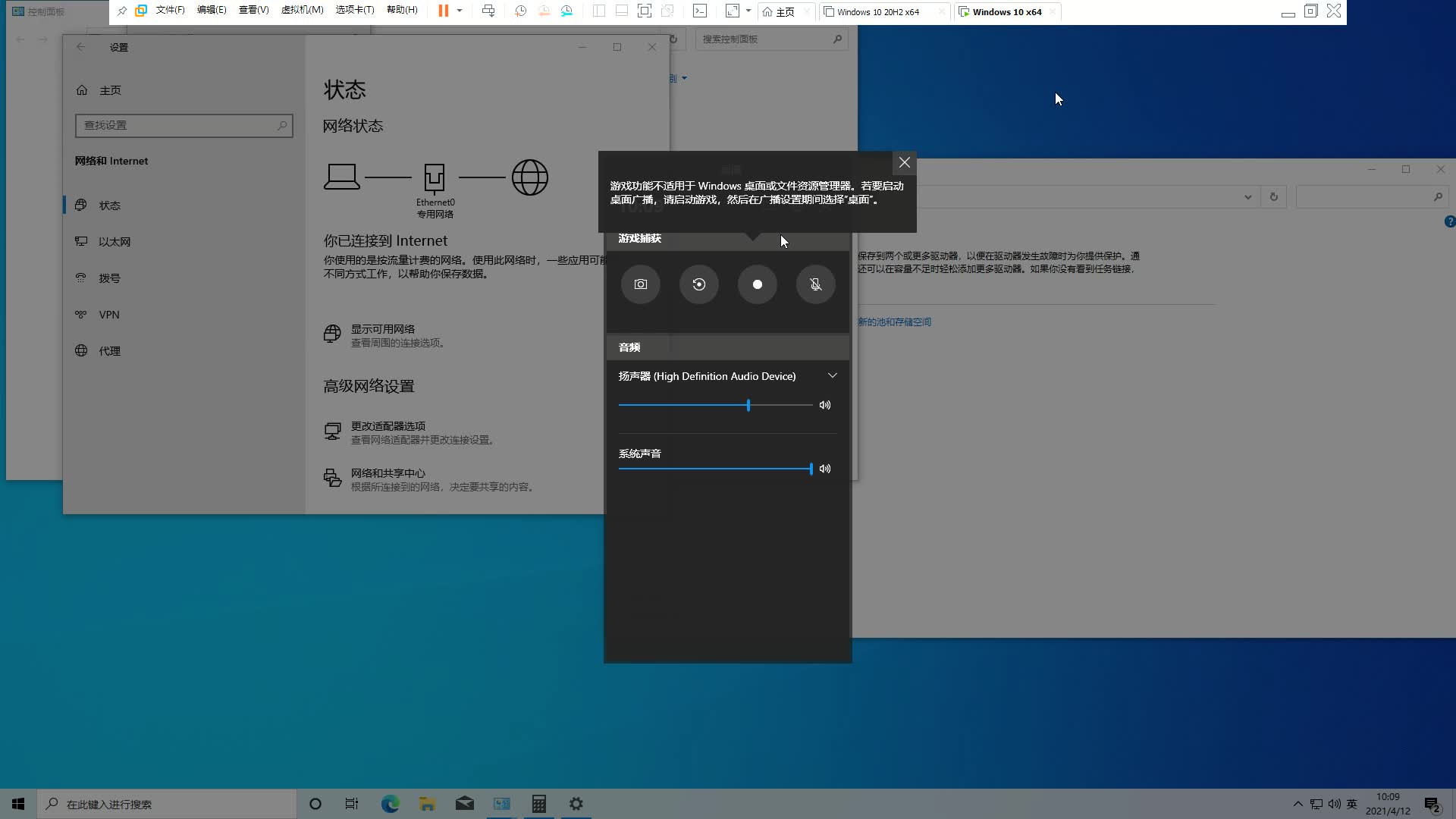
右键点击桌面左下角的“开始”按钮,选择“设备管理器”,展开“网络适配器”一栏,仔细找有没有包含“Wireless”、“WLAN”或“802.11”字样的设备。
- 如果看到了类似“Intel Wireless-AC 9462”或“Realtek RTL8821CE Wireless LAN”的条目,恭喜你,硬件没问题。
- 如果只看到“Realtek PCIe GbE Family Controller”这类带“GbE”或“Ethernet”的条目,说明你的台式机没有内置无线网卡。
没网卡怎么办:两种低成本解决方案
如果你的台式机没有无线网卡,也别急着放弃,市面上有非常成熟的解决方案:
- USB无线网卡:长得像个小U盘,插在主机的USB接口上就能用,价格通常在几十元到一百多元之间,是目前性价比最高的选择,买的时候认准支持“AP模式”或“SoftAP”的产品,绝大多数主流品牌都支持。
- PCIe无线网卡:需要拆机箱安装在主板的PCIe插槽上,信号更强更稳定,但安装相对麻烦,适合动手能力强的用户。
行业共识认为,对于普通家庭用户来说,一张支持5G频段的USB无线网卡就完全够用了,既能接收WiFi又能发射热点,一举两得。
最简单的方法:用系统自带“移动热点”功能
这是Win10系统内置的功能,不需要安装任何第三方软件,安全稳定无广告,只要你的电脑能正常上网(有线或无线都行),就能把网络共享出去。
操作步骤:三步搞定
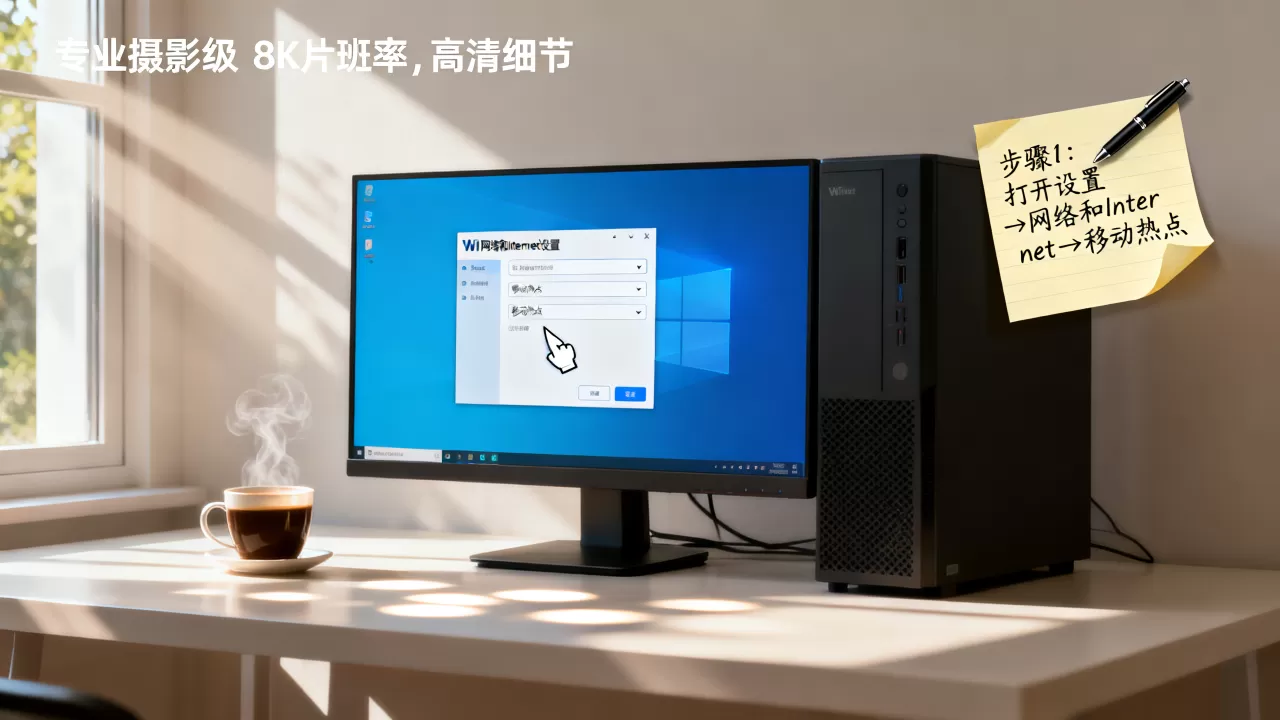
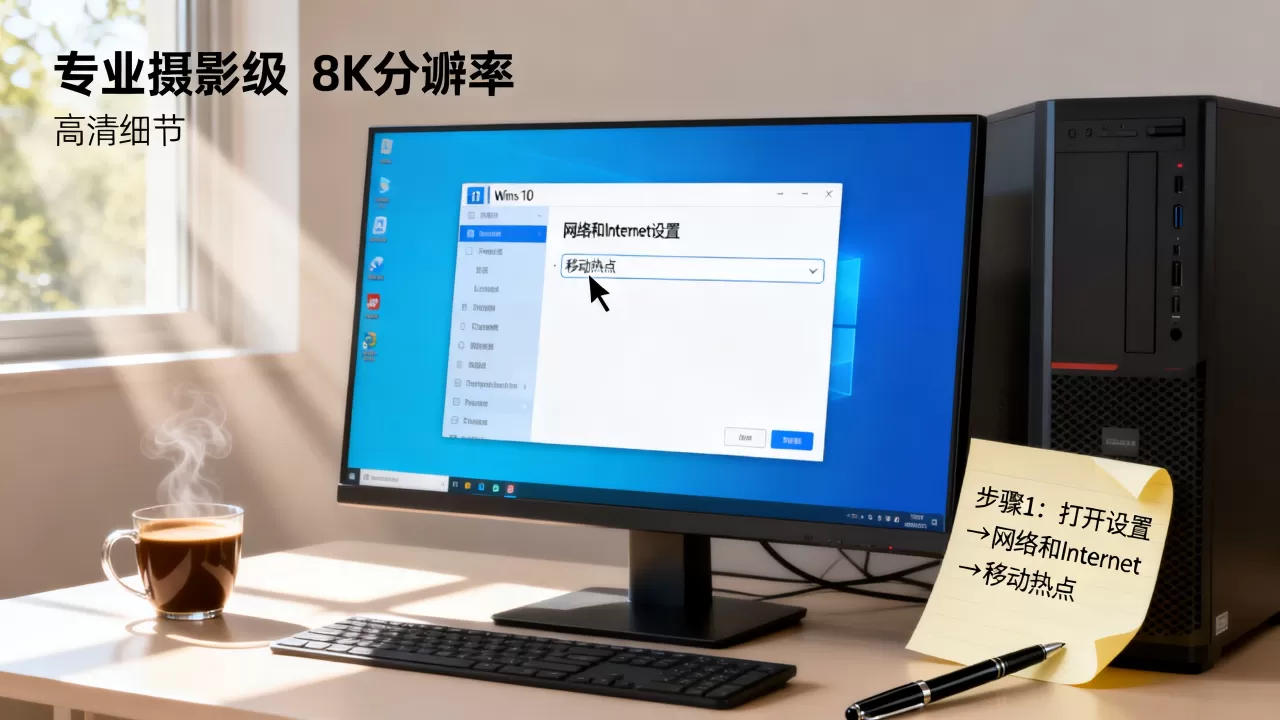
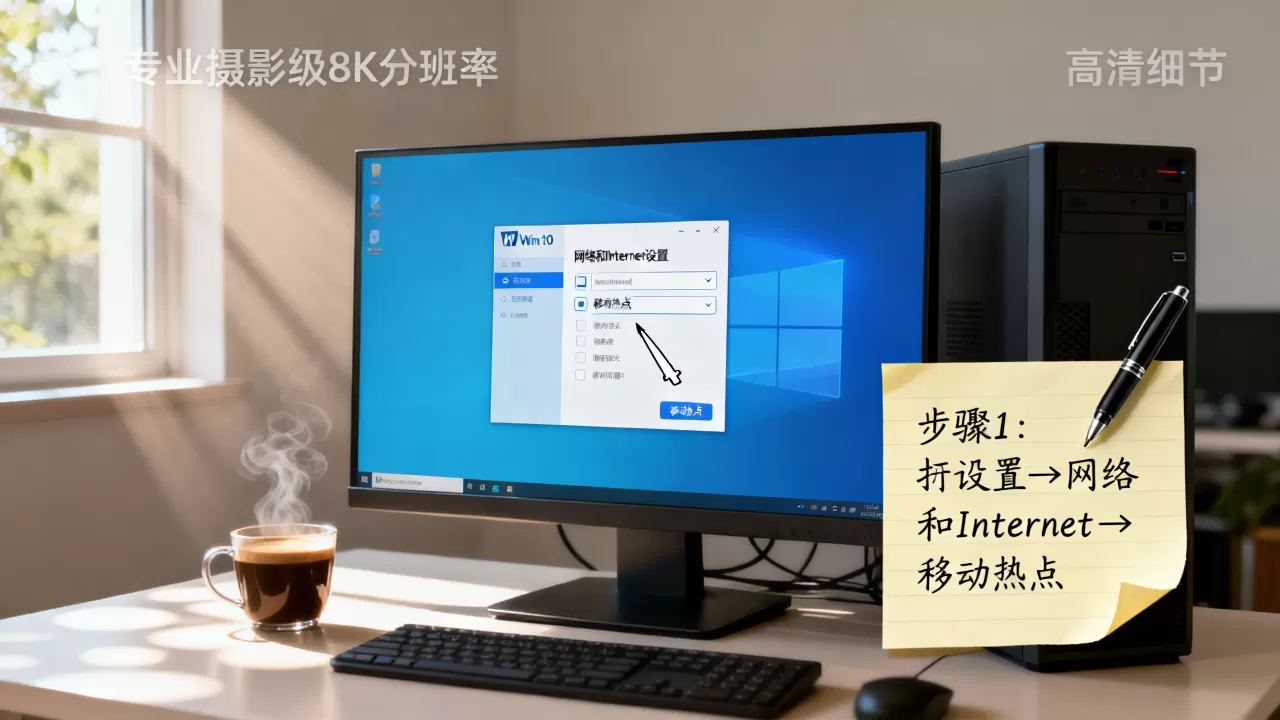
- 打开设置:按键盘上的
Win + I组合键,打开Windows设置窗口。 - 进入移动热点:点击“网络和Internet”,在左侧菜单栏中找到并点击“移动热点”。
- 开启共享:在右侧页面中,将“与其他设备共享我的Internet连接”的开关点击打开

,系统会自动生成一个WiFi名称和密码。
关键设置:修改专属热点信息
默认生成的WiFi名称和密码又长又难记,建议修改成自己的专属名称。
- 点击“编辑”按钮,在弹出的窗口中可以自定义网络名称(SSID)和网络密码。
- 密码至少8位,建议使用大小写字母加数字的组合。
- 在“频带”选择上,如果周围无线环境干扰大,选“2.4 GHz”穿墙效果好;如果设备都支持,选“5 GHz”速度更快,大部分情况下选“任何可用频带”让系统自动判断就行。
设置完成后,在另一台手机或平板的WiFi列表里,就能搜到你刚刚设置的热点名称,输入密码即可连接上网,整个过程不需要重启电脑,即开即用。
进阶玩法:用命令行开启“无线承载网络”
如果你觉得图形界面不够“极客”,或者遇到移动热点功能报错的情况,Windows自带的命令行工具(CMD)提供了一个更底层的解决方案,这个方法在Win10较老的版本(如1803之前)上尤其好用,也是很多网管员常用的招数。
第一步:以管理员身份运行命令提示符
点击“开始”按钮,直接在搜索框输入cmd,在搜索结果中右键点击“命令提示符”,选择“以管理员身份运行”,这一步非常关键,否则后续命令会提示权限不足。
第二步:设置并启动无线热点
在弹出的黑色命令行窗口中,依次输入以下两条命令,每输完一条按一下回车:
-
设置热点名称和密码:
netsh wlan set hostednetwork mode=allow ssid=你的热点名称 key=你的密码
其中
ssid=后面跟的是你想设置的WiFi名称,key=后面跟的是至少8位的密码。 -
启动热点:
netsh wlan start hostednetwork
看到提示“已启动托管网络”后,说明热点已经成功开启。
第三步:手动开启Internet连接共享
这一步是重中之重,命令行只是创建了一个虚拟WiFi,但还没有把网络流量“路由”过去,你需要手动共享当前的上网连接。
- 打开“控制面板”,点击“网络和共享中心”,再点击左侧的“更改适配器设置”。
- 找到你正在上网的那个连接,以太网”(插网线的)或“WLAN”(连WiFi的)。
- 右键点击正在上网的连接,选择“属性”,切换到“共享”选项卡。
- 勾选“允许其他网络用户通过此计算机的Internet连接来连接”,并在下方的下拉菜单中选择你刚才创建的那个虚拟网卡(通常名称里带有“Microsoft Wi-Fi Direct Virtual Adapter”字样)。
- 点击“确定”保存。
以后想关闭热点,只需要在管理员命令行里输入netsh wlan stop hostednetwork即可。
常见故障排查:为什么我开了别人搜不到
即使按照步骤操作,偶尔也会遇到一些小问题,这里整理了几个高频故障点,多数情况下都能自己解决。
移动热点开关是灰色的,无法打开
这通常意味着无线网卡驱动异常或没有正确识别。
- 解决方案:回到“设备管理器”,找到你的无线网卡设备,右键点击选择“更新驱动程序”,选择“自动搜索更新的驱动程序软件”,如果无效,去笔记本或网卡品牌的官网下载对应Win10版本的驱动手动安装。
手机连接上热点但无法上网
这是典型的Internet连接共享(ICS)服务未生效问题。
- 解决方案:按
Win + R键,输入services.msc并回车,在服务列表中找到“Internet Connection Sharing (ICS)”服务,确保其状态为“正在运行”,启动类型为“自动”,如果没运行,右键点击“启动”。 - 如果服务正常,可以尝试禁用再重新启用网卡的“共享”设置(即上述的第三步)。
命令行提示“无法启动托管网络”
这一般是无线网卡不支持承载网络,部分老旧的或阉割版无线网卡硬件层面就不支持这个功能。
- 解决方案:在管理员命令行中输入
netsh wlan show drivers,查看“支持的承载网络”一项是否为“是”,如果为“否”,说明你的网卡物理上不支持,只能换USB无线网卡或者使用第三方软件(如猎豹WiFi、360随身WiFi)来曲线救国。
针对不同场景的实用建议
临时给手机/平板共享网络
如果你是租房一族,办的是宽带但没买无线路由器,用台式机开热点是个零成本的过渡方案,建议使用系统自带的“移动热点”功能,因为它最省电,且支持“节能模式”,当没有设备连接时会自动暂停热点,降低功耗。
临时给同事传大文件
如果你需要给办公室的同事传一个几个GB的设计文件,用U盘拷贝太慢,微信又限制大小,此时用电脑开热点,让同事的手机连上你的热点,然后你开启一个简单的HTTP文件服务器(比如用Python或HFS软件),同事通过浏览器访问你电脑的IP地址就能高速下载,这种场景下,网速取决于你电脑的上行带宽。
台式机网速慢想用手机网络
有些台式机网卡老旧,连接5G WiFi不稳定,如果你手机流量充足,可以用USB数据线连接电脑,开启手机的“USB网络共享”功能,这种方式比开热点更稳定,延迟更低,而且能顺便给手机充电,操作路径是:手机设置→网络和互联网→热点与网络共享→USB网络共享,电脑端无需任何设置,插入数据线即可识别。
关于无线服务器的深度答疑
Q1:Win10的“移动热点”和路由器发射的WiFi有什么区别?
答:本质上都是把有线网络转为无线信号,区别在于性能和功能,路由器是专用硬件,带机量大(几十台设备同时连接不卡顿),信号覆盖广,还具备防火墙、家长控制等高级功能,而Win10的移动热点是软件方案,依赖电脑的无线网卡性能,适合3-5台设备临时使用,长时间高负载运行可能会出现发热或断流。
Q2:为什么我开了热点后,电脑自己的网速变慢了?
答:这是正常的资源占用现象,你的无线网卡要同时处理“接收来自路由器的数据”和“发送数据给连接热点的设备”这两项任务,相当于一个人干两个人的活,如果你使用的是单频网卡,这种“半双工”模式下的速率损耗会比较明显。解决办法是尽量使用5G频段连接主路由,并确保热点频段也选择5G,这样可以减少同频干扰,提升整体吞吐量。
Q3:台式机开热点对硬件有损害吗?
答:几乎没有损害,但会增加一定的功耗和发热,无线网卡长时间高负载工作,表面温度会有所上升,但只要机箱散热正常,完全在安全范围内,相比硬件损耗,更需要注意的是系统稳定性,建议在“电源选项”中将无线网卡的节能模式设置为“最高性能”,避免系统为了省电而自动断开热点连接。
首发原创文章,作者:王坚,如若转载,请注明出处:https://idctop.com/article/762859.html