恢复虚拟机数据后文件打不开,通常不是数据被清空,而是引导记录、磁盘挂载或文件系统权限发生了错位,按挂载引导文件系统专业工具的顺序排查,绝大多数“打不开”都能解决。
恢复虚拟机数据后文件打不开原因排查
很多用户遇到的现象很具体:从ESXi备份或快照恢复后,双击.vmx文件能启动但卡在黑屏,或者提示“Boot failure”,业内专家指出,这类问题的根源往往不是数据本身坏了,而是三个层面的错位:虚拟磁盘控制器的驱动没跟上、分区表与引导记录不匹配、文件系统因强制快照被标记为dirty状态。
排查顺序建议按“从外壳到内核”递进:
- 先确认.vmx和.vmdk文件路径是否完整,描述文件是否缺失
- 检查虚拟磁盘在宿主机上的挂载状态,能否被系统识别
- 再处理引导修复和文件系统一致性
- 最后才考虑用专业工具直接读取底层扇区
如果跳过前两步直接做数据恢复,很容易对原文件造成二次覆盖。
虚拟机恢复后磁盘挂载失败怎么解决
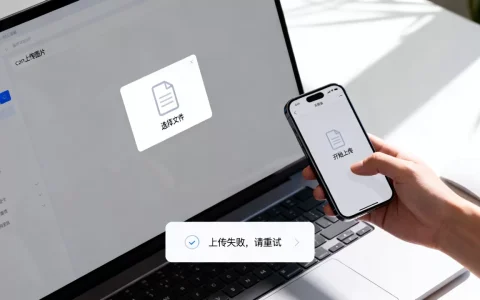
这是恢复后最常见的“文件打不开”表现,你大概率会看到类似提示:“无法打开虚拟磁盘:文件被占用”或“The disk is not mounted”,原因是恢复后的VMDK文件仍被原平台快照锁占用,或者复制过程中丢失了描述文件。
从ESXi恢复到VMware Workstation
把VMDK从数据存储导出到本地后,先检查是否存在-flat后缀的大文件,如果仅有一个几百KB的描述文件,却找不到同名的-flat文件,磁盘肯定读不出数据,这种情况需要重新导出,或用vmkfstools合并快照。
操作路径:在ESXi命令行执行 vmkfstools -i source.vmdk -d flat dest.vmdk,随后把生成的三个文件一并复制到本地,据VMware官方文档,合并后的快照链必须包含完整描述文件,否则恢复磁盘在Workstation里只能识别为无效格式。
从VirtualBox恢复到Hyper-V
两种虚拟机平台的虚拟磁盘格式不同,直接改后缀名打不开很正常,VirtualBox默认使用VDI,Hyper-V使用VHDX,需要先做格式转换:
- 在VirtualBox中执行
VBoxManage clonehd source.vdi target.vhdx --format VHDX - 转换成功后,在Hyper-V中新建虚拟机并将该VHDX挂载为磁盘
- 如果原来的虚拟机装有特定SCSI驱动,转换后需要手动切换到IDE控制器才能识别
文件被占用导致的打不开
有时候虚拟磁盘本身没问题,但后台残留进程锁住了文件,打开任务管理器,结束所有vmware-vmx.exe、VirtualBoxVM.exe或qemu-system-x86_64.exe进程,再重新启动虚拟机,如果依旧提示占用,用Process Explorer查看哪个PID占用了该文件,强制结束对应进程。
虚拟机引导文件损坏怎么修复
磁盘挂载正常,但启动时卡在“Operating system not found”,就是引导记录出了问题,快照恢复时引导扇区没有同步更新,是这类故障的主因。
修复Windows虚拟机引导
Windows客户机出现此问题时,挂载原版安装镜像并进入修复模式:
- 选择“修复计算机”,打开命令提示符
- 依次执行
bootrec /fixmbr、bootrec /fixboot、bootrec /rebuildbcd - 如果系统固件是UEFI模式,再执行
bcdboot C:Windows /s S:(将S替换为实际EFI分区盘符)
执行完成后重启,大多数Windows虚拟机能正常进入系统。
修复Linux虚拟机引导
Linux虚拟机的Grub损坏更常见,常见表现是启动到grub rescue>界面,此时按顺序执行:
- 输入
ls查看磁盘和分区列表,找到Linux系统分区 - 用
set root=(hd0,msdos1)指定分区,注意根据实际盘符调整 - 执行
insmod normal加载模块,再运行normal - 进入系统后,用
grub2-install /dev/sda重写引导
如果不知道哪个分区是根分区,可以先逐个尝试,执行 ls (hd0,msdos1)/ 查看内容,检测到/etc或/bin目录的就是系统分区。
文件系统报错时如何抢救单个文件
有时候虚拟机可以启动,但文档、表格或数据库文件打不开,打开后乱码,这说明文件系统在恢复时产生了不一致,遇到这种情况,先做一致性检查,再复制文件,不要直接在原盘上反复读写。
具体操作步骤:
- 在虚拟机内,Windows系统执行
chkdsk /f /r,Linux系统执行fsck -y /dev/sdb1 - 修复完成后,将目标文件复制到新虚拟磁盘或共享文件夹
- 如果文件依旧打不开,用只读方式挂载虚拟磁盘,避免二次破坏
比如Word文档打不开,很可能是文件头所在簇被标记为坏簇,用fsck修复后,文件名和内容通常能恢复显示,数据库文件则先执行DBCC CHECKDB(SQL Server)或mysqlcheck(MySQL),清除逻辑错误后,再导出为可读格式。
用专业工具绕过系统层直接提取数据
对于操作系统完全无法启动、修复也无果的情况,行业共识认为是时候改用虚拟磁盘解析工具了,这类工具直接读取VMDK或VHDX的底层扇区,不经过操作系统的引导和文件系统驱动,专门应对恢复后打不开的场景。
常用思路:
- 用R-Studio打开对应的VMDK描述文件,选择“Open Virtual Disk”
- 用DiskGenius打开虚拟磁盘,直接查看分区和文件列表并复制
- 操作前先对虚拟磁盘做整体镜像,方便反复尝试
操作路径示例:启动R-Studio → 点击“Create Disk Image” → 将损坏的VMDK镜像到新文件 → 再扫描镜像中的分区,这样即使原始文件在恢复工具下打不开,镜像副本也能提供第二层保障。
和线下数据恢复门店对比,自己用工具的显性成本更低,但耗时较长;付费服务价格按损坏程度差异很大,胜在成功率稳定,如果你手头的数据是业务核心,优先考虑镜像后再试,别在原盘上动手。
恢复虚拟机数据后文件打不开”的常见问题解答
问:恢复后的VMDK文件在另一台电脑上打不开,是数据坏了吗?
答:不一定是数据坏,多半是虚拟磁盘控制器类型不匹配,比如原来用LSI Logic SCSI控制器,恢复后换成默认IDE,磁盘就会无法识别,修改虚拟机的.vmx文件,将 virtualSCSI0.present 或 virtualSATA 参数设置为原硬件状态,或者新建虚拟机时手动选择与原来一致的控制器。
问:用DiskGenius打开虚拟磁盘后提示“读取扇区错误”,还能找回文件吗?
答:可以,这种错误常见于快照链断裂,或VMDK描述文件中的 CID 指向了不存在的父文件,先用十六进制编辑器打开描述文件,检查 CID 和 parentCID 键值。parentCID 指向的文件不存在,将该值改为实际物理磁盘的ID,再重新打开虚拟磁盘。
问:虚拟机数据恢复后文件名正常但内容乱码,怎么处理?乱码说明文件在崩溃或恢复时发生了写撕裂,不要再对它做任何写入操作,将该文件复制到本地NTFS分区,用文本编辑器的“打开并修复”功能尝试恢复;数据库文件则用对应数据库的离线修复工具,修复后立即另存为PDF或TXT,保留原文件不动。
虚拟机的数据恢复从来不是“复制粘贴”那么简单,文件打不开往往意味着引导、分区、文件系统三个维度需要重新对齐,按挂载到引导再到文件系统的路径排查,能最大程度保住你的业务数据。
首发原创文章,作者:王坚,如若转载,请注明出处:https://idctop.com/article/763552.html