在QT里连接端口号和服务器ip,核心是创建QTcpSocket对象,调用connectToHost(ip, port)函数发起连接请求。这个操作是QT网络编程中最基础的动作,掌握它能帮你快速打通客户端与服务端的通信链路。
QT怎么连接端口号和服务器ip的完整流程
创建网络通信的核心对象
连接服务器的第一步,是在你的项目里引入网络模块,如果你用qmake管理项目,打开.pro文件,加入一行:


QT += network如果是CMake工程,在CMakeLists.txt里找到find_package部分,确认包含Network组件。
接下来在代码中引入头文件,并创建QTcpSocket对象,通常在类的头文件里声明一个成员变量:
#include <QTcpSocket>
QTcpSocket socket;
在构造函数中实例化它:
socket = new QTcpSocket(this);完成连接动作的两行核心代码
调用connectToHost函数时,把服务器的IP地址和端口号传进去,需要说明的是,IP地址可以是”127.0.0.1″这样的IPv4格式,也可以是”::1″这类IPv6格式,还可以填域名,baidu.com”。
socket->connectToHost("192.168.1.100", 8080);第一行代码做完后,不要立刻发送数据,你需要等上那么一小会儿,让socket完成TCP三次握手,常用的做法是等待connected信号,或者在连接后调用waitForConnected函数。
if (socket->waitForConnected(3000)) {
    // 连接成功,可以在这里发送数据
    socket->write("Hello Server");
} else {
    // 连接失败,打印错误信息
    qDebug() << "连接失败:" << socket->errorString();
}
waitForConnected后面的3000代表等待3秒,这个参数可以根据实际情况调整,局域网内通常几十毫秒就能连上,跨公网时适当延长到5秒左右比较稳妥。
实战:两个基础示例搞懂连接原理
迷你示例一:连接到本地服务端
你写了一个服务端程序在监听8888端口,客户端那边就可以这样连接:
#include <QCoreApplication>
#include <QTcpSocket>
#include <QDebug>
int main(int argc, char argv[])
{
    QCoreApplication a(argc, argv);
    QTcpSocket socket;
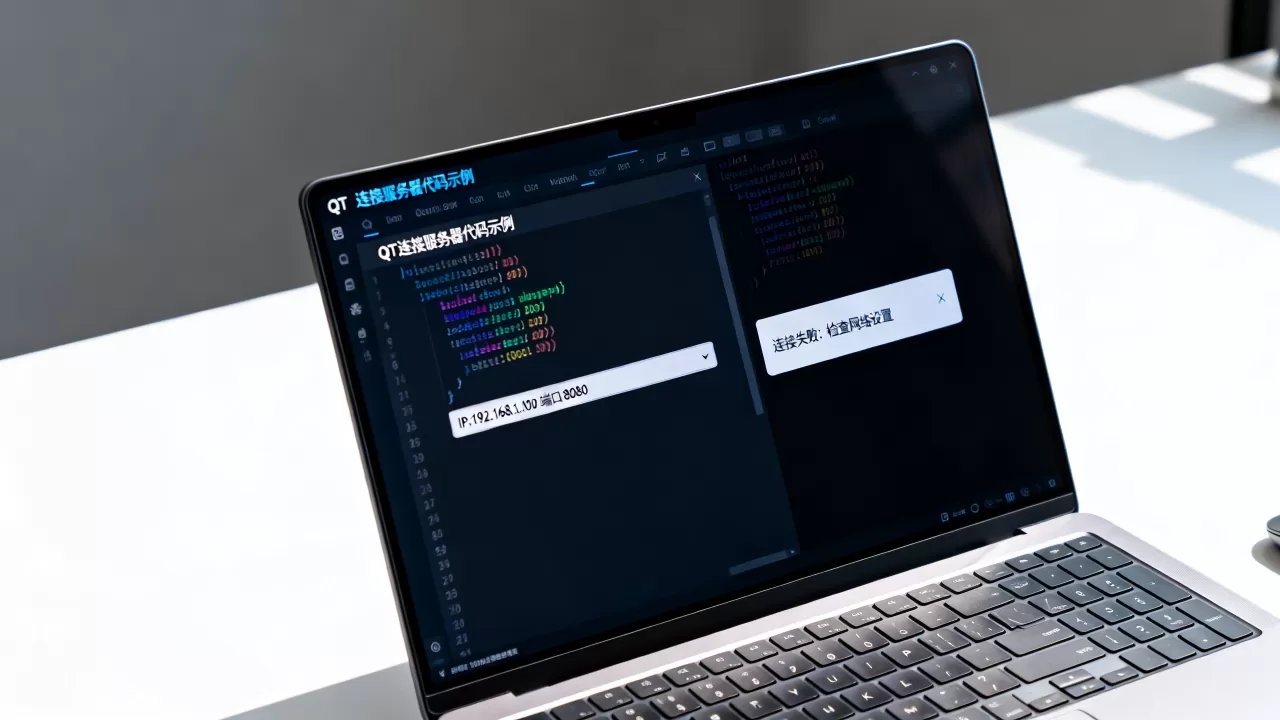
    socket.connectToHost("127.0.0.1", 8888);
    if (socket.waitForConnected(3000)) {
        qDebug() << "连接成功";
    } else {
        qDebug() << "连接失败" << socket.errorString();
    }
    return a.exec();
}
用”127.0.0.1″指向本机,这是测试时最常用的地址,服务端和客户端在同一个电脑上运行时,这个地址永远不会出错。
迷你示例二:连接到局域网内另一台电脑
假设你办公室里有台电脑的IP是”192.168.1.50″,运行着一个服务端程序监听在9000端口,你在自己工位的电脑上要连过去,代码几乎一样:
socket->connectToHost("192.168.1.50", 9000);这里注意一个细节,当你的程序需要同时处理多个设备连接时,比如一个管理界面要显示多台设备的状态,你可以用一个列表把每个socket对应到每个设备IP上。
QMap<QString, QTcpSocket> deviceSockets;
deviceSockets.insert("192.168.1.50", socketA);
deviceSockets.insert("192.168.1.60", socketB);
这种方式在连接多个服务器ip时很直观,排查问题也方便。
QT连接服务器ip失败时的常见原因排查
连接失败是刚接触QT网络编程时遇到最多的问题,别急着改代码,按下面几个方向排查。
网络环境没走通
先用最原始的方式验证网络通不通,在命令行里ping一下目标IP:
ping 192.168.1.50能通,说明网络层没问题,然后检查端口开没开,Windows下用telnet命令:
telnet 192.168.1.50 9000你输入这个命令后,如果屏幕变成全黑或者显示一个光标在闪,说明端口是通的,如果提示连接失败,那就是端口或者防火墙的问题。
防火墙拦截了端口
这是反复出现的高频问题,Windows系统默认防火墙会拦截未经过允许的入站连接,你需要把服务端的端口加入防火墙放行列表。
打开”控制面板” -> “Windows Defender防火墙” -> “高级设置”,在左侧选择”入站规则”,点右边的”新建规则”,按向导选择”端口”,填入服务端监听的端口号,比如8080,选择”允许连接”,完成即可。
云服务器的场景里,除了系统内防火墙,还要在云控制台的安全组里放行端口,通常在管理后台找到”安全组”或”防火墙”菜单,添加一条入站规则,协议选择TCP,端口就是你的监听端口。
代码里少了信号槽绑定
连接过程中,Qt内置了信号机制帮你感知状态变化,比较稳妥的做法是,在调用connectToHost之前,先把信号和槽函数关联好:
connect(socket, &QTcpSocket::connected, this, &YourClass::onConnected);
connect(socket, &QTcpSocket::errorOccurred, this, &YourClass::onError);
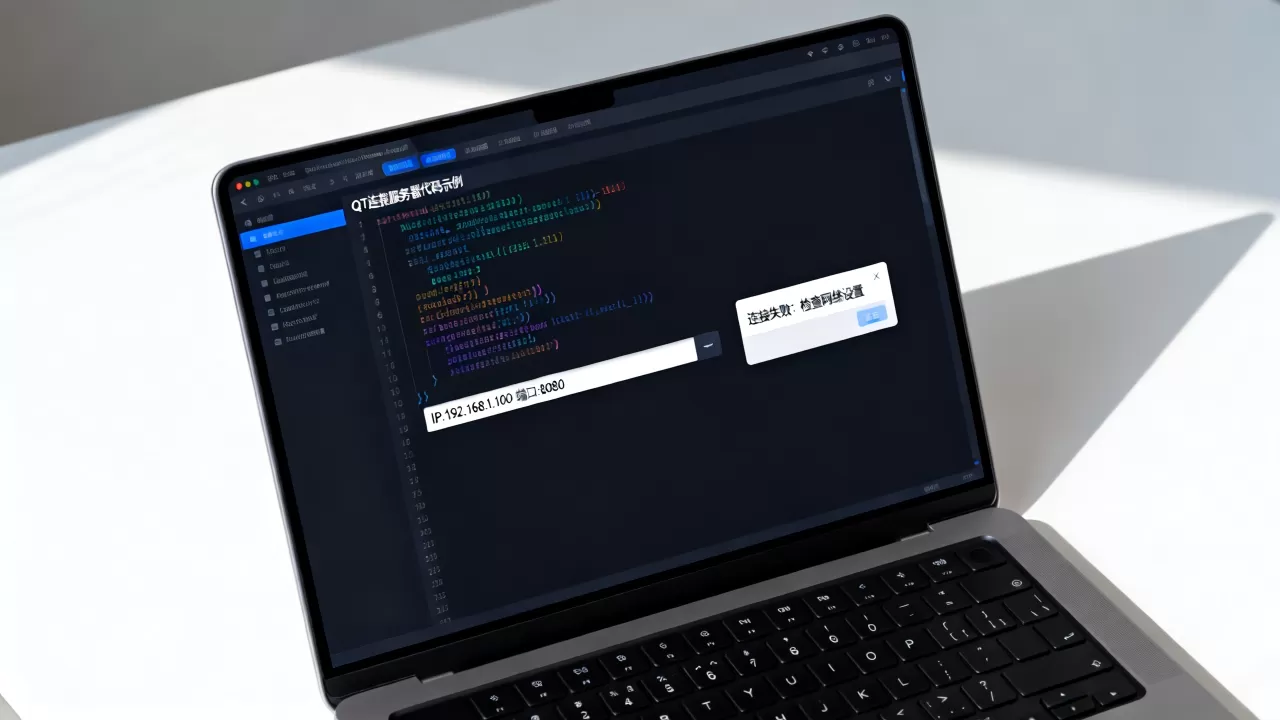
这样连接成功或失败时,程序能自动进入对应的处理函数,只调用connectToHost而不监听信号,程序会像没事发生过一样,什么反馈都没有。
连接成功之后:确认状态与收发数据
用isOpen与实际IP确认连接状态
连接完成后,你可以在界面上显示实际连接的IP和端口信息,这在你做调试工具或者客户端软件时,能给使用者明确的视觉反馈。
if (socket->isOpen()) {
    ui->statusLabel->setText("已连接到" + socket->peerAddress().toString());
}
peerAddress返回对端IP,peerPort返回对端端口,需要提醒的是,这两个函数只在连接成功后有有效值,连接前调用会返回无效结果。
收发数据要等信号
数据到达时,Qt通过readyRead信号通知你,在槽函数里读取:
connect(socket, &QTcpSocket::readyRead, this, &YourClass::onReadyRead);
void YourClass::onReadyRead()
{
    QByteArray data = socket->readAll();
    qDebug() << "收到数据:" << data;
}
发送数据用write函数,这个函数是异步的,调用write把数据写入缓冲区后,Qt在合适时机发送出去,数据量大时,write函数可能只发送部分数据,需要用bytesWritten信号跟踪剩余数据。
socket->write("Hello, Server!");断开连接时的处理
当你确定不再需要这个连接时,记得调用disconnectFromHost:
socket->disconnectFromHost();服务端主动断开时,客户端会收到disconnected信号,你也可以在界面提示用户连接已断开,清理资源时注意delete socket对象,避免内存泄漏。
QT服务器连接状态判断与重连策略
用state()函数精准判断当前连接阶段
QTcpSocket提供了一个非常实用的state函数,返回当前连接状态,很多Qt开发者发现,在复杂网络环境里,界面上的连接状态显示与实际连接并非完全同步,正确的做法是结合state函数和信号一起判断,才能拿到真实状态。
switch (socket->state()) {
case QAbstractSocket::UnconnectedState:
    // 未连接
    break;
case QAbstractSocket::HostLookupState:
    // 正在查找主机
    break;
case QAbstractSocket::ConnectingState:
    // 正在连接中
    break;
case QAbstractSocket::ConnectedState:
    // 已连接
    break;
case QAbstractSocket::ClosingState:
    // 正在关闭
    break;
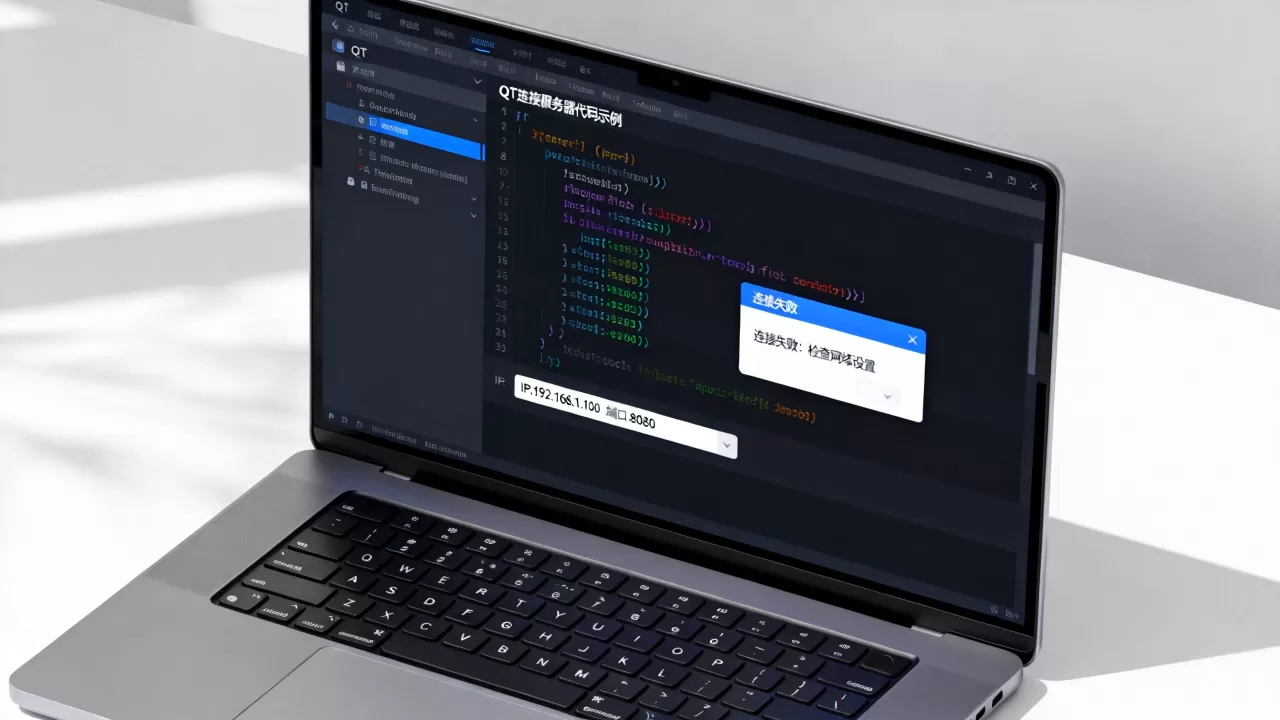
}
这个枚举的代码在Qt文档里写得非常清楚,写代码时直接复制这些判断分支,比记忆数字可靠得多。
掉线后自动重连
在实际项目中,服务器重启或网络闪断是常见的事,你可以在监听disconnected信号后添加重连逻辑,用QTimer定时尝试重新连接:
connect(socket, &QTcpSocket::disconnected, this, &YourClass::handleDisconnected);
void YourClass::handleDisconnected()
{
    QTimer::singleShot(3000, this, [this]() {
        if (socket->state() == QAbstractSocket::UnconnectedState) {
            socket->connectToHost("192.168.1.50", 9000);
        }
    });
}
这段代码做了两件事:断开3秒后尝试重新连接,连接前确认当前状态确实是未连接,加上重连策略后,服务端重启完成后,客户端能在数秒内自动恢复连接,不需要用户手动操作。
高频疑问解答
connectToHost后立马发送数据为什么容易失败
connectToHost是异步函数,它发起连接请求后就立即返回,这时候连接并没有建立完成,随后的write调用会把数据放进缓冲区,但TCP握手尚在进行中,数据发不出去,解决方案是等待connected信号触发后再发送,或者使用waitForConnected让程序短暂阻塞,等连接就绪。
服务器ip和端口在界面上显示,怎么让用户自己填
你可以在界面上留两个输入框,一个填IP地址,一个填端口号,连接按钮点击时读取输入框内容:
void YourClass::onConnectButtonClicked()
{
    QString ip = ui->ipEdit->text();
    quint16 port = ui->portSpinBox->value();
    socket->connectToHost(ip, port);
}
这个小改动不需要改类成员变量里写的固定ip和port,代码的复用性会好很多,在局域网QT连接服务器端口设置上,把这段拼装好的字符串通过setText方法写回LineEdit,下次打开软件时自动带出,省去反复输入的麻烦,你会发现自己写的工具类在多个项目里能用,这就是把固定值提取为输入参数的价值所在。
连接服务器IP和端口,记住QTcpSocket加connectToHost这个组合,再配合信号监听与状态判断,就能覆盖大部分网络通信场景,排查过程多数集中在网络环境、防火墙和代码时序这三个方面,按顺序检查通常能快速定位问题,用做好的这个类去做不同项目的连接操作,你会发现很多代码可以直接复用,这就是从写连接代码到真正掌握QT网络通信的区别所在。
首发原创文章,作者:王坚,如若转载,请注明出处:https://idctop.com/article/764198.html