把Parallels Desktop虚拟机转移文件到新电脑,最稳妥的路径是用“传输向导”或手动拷贝整个镜像文件(PVM格式),然后在目标机器上重新关联并修复驱动,下面按不同场景拆开讲。
PD虚拟机文件迁移前的关键准备
虚拟机不是单个文件,它是一个包含虚拟硬盘、配置信息和快照的文件夹包,转移前先做三件事,能省掉后续大量麻烦。

第一,彻底关闭虚拟机,不要用“暂停”或“挂起”。 在PD菜单栏选择“操作 -> 关闭”,确保客户机操作系统完成关机流程,挂起状态下的内存快照在跨机器恢复时极易蓝屏。
第二,查看当前PD版本和虚拟机格式。 打开PD控制中心,点击虚拟机右上角“齿轮”图标,查看“硬件”选项卡中的硬盘类型是IDE还是NVMe,若老虚拟机用IDE,新电脑上的PD大概率能自动适配;若用的是NVMe虚拟硬盘,需确认新电脑PD版本不低于17。
第三,记录Windows或Linux的激活状态。 转移后Mac端的PD本体没问题,但客户机系统的激活信息可能因硬件变更失效,提前把系统密钥或数字许可证绑定的微软账户记下来。
如何用PD内置“传输向导”完成转移
Parallels Desktop从16版本开始提供较为成熟的迁移工具,这是对新手最友好的路径。
在两台电脑都安装同样版本PD
旧电脑的PD版本号和新电脑的版本号保持一致,或新电脑版本不低于旧电脑,比如旧机用Parallels Desktop 19,新机至少要装19或更新版本,版本差异过大会导致传输向导无法识别对方。
通过局域网直连迁移文件
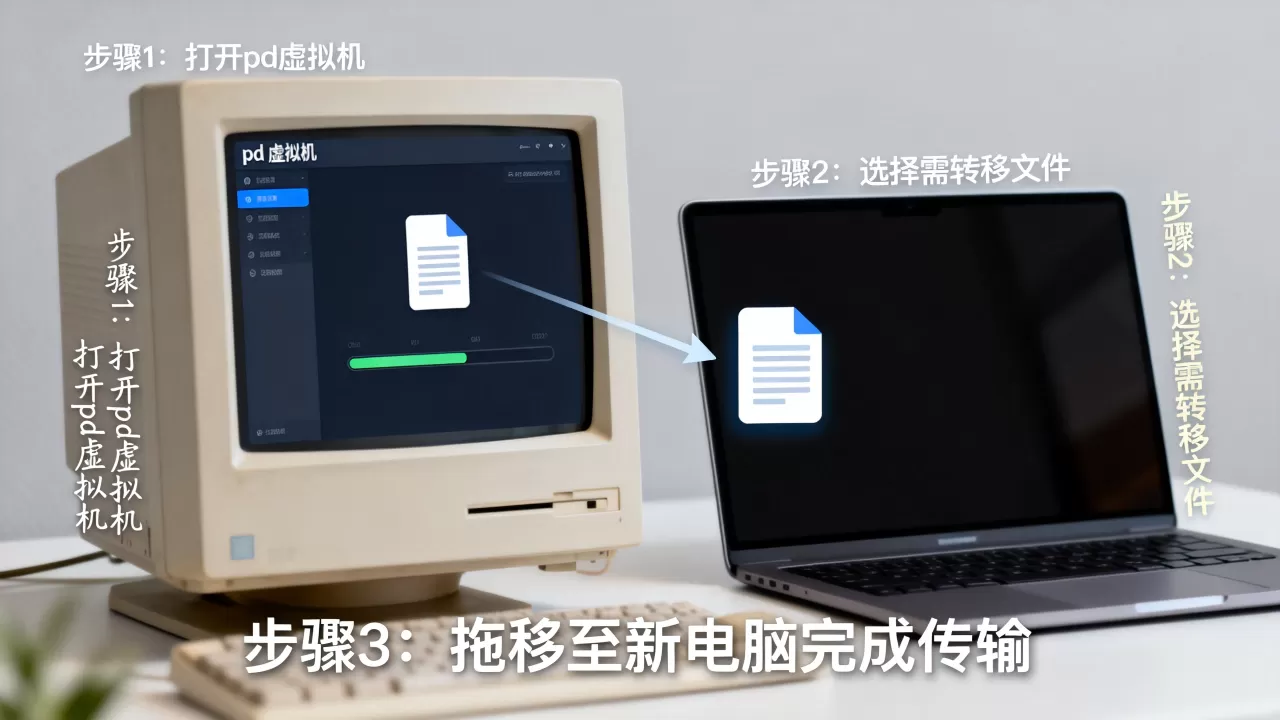
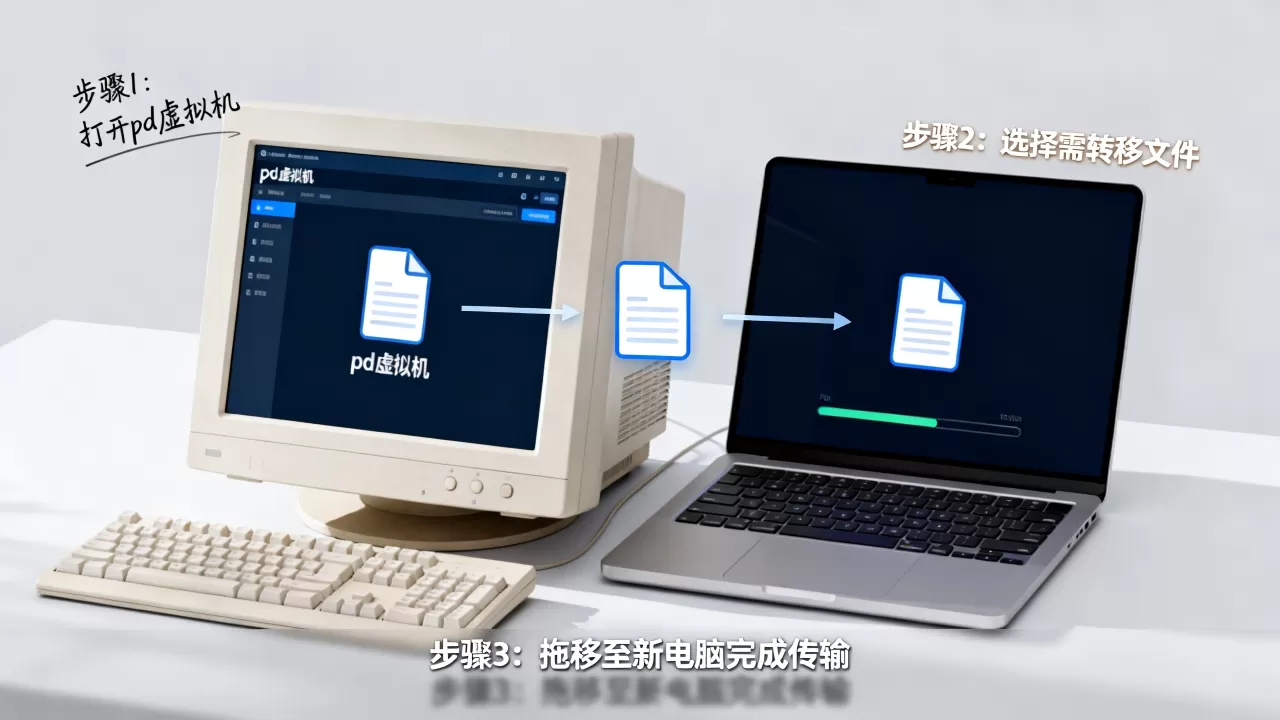
- 将两台Mac接入同一Wi-Fi或路由器的有线网络,确保防火墙允许PD应用放行,旧电脑打开PD控制中心,右键点击目标虚拟机的缩略图,选“传输虚拟机”。
- 此时PD会弹出一个用于接收的验证码,新电脑打开“文件 -> 传输虚拟机”,选择“从局域网接收”,输入验证码。
- 等待传输进度走完,过程中保持屏幕常亮,最好不要让Mac自动休眠,传输完成后新电脑的PD控制中心会出现这台机器,先点击“运行”,看能否正常开机。
用这个方式迁移的文件包大小如果超过100GB,耗时较长,但胜在无需额外数据线,且保留了原虚拟机的快照链条。
手动拷贝镜像到外置硬盘再导入
局域网传输不一定总是成功,尤其是网络不稳定或两端PD版本不统一,此时直接操作文件更可控。
找到PVM文件的准确位置
默认路径是/用户/共享/Parallels,也可能在/用户/你的名字/Parallels,不确定可右键控制中心里的虚拟机,选“在Finder中显示”,文件夹后缀是.pvm。
拷贝到格式为exFAT的外置硬盘
用Mac自带“磁盘工具”把移动硬盘格式化为exFAT,能同时兼容两台Mac同时读写,不要用NTFS格式,Mac原生只读不写。
拷贝过程建议用Finder直接拖拽,不要用第三方压缩工具打包成zip,PVM内的虚拟硬盘文件(通常是.hdd)尺寸较大,压缩后再解压反而容易损坏镜像,拷贝完成后,安全弹出硬盘,换到新电脑上。
在新电脑上双击导入
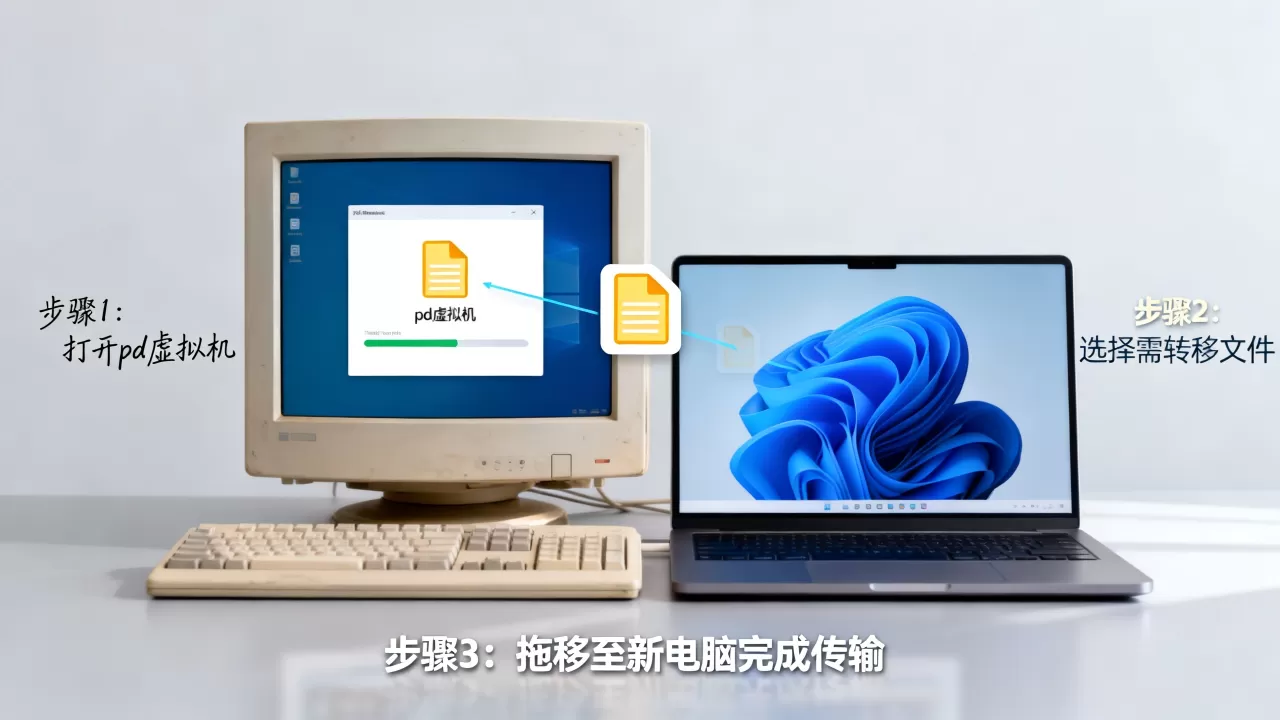
将.pvm文件夹拖入新电脑的“应用程序 -> Parallels Desktop”图标上,或双击PVM文件夹,PD会自动注册并导入,导入后先不要急着开虚拟机,右键点击控制中心里的新机器,选“配置 -> 通用”,核对分配给它的CPU和内存是否与新电脑硬件匹配。
转移后的兼容性检查与驱动修复
多数情况下Windows虚拟机换到另一台Mac后,开机常会卡在启动徽标或出现黑屏,这主要源于声卡、显卡和网卡的驱动变化,Parallels Tools需要重新适配。
重装Parallels Tools
虚拟机开机进入系统桌面后,依次点击PD菜单栏的“虚拟机 -> 安装Parallels Tools”,安装过程中选择“修改”而非“完整安装”,避免覆盖已有配置,最后重启客户机,重启后分辨率会自动适配新Mac的屏幕缩放比例。
检查虚拟网络适配器
新版PD默认使用“共享网络”模式,若虚拟机内无法上网,在配置面板切到“硬件 -> 网络”,类型从“共享网络”改成“桥接网络”,再改回“共享网络”,触发网卡驱动重新加载。
若虚拟机系统是Windows 11而新Mac是ARM芯片,且迁移前系统内运行了较多x86应用,英特尔模式虚拟机会自行启动一个“Rosetta翻译层”,此时务必安装最新版Parallels Tools,否则效率明显下降。
直接拷贝虚拟硬盘却不带配置的另类用途
如果源虚拟机的备份PVM文件损坏无法导入,但你手里还有一份.hdd格式的虚拟硬盘,可新建一台空虚拟机然后挂载旧硬盘。
新建配置时选择“自定义”,硬盘步骤中点击“选择现有磁盘”,指向.hdd文件,这种操作适合只抢救数据、不保留原系统的场景,进入系统后把需要的文档拷贝到Mac端或用外接盘带走,需要知道,旧硬盘内的Windows系统如果没做过Sysprep,跨机型引导会概率性蓝屏,数据不受影响,想再直接启动旧系统几率不高。
好用的第三方工具补充:Paragon备份
官方“传输向导”虽方便,但部分用户反馈Win11迁移后启动分区引导报错,另一种备选思路是先在虚拟机内安装Paragon Hard Disk Manager,备份成整盘镜像,后续在新电脑上用“恢复备份”还原到一块新建虚拟磁盘,整个过程无需在两步迁移之间保持PD版本同步,对虚拟机数量多的用户,这条方案更节省整体转移时间。
迁移文件常见问题FAQ
PD虚拟机转移文件后打不开或卡在白屏
先在控制中心关闭该虚拟机,点击“文件 -> 打开”,选择迁移过来的PVM文件所在目录,重点检查路径是否含中文或空格,路径字符异常会导致PD无法解析虚拟机配置,若确认无异常,把虚拟机删出控制中心后重新导入一次,默认配置基本能缓解该问题。
转移后的Windows提示“需要激活”是否影响使用
不影响日常使用和文件访问,约三天后系统会逐步锁定个性化设置,若系统是随旧Mac赠送的正版OEM许可,换机后大概率需重新验证密钥,购买量较大的企业用户可联系微软批量授权服务中心申请迁移许可,个人用户最简单做法是登录微软账户激活数字许可证。
没有外置硬盘,能否通过网络从旧电脑直传
除局域网传输外,可用Mac的“屏幕共享”或scp指令直连传文件,以scp为例,终端输入scp -r /Users/用户名/Parallels/虚拟机.pvm 新电脑IP:/Users/共享/,但速度受限于网络,且超大文件中断后续传不便,局域网传输向导仍是更优选项。
迁移PD虚拟机本质上是文件搬运和驱动重配的组合操作,只要PVM文件完整,拷贝到新机后按提示重装一次Parallels Tools,绝大多数虚拟机可以在半小时内正常跑起来。
首发原创文章,作者:王坚,如若转载,请注明出处:https://idctop.com/article/764202.html