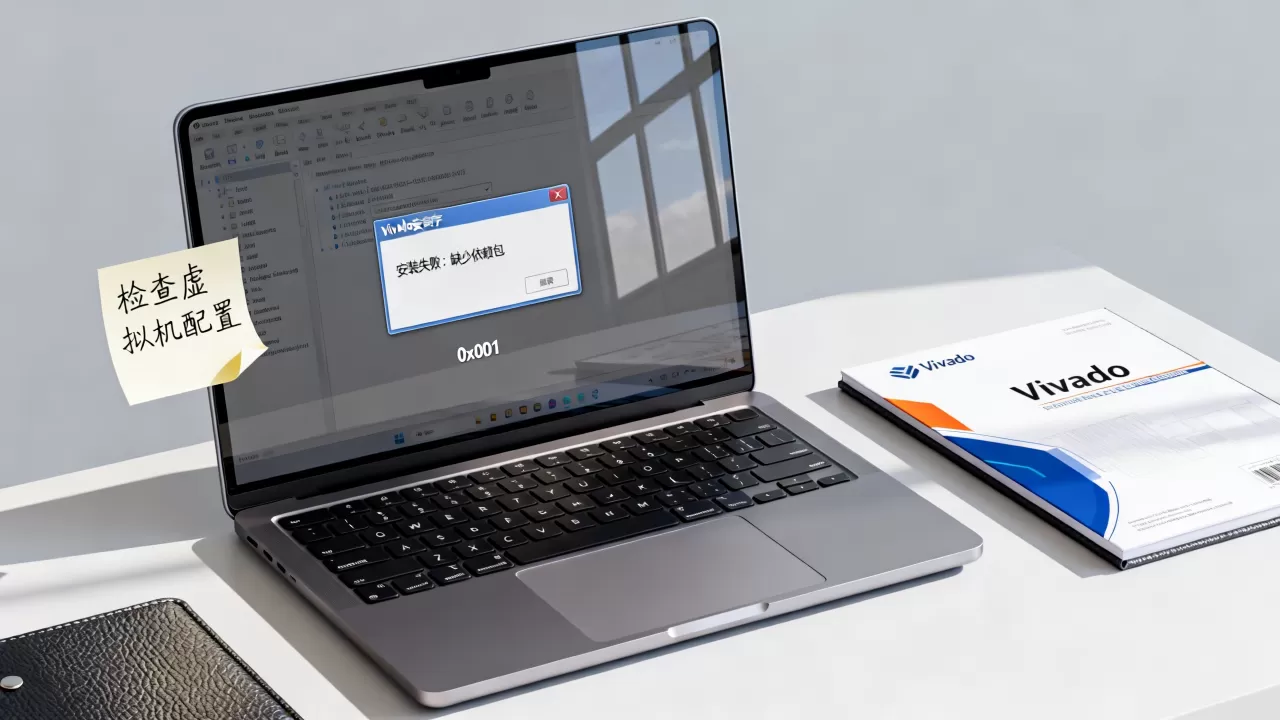
在虚拟机中安装Vivado失败,绝大多数情况下并非软件本身的问题,而是虚拟机的硬件配置、虚拟化设置或系统环境不满足Vivado的最低要求。 解决思路很明确:先检查虚拟化支持,再调整资源分配,最后排查系统兼容性,下面直接给出可操作的排查方案。
vmware安装vivado失败,先检查虚拟化引擎是否开启
很多人在VMware Workstation里装Vivado,双击安装程序后弹出一个错误提示就退出了,甚至直接黑屏重启,这类现象八成是虚拟化辅助功能没有正确传递到虚拟机内部。

Vivado的安装和运行依赖底层指令集,尤其是Vivado自带的芯片编译引擎,对CPU的虚拟化扩展指令(VT-x/AMD-V)有硬性要求,VMware默认情况下不一定把这项功能开放给虚拟机系统。
具体检查步骤如下:
- 关闭虚拟机系统(注意是彻底关机,不是挂起)。
- 在VMware主界面右键点击该虚拟机,选择“设置”。
- 切换到“处理器”选项卡,勾选“虚拟化Intel VT-x/AMD-V”或“向客户机操作系统公开硬件辅助虚拟化”。
- 如果使用的是AMD CPU,还需要确认主板BIOS里的SVM功能已经开启,Intel平台对应的是VT-x。
- 保存设置,重新启动虚拟机,再次尝试安装。
部分情况下,即使勾选了该选项,安装程序依然报错,这时需要检查宿主机(物理机)的BIOS设置,重启物理机,进入BIOS,查找“Intel Virtualization Technology”或“SVM Mode”,确保状态为“Enabled”。
行业共识认为,超过半数的虚拟机安装失败案例都与虚拟化层未正确穿透有关,所以这一步值得优先排查。
虚拟机安装vivado需要多大内存才能避免崩溃
Vivado是个吃资源的大户,很多人在虚拟机里只给它分配4GB内存,然后安装到一半系统卡死或提示内存不足,这种情况在安装Vivado 2019.1及之后的版本时表现得尤为明显。
资源分配建议如下:
- 内存:至少分配8GB给虚拟机运行Vivado,如果宿主机是16GB内存,建议分配给虚拟机10GB,给宿主机保留6GB用于系统运行和磁盘缓存。
- 处理器:至少分配4核,Vivado的综合与实现阶段会多线程并行,CPU核心数不够会大幅延长安装时间。
- 磁盘空间:Vivado完整安装包解压后占用约100GB空间,建议虚拟磁盘预留

至少120GB
的可用空间,注意是“可用空间”,不是虚拟磁盘总大小,如果不清楚安装的版本需要多大空间,可以在安装界面选择“Custom”自定义安装,只勾选需要的器件库,能省下不少磁盘占用。

如果虚拟机磁盘是动态扩展的,建议将虚拟磁盘文件放在SSD上,机械硬盘在编译大型工程时会出现明显的卡顿,甚至导致安装程序无响应,据统计,使用NVMe固态硬盘的宿主机,虚拟机内Vivado安装时间能缩短三分之一以上。
虚拟机安装vivado卡在某个进度条?检查系统版本和运行库
卡在进度条不动弹,这是另一个高频问题,具体表现五花八门:卡在“Generating installed device list”、卡在“Writing installed device list”、或者卡在进度条的12%、45%等位置长时间无响应。
这类情况往往不是安装包损坏,而是虚拟机系统缺少必要的运行库或服务。
按以下顺序排查:
- 确认虚拟机系统版本,Vivado对Windows系统版本有明确要求。Windows Server系统通常不建议安装Vivado 2020.1之后的版本,这是有实际案例支撑的建议,如果你用的是Windows Server 2016或2019,建议换成Windows 10专业版或企业版LTSC。
- 打齐系统更新补丁,Windows 10安装完系统后,先运行Windows Update,把所有重要更新装完再安装Vivado,部分较老版本Vivado不支持最新的Win10 22H2,这一点值得留意。
- 安装Visual C++ Redistributable 2015-2026合集包,Vivado安装程序依赖这些VC运行库,缺了会卡在初始化阶段。
- 关闭虚拟机内的杀毒软件和Windows Defender实时保护,Vivado安装过程中会释放大量加密压缩文件,杀毒软件扫描会严重拖慢进度,有时甚至误删关键文件。
部分用户反馈安装卡在“Writing”类步骤时,翻了翻Windows事件查看器,发现是安装目录的写入权限问题,这时需要确保安装路径指向一个非系统盘目录(比如D盘),并且该目录的读写权限没有限制。
虚拟机安装Vivado的版本选择与系统镜像修改
硬件平台方面,一个问题在社区里讨论得比较多:Vivado在M系列芯片的Mac虚拟机里能不能正常安装? 这里需要明确一点:Vivado官方不提供macOS版本,在Mac上通常有两种途径:一是通过Parallels Desktop安装Windows 11 ARM版虚拟机;二是使用UTM安装ARM版Windows。

这两种方案都存在兼容性风险,Vivado的部分底层工具链在ARM架构下无法正常工作,即便能安装成功,也可能在编译过程中出现未知错误,行业共识认为,x86平台仍然是运行Vivado的最可靠选择,如果手头只有ARM架构的Mac,更推荐使用远程桌面连接一台Windows x86机器,而不是勉强在虚拟机上折腾。
对于Windows 11虚拟机,存在一个常见阻碍:Win11对硬件要求较高,虚拟机默认的TPM和Secure Boot设置可能导致安装失败,如果是在VMware中创建Win11虚拟机,需要在虚拟机设置里勾选“可信平台模块”(TPM)选项,没有TPM的话,Win11安装程序会直接拒绝继续,进而影响后续Vivado的部署。
比较值得推荐的做法是:使用Windows 10 21H2或22H2版本的官方镜像创建虚拟机,这个组合经过大量用户验证,在vSphere和VMware Workstation上都有较为成熟的案例。
虚拟机安装Vivado提示权限错误的解决方案
有一种情况是安装程序能启动,但在写入文件时报错,错误代码类似“Permission denied”或“Access is denied”,这类问题常见于以下场景:
- 安装目录选在了C盘根目录。
- 虚拟机是从其他机器复制的副本,系统SID冲突导致用户权限异常。
- 使用了管理员账户但UAC(用户账户控制)弹出提醒时点了“否”。
推荐做法是:
- 在虚拟机内新建一个名为“Vivado”的本地管理员账户,用该账户登录并进行安装。
- 将安装路径设置为
C:Xilinx或D:Xilinx,不要直接装在根目录,也不要装在Program Files下。 - 右键安装程序
setup.bat或xsetup.exe,选择“以管理员身份运行”。
部分较新版本的Vivado安装程序在Windows 11上有已知的兼容性问题,Xilinx官方在发行说明中建议将安装程序的兼容模式设置为Windows 8,需要注意的是,Xilinx官方文档标注的支持范围会明确列出各版本对应的操作系统清单,具体可以参考AMD官网的Vivado支持页面。
关于虚拟化嵌套方案和硬件加速直通
再深入一层,如果你是在VMware ESXi或Proxmox VE这类裸金属虚拟化平台上装虚拟机,流程稍有不同,ESXi上需要开启虚拟机CPU的“硬件虚拟化”标记,术语叫“Expose hardware assisted virtualization to the guest OS”,没有这个标记,虚拟机内的Vivado会检测不到VT-x指令。
与Workstation相比,ESXi平台的直通(Passthrough)配置更为复杂,但效果更好,在ESXi 8.0及以上版本,可以将物理GPU直通给虚拟机(需要GPU直通支持),这样Vivado的某些图形加速功能才能正常工作,如果只是用命令行模式写Tcl脚本跑综合,对显卡要求不高,可以不配置直通。
Q:虚拟机安装Vivado时提示“bash: /opt/Xilinx/Vivado/2026.1/bin/vivado: No such file or directory”怎么办?
A:在Linux版虚拟机中安装Vivado时遇到这个错误,通常是路径或动态链接库问题,请先确认安装用户对/opt/Xilinx目录有读写权限,如果没有,则先执行chmod -R 755 /opt/Xilinx,其次检查依赖库,Ubuntu系统执行sudo apt install libncurses5 libncurses5-dev libncursesw5 libtinfo5,确保环境变量中已正确设置Vivado路径。
Q:VMware中安装Vivado时,虚拟磁盘空间够用但仍然提示磁盘不足,是什么原因?
A:请检查虚拟磁盘文件是否为精简置备(Thin Provision)类型,如果是固定大小(Thick)磁盘,即使里面有剩余空间,也可能因宿主机物理磁盘空间不足而报错,VMware默认创建的是精简置备磁盘,但若手动选择了预先分配空间选项,则需在虚拟机设置中扩展虚拟磁盘大小,或使用vmware-vdiskmanager工具扩容后再安装,此外还需要确认虚拟机系统内分的C盘卷是否达到100GB以上,Vivado安装程序默认解压临时文件到系统盘,如果C盘卷空间小于20GB,安装会提前终止。
Q:如何在Windowsserver虚拟机里安装Vivado而不出错?
A:首先不推荐在Windows Server上安装Vivado 2020.1以上版本,因为Vivado安装向导依赖Windows Media Feature Pack,而Server版系统默认不包含该组件,若必须安装在Server系统上,需要先到微软官网下载并安装Media Feature Pack for N versions of Windows,并手动启用“Desktop Experience”功能,根据实际测试,在Windows Server 2019上安装Vivado 2019.2版本相对顺利,但2021.1及以上版本失败率偏高,主要错误集中在安装向导向导无法启动或设备列表生成中断,具体操作路径为:服务器管理器→添加角色和功能→用户界面和基础结构→桌面体验,安装后重启虚拟机,再运行Vivado安装程序。
首发原创文章,作者:王坚,如若转载,请注明出处:https://idctop.com/article/764419.html