Figma服务器遇到问题打不开,先访问官方状态页确认是否为全球性故障;如果状态页显示正常,较大可能是本地网络、DNS或代理配置导致,按“切换网络→清理缓存→修改DNS→检查代理”顺序排查即可。
Figma国内为什么打不开?先分清服务器故障与网络限制
官方状态页是判断服务器问题的第一入口
打开浏览器访问 status.figma.com,查看是否有正在进行的事件,如果状态页显示“All Systems Operational”,说明Figma服务正常,问题在本地,如果显示黄色或红色告警,说明官方服务器或部分区域服务异常,只能等待修复,可以关注Figma官方社交媒体账号,获取故障修复进度。

三个快速测试判断是服务器还是网络
- 手机热点测试:用手机4G/5G开热点,电脑连接后访问Figma,如果正常,说明原宽带或路由器有问题。
- 其他设备测试:同一网络下,用另一台电脑或手机访问Figma,如果都打不开,问题在局域网或运营商。
- 访问其他海外网站:比如GitHub、Google等,如果其他海外网站也慢或打不开,说明国际出口拥堵。
- 如果只有Figma打不开,其他海外网站正常,可能是Figma域名被特定DNS污染或代理规则影响。
常见错误提示与初步判断
- “无法连接到服务器”:通常是网络层问题。
- “加载失败,请检查网络”:可能是DNS解析失败。
- 持续转圈:浏览器缓存或Figma前端资源加载问题。
- 登录后白屏:客户端缓存损坏或显卡驱动问题。
Figma网页版加载失败怎么解决?分场景操作指南
网页版一直转圈或提示“无法连接”
- 强制刷新:Windows按 Ctrl+F5,Mac按 Command+Shift+R。
- 使用无痕模式:排除扩展插件干扰,Chrome路径:右上角三个点→打开新的无痕窗口。
- 清除Figma站点数据:在浏览器地址栏输入 chrome://settings/content/all?search=Figma,找到 figma.com,点击删除数据。
- 禁用广告拦截插件:如AdBlock、uBlock Origin,将 figma.com 加入白名单。
- 检查浏览器版本:确保Chrome/Edge为最新版,Figma对旧版浏览器支持有限。
客户端登录后白屏或闪退
- Windows客户端缓存路径:按 Win+R,输入 %APPDATA%Figma,删除整个Figma文件夹,重启客户端。
- Mac客户端缓存路径:打开Finder,按 Command+Shift+G,输入 ~/Library/Application Support/Figma,删除后重启。
- 如果客户端完全无法启动,卸载后从官网下载最新版安装包重新安装。
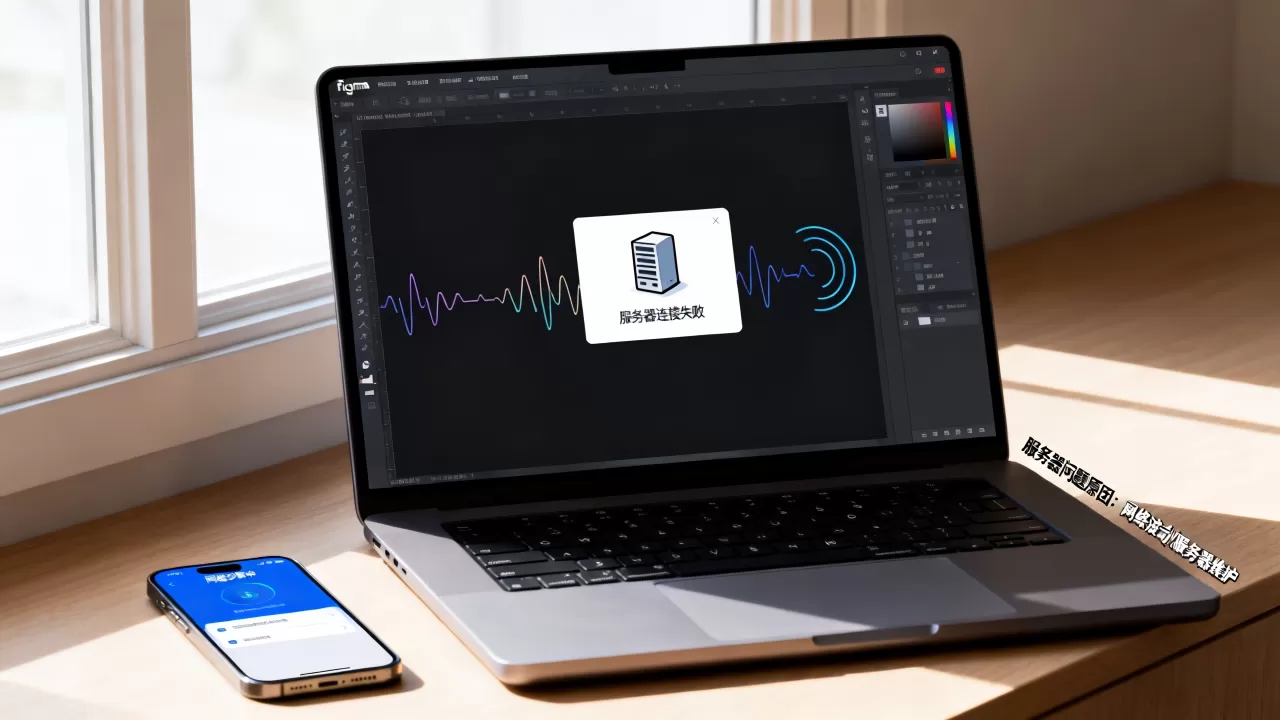
- 检查系统时间是否准确:时间偏差过大会导致SSL证书验证失败,连接被拒绝。
- 关闭代理软件:部分代理软件会拦截Figma的WebSocket连接,导致白屏。
团队文件打不开,但个人文件正常
- 可能是团队文件权限问题,联系团队管理员确认你的访问权限。
- 也可能是该文件链接了外部组件库,而组件库所在服务器无法访问。
- 尝试复制文件链接,在浏览器中打开,查看是否提示具体错误。
- 如果只有特定文件打不开,可以在Figma社区搜索类似问题,或提交支持工单。
修改DNS与网络配置:具体命令和操作路径
修改DNS为公共DNS
- Windows:控制面板→网络和Internet→网络连接→右键当前网络→属性→Internet协议版本4→使用下面的DNS服务器地址,首选:223.5.5.5(阿里),备用:1.1.1.1(Cloudflare)。
- Mac:系统设置→网络→当前连接→详细信息→DNS→添加 223.5.5.5 和 1.1.1.1。
- 修改后,在命令提示符(Windows)或终端(Mac)执行:
ipconfig /flushdns(Windows)或sudo dscacheutil -flushcache(Mac)。 - 测试DNS解析:在终端执行
nslookup figma.com,查看返回的IP地址是否正常。
检查代理与加速器设置
- 如果使用系统代理,确保代理规则包含 figma.com 和 .figma.com。
- 部分加速器采用全局模式会导致其他网站无法访问,建议使用PAC模式或规则模式。
- 如果公司网络有防火墙,联系IT部门确认是否屏蔽了Figma相关域名。
- 合规提示:使用网络加速工具需遵守当地法律法规,选择正规服务商。
对比:Figma打不开时,等官方修复还是换国内工具?
服务器稳定性差异
- Figma服务器主要部署在海外,国内访问需经过国际出口,业内专家指出,跨境网络访问的稳定性受国际出口带宽和路由策略影响较大。
- 国内设计工具如MasterGo、即时设计、Pixso等,服务器在国内,访问速度通常更稳定。
- 但Figma的插件生态和社区资源更丰富,临时切换可能影响协作流程。
什么情况下建议临时切换
- 官方状态页显示大面积故障,且修复时间未知。
- 项目交付时间紧迫,无法等待。
- 团队已提前做好文件迁移或备份。
- 如果只是个人练习,可以等待官方修复。
上海Figma无法访问怎么办?地域网络差异与排查
不同地区访问Figma的差异
- 上海、北京等一线城市国际出口带宽相对充足,但晚高峰时段仍可能出现拥堵。
- 部分二三线城市或特定运营商(如移动、联通、电信)路由不同,访问速度差异明显。
- 可以尝试切换网络运营商,比如从电信切换到联通手机热点,观察是否改善。
地域性排查步骤
- 在命令行执行
tracert figma.com(Windows)或traceroute figma.com(Mac),查看路由跳转。 - 如果路由在某一跳后延迟激增,说明该节点拥堵。
- 尝试使用不同的DNS,如114.114.114.114或8.8.8.8,对比解析结果。
- 加入Figma中文社区,了解同地区用户是否遇到相同问题。
Figma加速器一个月多少钱?价格与合规使用参考
常见加速方案与价格区间
- 市面上有专门针对设计工具的加速器,也有通用网络加速服务。
- 价格因服务商和套餐不同,多数按月付费,区间从十几元到几十元不等。
- 部分服务提供按流量计费或免费试用。
- 选择时注意查看是否支持Figma的WebSocket和实时协作功能。
使用加速器的注意事项
- 优先选择有正规资质、口碑较好的服务商。
- 避免使用来路不明的免费加速器,可能存在隐私泄露风险。
- 如果公司有统一网络出口,优先使用公司提供的合规通道。
- 加速器只能解决网络连通性,无法解决Figma官方服务器故障。
排查方法效果对比
| 排查方法 | 适用场景 | 操作难度 | 预期效果 |
|---|---|---|---|
| 查看官方状态页 | 所有打不开情况 | 低 | 快速判断是否官方故障 |
| 切换手机热点 | 怀疑本地宽带问题 | 低 | 判断运营商或路由器问题 |
| 修改DNS | 解析失败或加载缓慢 | 中 | 改善域名解析 |
| 清理客户端缓存 | 客户端白屏/闪退 | 中 | 解决本地数据损坏 |
| 使用合规加速器 | 国际出口拥堵 | 中 | 提升连接稳定性 |
行业共识认为,设计工具的云端协作依赖实时连接,本地缓存只能缓解部分问题,当Figma服务器本身出现故障时,任何本地操作都无法彻底恢复访问。
Figma服务器遇到问题打不开怎么办?Q&A集中解答
Q1:Figma服务器维护一般多久?
Figma官方通常会在状态页公布维护窗口,常规维护可能持续几十分钟到数小时,重大故障修复时间不确定,如果状态页显示“Investigating”,说明正在排查,只能等待。
Q2:所有排查都做了还是打不开,最后应该检查什么?
最后检查系统时间是否准确、Hosts文件是否被修改、以及是否安装了冲突的浏览器扩展,Windows的Hosts文件路径:C:WindowsSystem32driversetchosts;Mac路径:/etc/hosts,如果发现异常条目,删除后刷新DNS。
Q3:Figma打不开时,有没有临时替代方案?
可以临时使用国内设计工具,如MasterGo、即时设计、Pixso等,它们支持导入Figma文件,但部分复杂组件和插件可能不兼容,导入后需要手动调整,如果只是查看文件,可以请同事导出为PDF或图片。
Figma服务器遇到问题打不开,核心排查逻辑是“先官方后本地,先网络后软件”,官方状态页正常时,多数情况通过切换网络、修改DNS或清理缓存就能解决,如果确认是官方故障,等待修复并提前准备替代方案是最稳妥的做法。
首发原创文章,作者:王坚,如若转载,请注明出处:https://idctop.com/article/764418.html