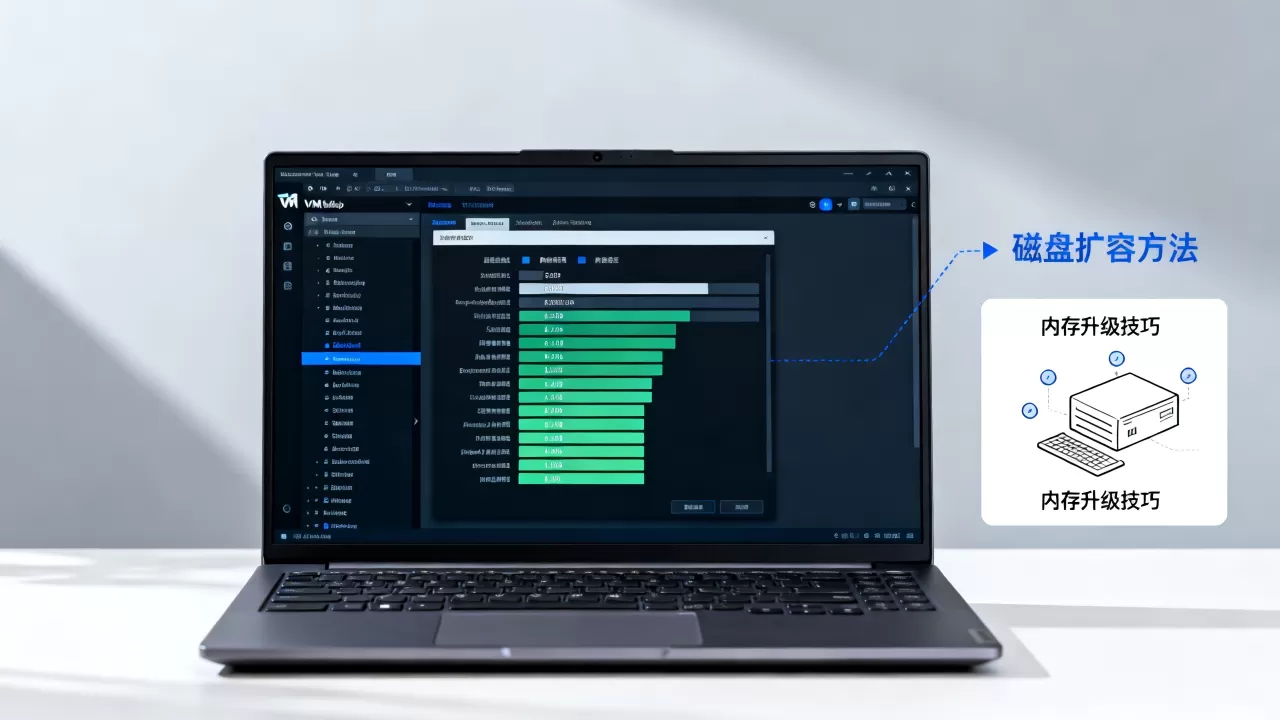
VM虚拟机磁盘满了想扩容,内存不够想升级,答案很简单:磁盘扩容不是改个数字就完事,必须两步走先改虚拟磁盘大小,再进系统扩展分区;内存升级同理,先关虚拟机改配置,必要时还要调主板BIOS里的虚拟化选项。
为什么虚拟机越用越卡,磁盘和内存到底卡在哪
虚拟机用久了会出现一种典型症状:开机越来越慢,软件频繁报错“磁盘空间不足”,打开任务管理器一看,内存占用长期飘红,这个问题往往不是宿主机出了问题,而是虚拟机的虚拟磁盘和虚拟内存设置从创建那天起就没规划好。


创建虚拟机时,多数人会接受默认的“动态分配磁盘”(也叫稀疏文件),它一开始只占宿主机很小空间,但随着系统更新、软件安装、日志累积,虚拟磁盘文件会逐渐膨胀,最终逼近设定的上限,而虚拟内存的设置同样尴尬大多数教材默认给了2GB或4GB,装个Windows 10再开几个浏览器标签页,内存立刻见底。
要想彻底解决,核心原则是先看“虚拟机配置文件里的硬件参数”,再动手改文件系统分区,做不到这两点,单纯把vmdk文件大小参数改大,系统里依然看不到新空间。
如何在VMware Workstation里给虚拟机磁盘扩容
VMware系列的磁盘扩容操作分三个层面:图形界面操作、底层命令调整、系统内部分区扩展,三者缺一不可。
第一步:关闭虚拟机并清理快照,这是扩容前最重要的准备工作
VMware不允许对“存在快照”的虚拟磁盘做直接扩容,先把所有快照删除或合并,具体操作:打开VMware Workstation,在虚拟机标签页右键选择“快照”→“快照管理器”,选中最新的快照,点击“删除”,选择“删除并写入父快照”,等待合并完成,此过程需要宿主机至少保留虚拟磁盘文件两倍的临时空间。
第二步:通过虚拟机设置直接扩容
关闭虚拟机后,在虚拟机列表右键选择“设置”→“硬件”→“硬盘”,右侧会出现“磁盘实用工具”,点击“扩展”,输入希望扩容到的目标大小(例如从40GB改成80GB),点击“扩展”,如果用于扩容的宿主机分区剩余空间不足,这一步会直接失败。
第三步:在虚拟机系统内扩展分区,这一步最容易卡住新手
扩容完成后启动虚拟机,打开Windows的“磁盘管理”(Win + X → 磁盘管理),你会发现磁盘尾部多出一块未分配空间,但C盘没有变大,右键C盘分区,选择“扩展卷”,按向导把未分配空间加进去即可。
Linux系统则要复杂一些,需要用到GParted Live CD或命令行:
- 加载GParted ISO镜像,开机进入临时系统
- 右键根分区,选择“Resize/Move”,拖拽滑块拉满全部可用空间
- 点击“Apply”执行操作
但需要注意,如果根分区的物理位置不在磁盘起始位置(例如有/boot独立分区或LVM逻辑卷),需要先扩展LVM物理卷和逻辑卷,再执行
resize2fs /dev/mapper/xxx命令,这种场景对新手不友好,建议优先备份数据后操作。
VMware vSphere或ESXi场景下的扩容
如果是vCenter管理的虚拟机,操作路径不同:直接在vCenter界面右键虚拟机 → “编辑设置”→“虚拟硬盘”,修改容量大小,再进系统扩展分区,这种方式不需要删除快照,但如果是“独立-持久”模式的磁盘,需要在编辑前手动在虚拟机内做文件系统扩展。
VirtualBox里磁盘扩容的方法和VMware有本质区别
VirtualBox的图形界面不直接提供“磁盘扩容”按钮,需要借助命令行工具,这也是vmware 虚拟机c盘满了与virtualbox 虚拟机磁盘扩容常见搜索场景背后的核心区别VMware有GUI而VirtualBox没有。
以Windows宿主机为例,找到VirtualBox安装目录下的VBoxManage.exe(通常在C:Program FilesOracleVirtualBox),以管理员身份打开CMD,执行:
VBoxManage modifymedium disk D:vmubuntu.vdi --resize 81920其中--resize后跟的单位是MB,上述命令表示扩容到80GB,执行完成后,在虚拟机设置里确认磁盘大小是否已更新,再启动系统扩展分区。
需要注意,vdi文件如果已有快照,这条命令会报错,需要先移除快照链,如果原始vdi创建时设定了固定大小(Fixed Size),扩容过程会相对慢一些,但后续读写性能更好。
虚拟内存升级:不只是改一个数字那么简单
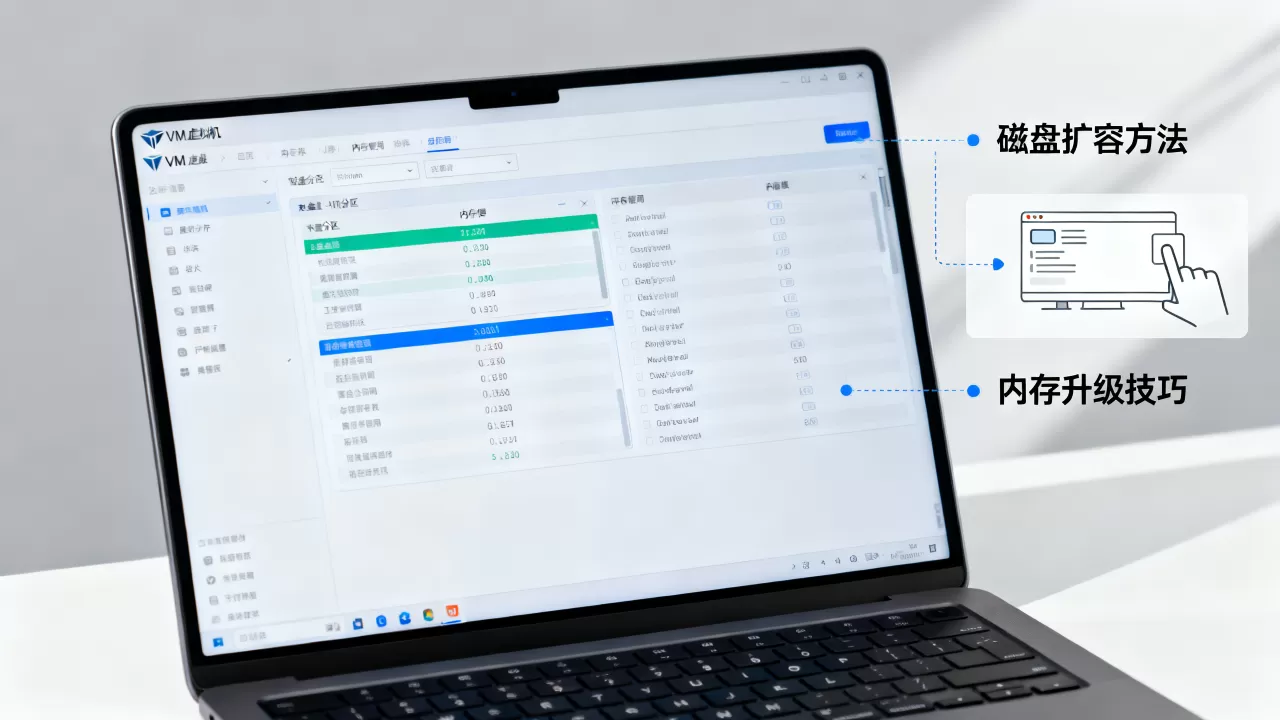
升级虚拟机内存的操作路径看起来简单:关闭虚拟机 → 设置 → 内存 → 拖动滑块,但真正的问题往往隐藏在这些细节里。
调整内存前先确认宿主机物理内存余量
给虚拟机分配8GB内存前,先看宿主机的总内存和已用内存,Windows宿主机可在任务管理器“性能”选项卡查看“已缓存”和“可用”内存;macOS集群则要留出至少2GB空余,盲目给虚拟机灌内存,会导致宿主机本身频繁使用交换文件,整机卡顿,得不偿失。
32位系统与64位系统的内存上限差异
Windows 7/10的32位版本最大只认4GB内存,即便你在虚拟机设置里分配8GB,系统内也只会显示约3.5GB可用,扩容前先确认虚拟机内操作系统是32位还是64位,否则做了无用功,查询方法:Win + R输入dxdiag,查看“操作系统”后位判断。
常见场景:vmware 虚拟机内存不够怎么办
针对vmware虚拟机内存不够的情况,按以下路径排查:
- 确认是否安装了VMware Tools,未安装时显卡驱动和内存管理模块不完整,系统内存调度效率会明显降低
- 查看任务管理器中的性能选项卡,确认内存是否刚开机就被占满,如果占到90%以上,说明内存确实需要增加
- 调整虚拟机设置里的“内存”参数,同时把“预留所有客户机内存”勾选上,这个选项能大幅改善内存延迟
系统内部swap与虚拟内存设置的配合
Linux虚拟机建议在扩容内存后,重新评估swap分区大小,行业共识是swap设置为物理内存的1-2倍,但如果物理内存已扩展到16GB以上,swap可以降到2GB以下,Windows系统的页面文件建议交给系统托管,手动设置为固定大小反而容易造成内存碎片。
磁盘扩容过程中常见的错误和预判
扩容操作看似简单,实际翻车的人不少,典型的包括:
- 快照没删干净:报错“磁盘已锁定”或“无法扩展”,需重新检查快照管理器
- 分区表格式限制:MBR分区表最大仅支持2TB磁盘,若想扩大到超过2TB,必须先转换为GPT分区表,部分Windows版本不允许非系统盘直接转换
- 文件系统检查未通过:Linux的ext4文件系统在扩容前最好先运行
fsck检查,确保一致性,否则resize后可能无法正常挂载
虚拟磁盘扩容前后对比参考
| 操作项 | VMware Workstation | VirtualBox |
|---|---|---|
| 图形界面扩容 | 支持“设置”→“磁盘实用工具” | 不支持,需用VBoxManage命令行 |
| 快照限制 | 需先删除全部快照 | 需先删除全部快照 |
| 磁盘文件格式 | vmdk | vdi/vmdk |
| 扩容后是否需要进系统操作 | 需要(扩展卷/resize) | 需要(扩展卷/resize) |
| 固定大小磁盘扩容 | 可以,但耗时长 | 可以,耗时长 |
虚拟机的性能瓶颈多数时候不是CPU,而是磁盘I/O和内存容量,磁盘扩容换来的是存储空间,但写入速度仍受宿主机磁盘类型限制;内存升级能直接缓解卡顿,但更大的内存同样会带来快照文件体积增大、迁移时间变长等副作用。
虚拟机磁盘扩容后,那些后续步骤容易被漏掉
扩容操作完成后,有一批收尾工作经常被忽略,直接影响效果:
- 清理虚拟机内的临时文件:系统更新缓存、浏览器缓存会迅速重新占满新空间,扩容后立刻用系统自带磁盘清理工具做一次清理最有效
- 加固虚拟磁盘到宿主机间的性能:确认VMware Tools或VBox Guest Additions当前版本与虚拟系统匹配,不匹配时磁盘驱动会降级到通用IDE模式,读写效率大幅降低
- 为磁盘创建新的快照但对齐内容:扩容后的磁盘建议做一次完整快照作为回退点,但快照内避免存放重要数据,且快照数量控制在3个以内
哪些情况不建议直接扩容,换方案可能更优
不是所有空间不足都适合直接扩容,如果物理机磁盘本身剩余空间小于20%,或者虚拟机磁盘文件碎片化严

重,更合理的思路是新建一块虚拟磁盘挂载进去,迁移部分数据文件,还有一种常见情况:虚拟系统盘里大量空间被睡眠文件(hiberfil.sys)占用,可以关闭休眠功能来释放空间,而不是急忙扩容,部分生产环境遇到“磁盘性能极差”的场景,加内存比加磁盘更有效,因为虚拟内存交换减少后,磁盘压力会随之下降。
虚拟内存升级后的性能验证方法
内存升级完成后,验证是否真实生效,最简单的操作路径是:
- 在虚拟机系统内打开“任务管理器”→“性能”→“内存”,查看“已使用”和“可用”数据
- Linux系统使用
free -h命令,查看total和available字段 - 对比前后运行同一组应用(如浏览器+IDE+视频播放),观察卡顿现象是否消失
如果内存扩容后系统依然常驻90%以上的占用率,那就不是容量问题,而是应用层面的内存泄漏,需要定位到具体进程处理,而不是继续加内存。
虚拟机扩容涉及到的成本与规划建议
升级虚拟机的磁盘或内存前,也要评估宿主机的硬件余量,宿主机本身内存仅8GB,却给虚拟机分配6GB,虚拟机内同时跑多个大型应用,整体体验依旧很艰难,合理规划方式是:宿主机保留至少4GB内存,其余可分配给虚拟机,磁盘方面,优先将虚拟机放在SSD上(尤其持续读写频繁的场景),否则机械硬盘的寻道时间会成为持久瓶颈,虚拟机扩容这件事,规划往往比操作本身更有价值,预留30%的容量余量一直是运维场景下的常用参考标准。
虚拟机磁盘扩容与内存升级的常见疑问解答
虚拟机磁盘扩容后提示磁盘空间不足怎么办?
清理系统内的体积冗余,确认扩容后的空间是否真正进入分区,进入“磁盘管理”检查是否存在未分配空间,若存在,需要重新扩展卷到目标分区,部分场景下,Windows的“扩展卷”按钮是灰色不可点击的,原因是分区不是NTFS文件系统或分区之间有恢复分区阻挡,可用第三方工具(如DiskGenius)调整位置后再扩展。
虚拟机里增加内存后,宿主机的内存不够用怎么办?
在物理机物理内存有限的情况下,调低虚拟机分辨率、启用宿主的“内存压缩”或增加宿主机的swap空间可以兜底,但Swap空间本身是磁盘模拟的,性能大打折扣,不建议靠它长期运行重型任务,更务实的做法是减少虚拟机的同时开启数量,或者直接为宿主机增加物理内存条,升级前用CPU-Z等工具查看内存条规格,可确认最大扩展容量。
VirtualBox和VMware扩容操作是不是通用的?
不完全通用,VMware Workstation有完整的图形界面操作,VirtualBox则依赖命令行,两者扩容后的系统内操作完全一致,但vmdk与vdi格式之间不能直接混用,若需要在两个平台间迁移,建议使用OVF模板格式先导出再导入,迁移过程中保持两台虚拟机关闭状态。
首发原创文章,作者:王坚,如若转载,请注明出处:https://idctop.com/article/765417.html