服务器装win10系统和普通电脑不一样,核心在于搞定阵列卡驱动和UEFI引导,下面把视频教程里的关键步骤拆成文字版,照着做就能装好。
装Win10前,先确认服务器硬件兼容性
驱动和引导模式是两大门槛
服务器默认走的是企业级硬件路线,和家用主板差异明显,多数服务器出厂时磁盘控制器设置为RAID模式,而Win10原版镜像里并不包含主流RAID卡的驱动,这就导致PE下能看到硬盘,进入安装界面却显示“找不到磁盘驱动器”。
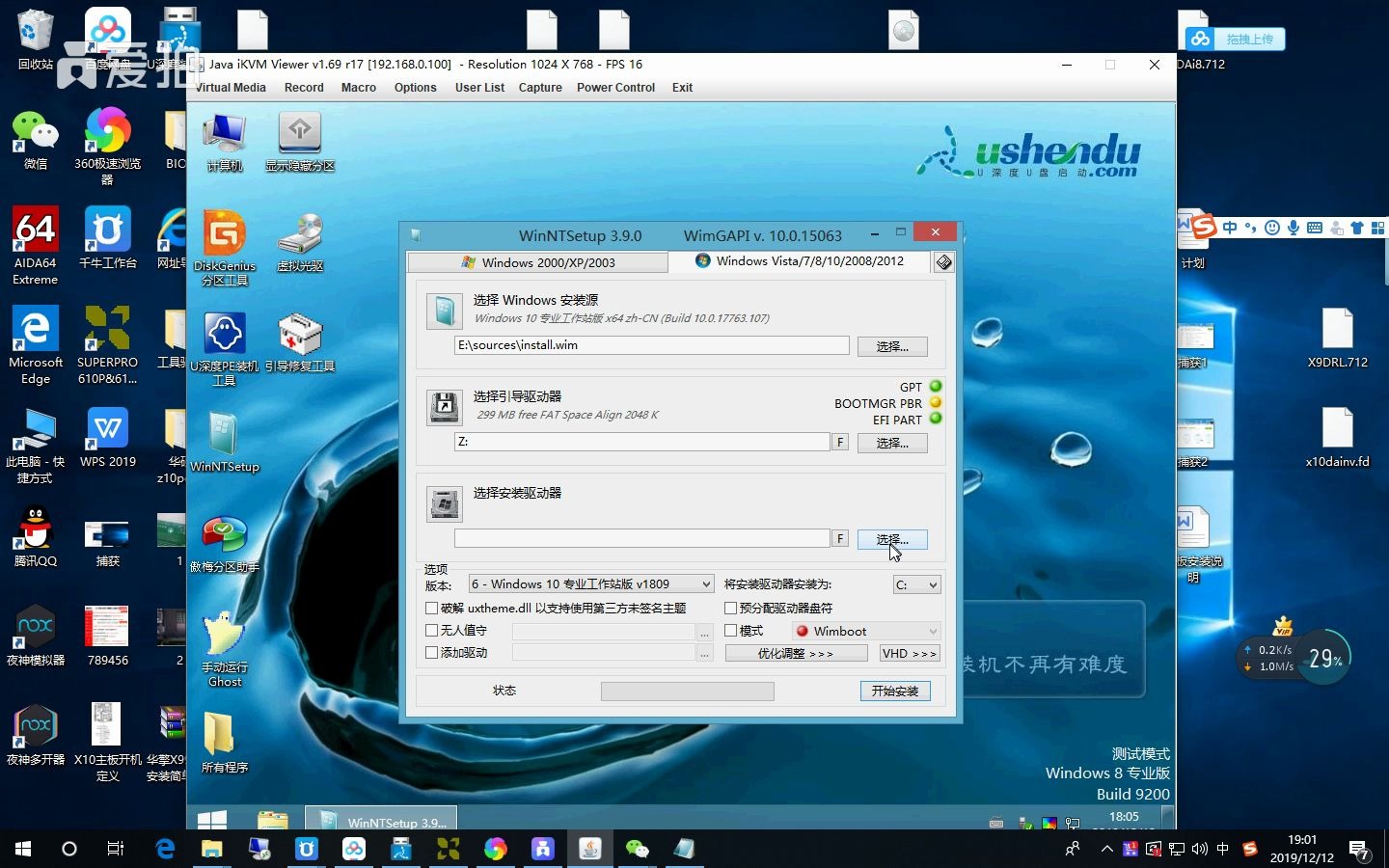

另一个门槛是引导模式,近几年的服务器普遍默认UEFI启动,Win10虽然支持UEFI,但前提是系统盘得是GPT分区,老教程里常教的Legacy + MBR方式在新机型上往往直接卡在开机引导界面,行业共识认为,给服务器装Win10,第一步要做的就是进BIOS把引导模式改成CSM或Legacy,同时关闭安全启动(Secure Boot)。
怎样判断服务器适不适合装Win10
先查服务器的具体型号和年份,2015年前的塔式服务器,装Win10基本没压力;2018年后的机架式服务器,则需要确认是否有官方Win10驱动,比如戴尔PowerEdge系列,官网支持页面通常提供Win10驱动包;联想ThinkServer部分型号则只提供Windows Server驱动,这时候就要手动找兼容驱动。
比较稳妥的办法:去主板或服务器厂商官网,搜索“型号 + Windows 10 驱动”,看看有没有网卡、芯片组、显卡的Win10版本,没有的话,装上Win10后可能出现网络不稳定、分辨率异常、关机变重启等毛病。
服务器装win10系统详细的安装步骤(视频同款)
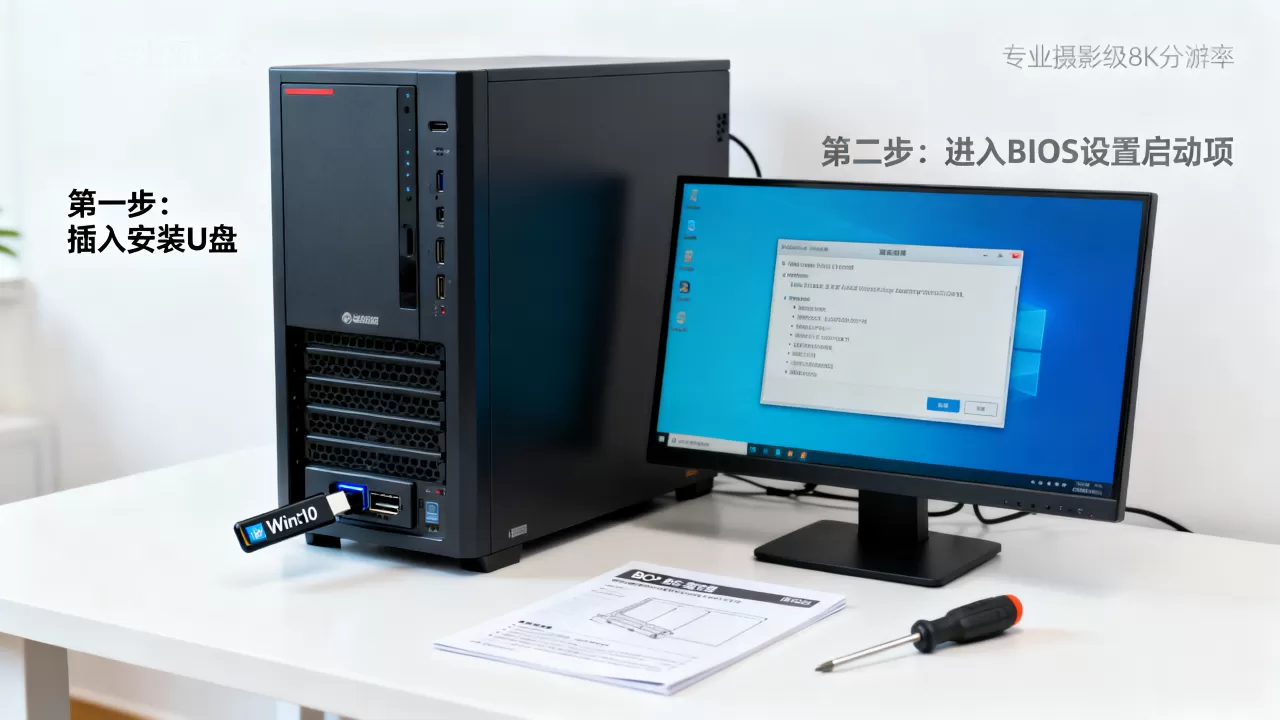
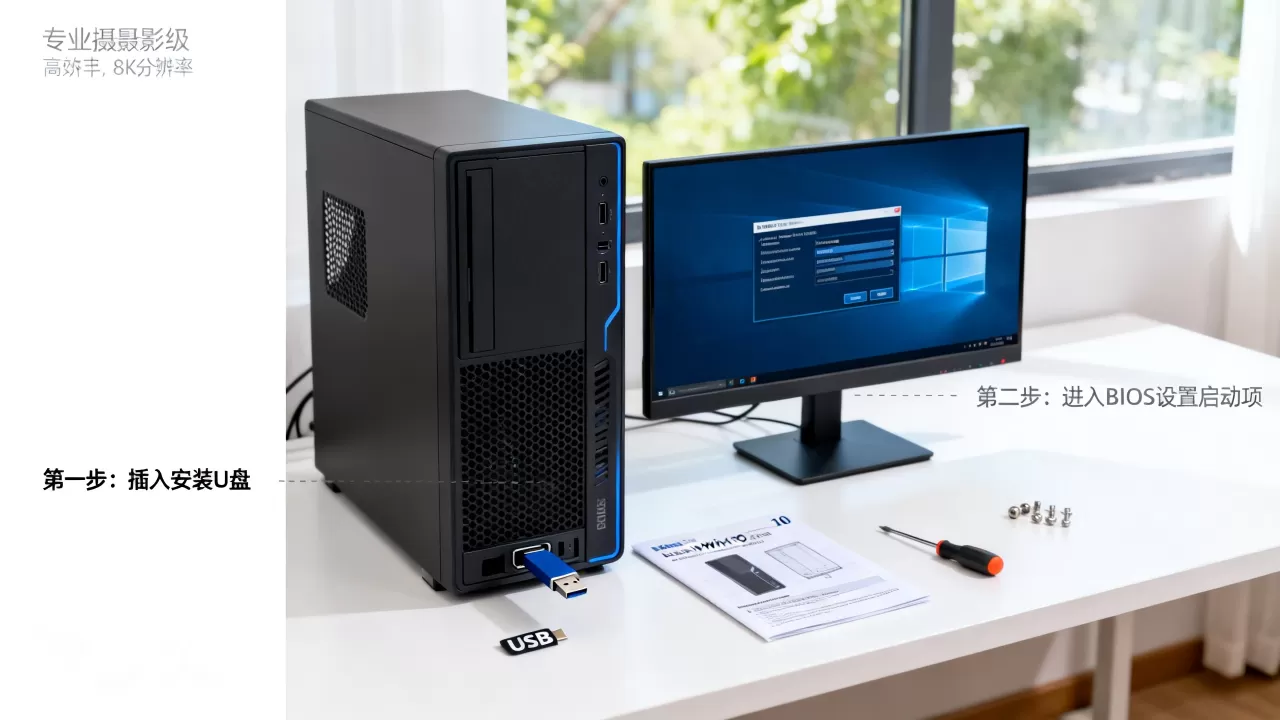
第一步:制作Win10 PE启动盘
准备一个8GB以上的U盘,用WePE或微PE工具箱制作启动盘,注意不要用原版安装盘的U盘直接启动,因为后面需要手动注入阵列卡驱动,PE环境操作起来更灵活。
制作完成后,把下载好的Win10镜像文件复制到U盘里,同时把服务器阵列卡驱动解压出来,放到U盘的一个文件夹里,比如命名为“Drivers”。
第二步:加载阵列卡驱动
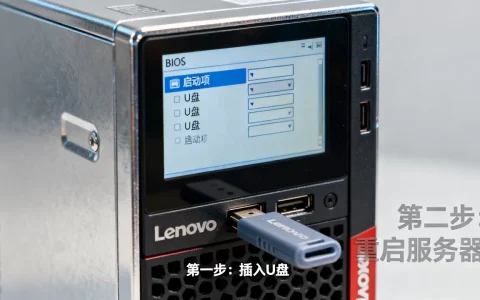
开机进入BIOS,按F2或F11进入启动菜单,选择U盘启动进入PE,如果PE里能看到硬盘,说明阵列卡驱动已经内置;如果看不到,就得手动加载。
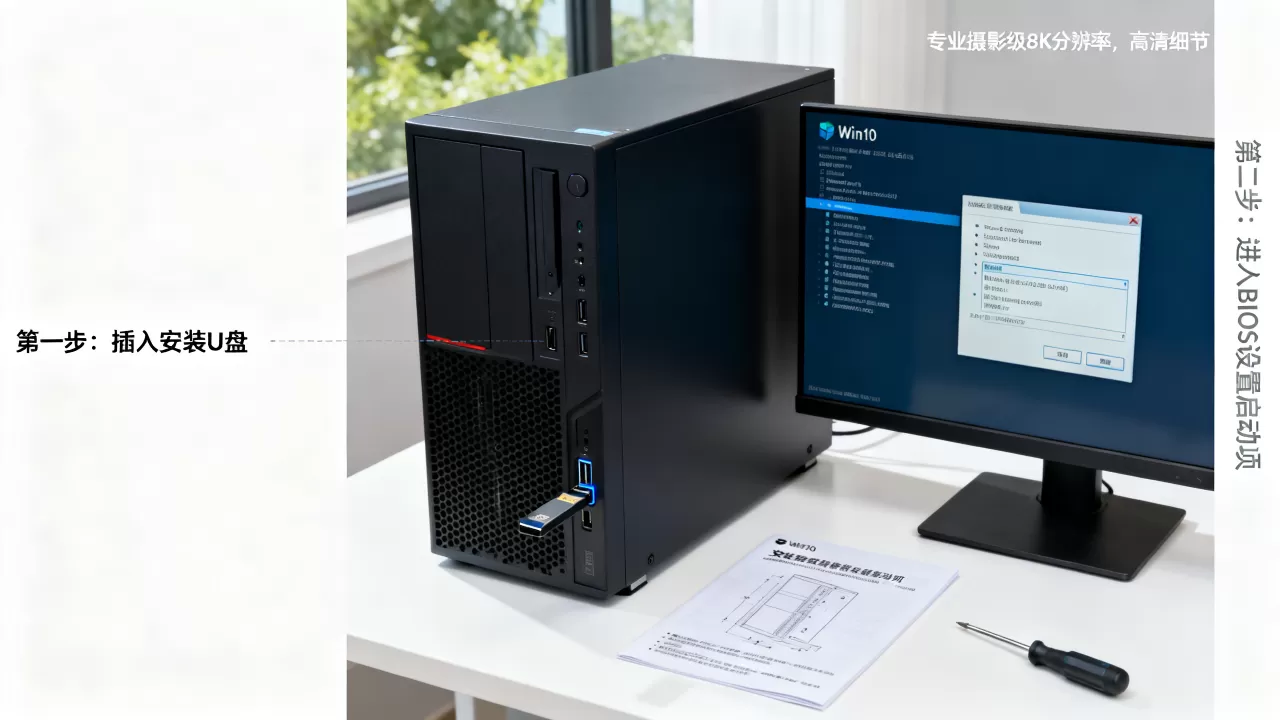
- 打开PE桌面的“驱动注入”工具,一般叫“CeoMSX”或“离线驱动注入”。
- 选择Win10镜像所在的install.wim文件。
- 指定驱动文件夹为U盘里的“Drivers”。
- 执行注入,完成后工具会提示成功。
没有现成工具的情况下,也可以在原版安装界面点“加载驱动程序”,直接浏览U盘里的驱动文件夹,但这个方法只解决安装阶段识别硬盘的问题,装完系统后驱动仍需要再装一遍。
第三步:分区与安装系统
用PE里的DiskGenius对目标硬盘分区,如果用了UEFI引导,需要建立ESP分区和MSR分区;如果BIOS已经改成Legacy模式,则建立主分区并激活。
分区方案建议:系统盘保留60GB到120GB,剩余空间按用途划分,服务器内存大的话,C盘适当给大一些,避免虚拟内存频繁读写。
分区完成后,直接运行Win10安装程序,选择安装版本,跳过密钥输入,等待进度条跑完,期间机器会自动重启,正常流程下会自动进入系统设置界面。
第四步:安装驱动和优化
进系统后,先安装之前下载的芯片组驱动、网卡驱动和显卡驱动,如果阵列卡是硬RAID,还需要安装厂商的管理软件,否则无法查看硬盘健康状态和RAID级别信息。
随后关闭系统自动更新里的驱动更新选项,防止Windows Update覆盖了厂商驱动导致不稳定,服务器做日常办公用的话,可以卸载掉Edge、OneDrive等用不到的组件,关闭休眠,减少磁盘占用。
服务器装win10系统蓝屏怎么办?排查思路
常见蓝屏代码与处理
安装过程中或进系统后蓝屏,是服务器装Win10最常遇到的问题,多数情况下都和磁盘控制器驱动有关。
- INACCESSIBLE_BOOT_DEVICE:多半是安装时没加载阵列卡驱动,或者BIOS里硬盘模式被改动,回到BIOS确认RAID模式没变,重新从PE进系统,用驱动注入工具再做一次。
- KERNEL_DATA_INPAGE_ERROR:硬盘读写异常,或者分区格式不对,检查硬盘是否被识别为GPT,AHCI模式下有没有开启写入缓存。
- SYSTEM_THREAD_EXCEPTION_NOT_HANDLED:网卡或芯片组驱动不兼容,进安全模式,禁用新装的驱动,再换官网旧版本驱动。
业内专家指出,服务器装Win10蓝屏有相当一部分不是系统问题,而是硬件驱动冲突,不要一上来就重装系统,先记录蓝屏代码再去查对应驱动更高效。
引导失败修复
开机卡在“A disk read error occurred”或自动重启循环,说明引导文件损坏,用PE里的引导修复工具,比如NTBOOTautofix或bcdboot命令直接重建引导。
在PE的CMD窗口里执行:
diskpart
list vol
查看系统所在分区盘符,然后退出diskpart,执行:
bcdboot C:windows /s S: /f UEFI
其中C:为系统盘,S:为ESP分区盘符,如果BIOS是Legacy模式,删除/f UEFI参数即可。
服务器装win10系统多少钱?自己装还是找人装
自己装成本:时间与风险
自己动手基本零成本,但需要一定排查经验,服务器硬件和普通PC不同,很多视频教程里只讲解台式机流程,直接套到服务器上容易卡在驱动那一步,如果实力不够,折腾一个小半天很常见。
需要额外付费的只会是U盘、外接光驱等硬件,费用在几十元到上百元,Win10系统本身可以免费安装,不激活也能用,只是部分个性化设置被锁定。
找人装:价格与服务
闲鱼、淘宝上提供远程装系统的服务,价格普遍在30元到100元之间,机房上门安装则报价200元以上,价格差异体现在是否包含阵列卡驱动、是否迁移数据、是否装好远程桌面等方面。
找人的好处是省时间,但注意要求对方提供具体操作截图,防止用Ghost版本灌入系统,导致激活失效和驱动残留,正规服务商会告诉你用官方镜像和注入驱动的流程,而不是一键Ghost。
服务器装win10系统教程视频怎么找?高效避坑
视频搜索关键词建议
直接搜索“服务器装win10系统教程视频”,出来的结果通常混杂着普通电脑装Win10的内容,要么就是Windows Server的安装教程,建议把关键词限定到机型上,效果更好。
可用关键词:
- 戴尔服务器装win10系统教程
- 惠普服务器安装win10视频
- 联想服务器装win10系统步骤视频
- 浪潮服务器装win10系统实战
有地域属性的还可以搜“XX城市服务器装win10系统上门安装”这类词,不过内容多为到店服务,参考价值有限。
看视频时重点看哪几步
第一看BIOS设置界面,是否和你手上服务器的BIOS版本一致,第二看驱动注入环节,有没有实际加载RAID驱动的动作,第三看分区方式,有没有区分UEFI和Legacy。
视频里如果全程没有提到阵列卡驱动三个字,基本可以跳过,真实可用的视频通常在开头就说明“本教程适用于戴尔R730/联想SR550等服务器”,并提供驱动下载地址,而不是反复讲U盘制作和格式化。
服务器装win10系统Q&A
服务器装了Win10后,还能装虚拟机或远程控制吗?
可以,Win10自带Hyper-V功能,在“启用或关闭Windows功能”里勾选Hyper-V,就能创建虚拟机,远程控制方面,自带的远程桌面协议默认支持局域网远程,公网远程需要做端口映射或组内网宽带。
服务器装Win10和装Windows Server哪个好?
看用途,跑SQL Server、IIS网站或域控环境,Windows Server更合适,做单机软件调试、办公上网、跑普通软件,Win10资源占用更小,驱动兼容也更友好,服务器硬件全新的话,Win10驱动不一定齐全,老服务器反而更适合Win10。
原版Win10镜像去哪里下载?服务器上安装要注意什么?
微软官网的“下载Windows 10”页面可以制作安装U盘,MSDN和IT之家也提供镜像下载,安装在服务器上时,要注意镜像版本最好选择专业版或工作站版,家庭版缺少组策略和Hyper-V等关键功能,更重要的地方在于,原版镜像默认不带厂商服务器驱动,所以无论哪里下载的镜像,装完系统后都需要手动安装主板驱动和阵列卡管理软件,这一步不能省。
首发原创文章,作者:王坚,如若转载,请注明出处:https://idctop.com/article/765414.html