虚拟机串口突然消失,绝大多数情况下是配置与服务异常导致,先按“服务配置驱动”顺序排查,比直接重装系统高效得多。
虚拟机串口不见了怎么解决?先查这三处
串口在虚拟机里属于低频但关键的外设,平时用不上,一旦消失就直接影响串口调试、PLC通信或嵌入式设备烧录,遇到这种情况,不要急着重建虚拟机,先花五分钟做三级排查。

查虚拟化服务是否停止运行
虚拟机的串口是软件模拟出来的,底层依赖虚拟化平台的服务进程,如果服务被安全软件拦截或异常退出,串口就会从配置里“隐身”。
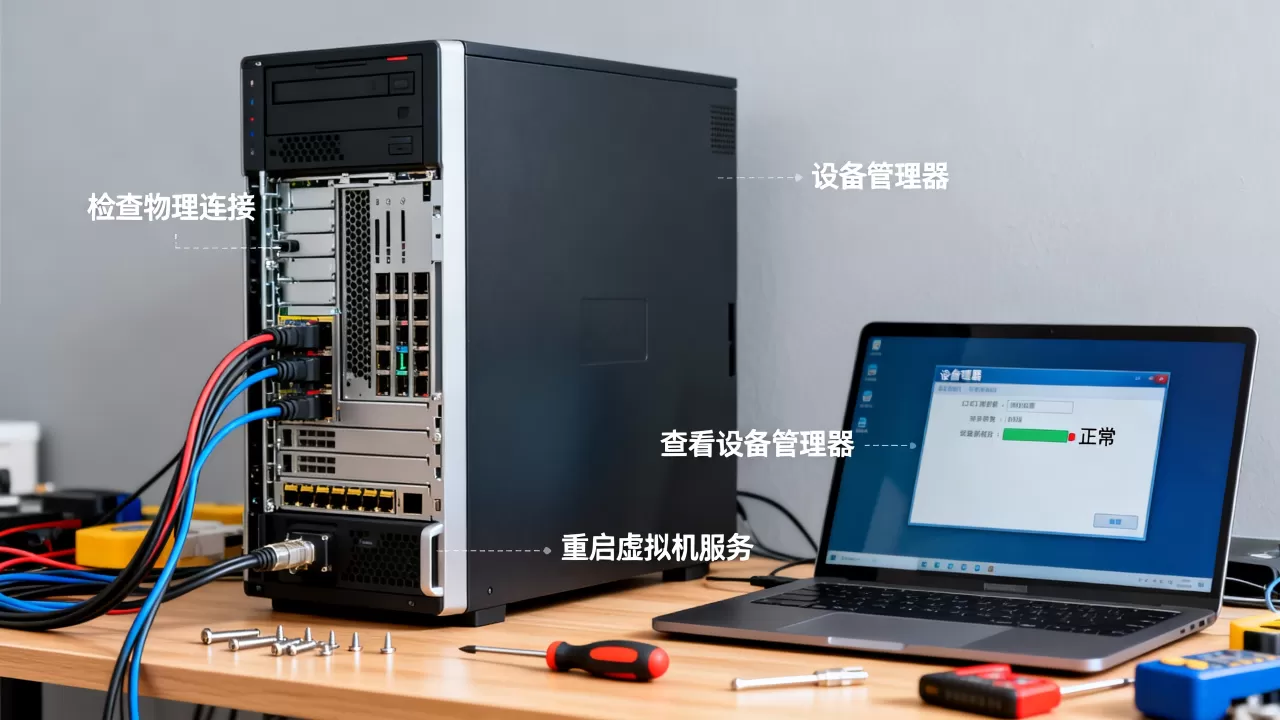
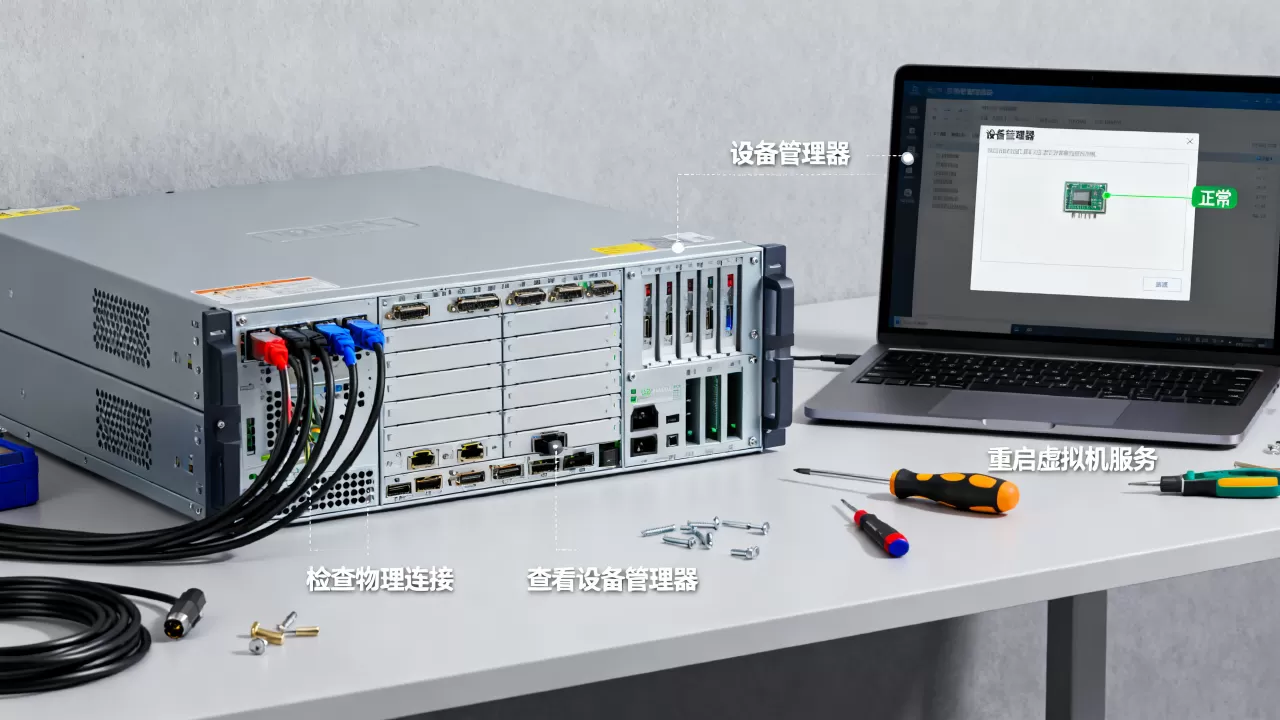
- VMware Workstation:按Win+R输入services.msc,找到“VMware Authorization Service”,确认状态为“正在运行”,如果是“已停止”,右键启动并设为自动。
- VirtualBox:检查“VBoxSDS”和“VirtualBox Bridge Networking Service”,前者负责驱动通信,停止后串口连接会直接消失。
- Windows Hyper-V:以管理员身份运行命令提示符,输入Get-Service vmms,确认虚机管理服务状态正常。
如果是刚装完系统或杀毒软件做过隔离操作,服务被禁用的情况相当常见,把服务恢复为自动启动后,重启虚拟机再查看串口是否回来。
确认串口在虚拟机配置文件里的存在状态
虚拟机的外部设备配置全部记录在VMX文件(VMware)或VBOX文件(VirtualBox)里,串口“消失”有两种可能:配置项被人为删除,或者配置还在但硬件未被识别。
以VMware为例,打开虚拟机所在目录的VMX文件,搜索serial0开头的字段:
- serial0.present = “TRUE”表示串口0存在。
- serial0.fileType = “device”表示映射到物理串口。
- 如果整段serial开头的行都找不到,说明配置被重置或覆盖,需要手动补回。
行业共识认为,虚拟机克隆、迁移或升级硬件版本时,串口配置丢失的比例最大,手改VMX文件前务必先备份原文件。
查系统层面是否识别到COM口

虚拟机客户机系统里,串口消失还表现为设备管理器完全没有COM和LPT端口,或者端口带黄色感叹号。
右键“此电脑”管理设备管理器,查看端口列表,如果串口显示为“PCI简单通信控制器”且没有具体COM号,说明驱动被系统误删,需要安装虚拟机工具包里的芯片组驱动。
vmware虚拟机串口配置丢失的典型原因
不同虚拟化平台的串口逻辑差别不大,但VMware的使用场景更频繁,遇到串口消失的概率也相对集中,了解成因能帮你判断该往哪个方向修。
快照会悄悄改掉串口映射
给虚拟机做快照之后,如果你在没关机的情况下直接把物理串口拔掉,VMware记录的就变成“设备不存在”,下次开机,串口直接消失,而不是报错。
处理办法是手动编辑VMX:
- 确保虚拟机关机。
- 右键虚拟机打开虚拟机目录,用记事本编辑VMX文件。
- 检查serial0.present和serial0.fileType两项,把fileType改为file或device对应的正确路径。
- 保存后重新打开虚拟机。
VMware Tools更新后偶尔也会覆盖串口驱动配置,出现上述情况的概率仅次于快照操作。
ESXi宿主机硬件直通变更导致串口消失
在vSphere环境里,串口映射依赖宿主机PCI设备直通,如果管理员调整过硬件直通设置,VMX里指向物理COM口的路径就会失效。
这种场景下,凭肉眼很难找到原因,建议直接在vCenter里对比最近的配置变更记录,重点看虚拟机的“编辑设置添加其他设备串口”是否被系统默认重置为“使用输出文件”。
虚拟机添加串口设备失败的常见场景
重新添加串口时,如果操作步骤不对,经常会遇到“设备添加失败”或“端口被占用”的弹窗,这类问题不算配置丢失,属于创建层面的障碍。
物理串口被宿主机其他程序占用
虚拟机串口映射到物理串口时,宿主机上如果有调试软件或串口助手占用了COM1,虚拟机这边就添加失败,关闭宿主机占用程序后重新添加即可,不需要重启。
串口调试时虚拟机识别不到虚拟串口
这种情况多见于使用USB转串口线的用户,虚拟机只认虚拟串口,不认USB设备,需要先安装USB转串口驱动,然后在虚拟机设置里把USB设备连接到虚拟机,而不是直接添加串口。
手把手修复:三种可直接操作的恢复方法
方法按难度从低到高排列,适合不同技术水平的用户。
重启虚拟机并重置串口硬件
多数情况下,串口消失只是设备枚举失败,操作路径:虚拟机菜单电源关闭客户机,然后在“虚拟机设置硬件串行端口”里点击“连接”按钮两次,重新上电即可恢复。
命令行强制重载驱动
在Windows客户机里,设备管理器找不到COM口的常见原因是串口驱动服务被禁用,以管理员身份执行两条命令:
- sc query serial查看串口驱动是否存在。
- sc start serial手动启动串口驱动服务。
如果提示“服务不存在”,需要进入设备管理器菜单“操作添加过时硬件”,手动安装“端口(COM和LPT)”类型的驱动。
备份后重建VMX串口字段
当配置文件彻底丢失时,直接人工重建最简单,VMware Workstation关闭状态下,找到VMX文件,将以下字段追加到文件尾部:
serial0.present = "TRUE"
serial0.fileType = "device"
serial0.fileName = "COM1"
serial0.autodetect = "FALSE"
宿主机没有物理COM口时,把fileType改为“file”,fileName改为日志文件的绝对路径,比如C:vmvcom.log,这是业界标准的串口到文件映射方式。
业内专家指出,无论是VMware还是VirtualBox,串口映射字段写得不对才是配置丢失后重启不生效的深层原因,改完字段务必核对一次半角引号和逗号。
实战排查顺序表
| 场景 | 检查重点 | 优先级 |
|---|---|---|
|
虚拟机开机串口突然消失 | 服务状态→VMX配置 | 高 |
| VMware克隆后串口丢失 | VMX硬件版本→串口字段 | 高 |
| 宿主机重启后串口不可用 | 虚拟化服务自动启动类型 | 中 |
| 串口助手提示端口被占用 | 宿主机进程→占用状态 | 中 |
| 添加USB串口失败 | USB控制器类型→虚拟机USB兼容版本 | 中 |
虚拟机串口消失怎么解决?Q&A
问:虚拟机串口映射到物理串口时提示“设备不存在”是怎么回事?
答:VMware通过VMX的serial0.fileName读取宿主机物理COM口,宿主机的串口被BIOS禁用或主板没有引出串口时,虚拟机会检测不到设备,台式机优先检查BIOS中“Super IO Configuration”里的COM口是否启用,笔记本用户则需购买USB转串口线并先安装原厂驱动,让系统识别到COM口后再进行虚拟机映射。
问:克隆虚拟机后串口丢失应该如何恢复?
答:克隆操作会重写VMX文件,新旧虚拟机的UUID变化导致原串口字段失效,正确做法是关闭克隆出的虚拟机,打开VMX文件检查“displayName”是否有乱码,删除包含旧主机UUID的escapedName行,然后手动添加serial0字段,对于使用vCenter克隆的场景,还要在模板虚拟机里取消勾选“Serial Port XConnect at power on”,避免模板中的瞬态设备状态被带入新虚拟机。
问:串口调试时虚拟机识别不到虚拟串口,数据接收完全无反应,问题出在哪?
答:先确认虚拟机软件和客户机的串口参数完全一致波特率、数据位、停止位、校验位任何一项不匹配都会导致无响应,再从宿主机设备管理器查看串口状态,如果端口被其他程序占用,数据根本无法传入虚拟串口,需要特别注意的是,部分国产虚拟机软件对高频率串口数据流处理能力较差,这是串口调试场景中数据丢失的主要原因。
首发原创文章,作者:王坚,如若转载,请注明出处:https://idctop.com/article/766389.html