打开MySQL数据库服务器失败时,先分清是服务端起不来还是客户端连不上,再按“看状态、查日志、改配置”的次序排查,绝大多数问题都能在几分钟内定位并解决。
mysql服务启动失败原因排查
MySQL服务端无法启动,是日常运维中最常见的一类故障,很多朋友一看到弹窗报错就慌了神,其实只要抓住关键线索,问题并不复杂。
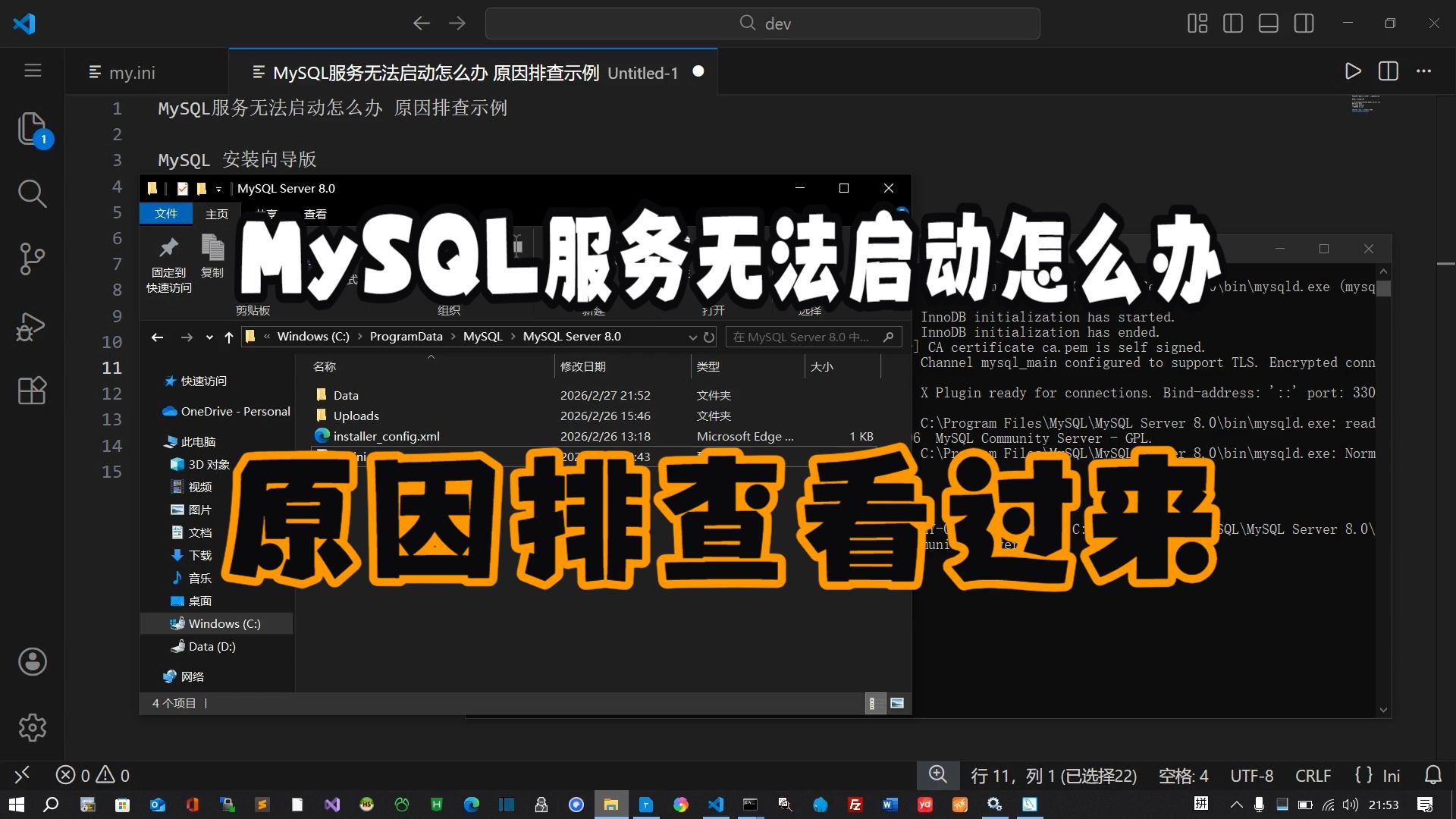

先确认服务到底处于什么状态
无论你用的是Windows还是Linux,第一步永远是确认服务状态,在Windows上,按下Win + R输入services.msc,找到MySQL服务,看它是否处于“已停止”状态,在Linux上,执行:
systemctl status mysqld
或者
service mysql status
这一步的意义在于区分“根本没有运行”和“运行了但连不上”这两种完全不同的情况,如果服务压根没起来,报错弹窗往往来自启动阶段,如果服务在运行但客户端报错,那就要从网络和权限角度排查。
查看错误日志是最靠谱的定位手段
行业共识认为,MySQL的错误日志是排查故障的第一手资料,比任何网上的经验帖都准确,日志位置因安装方式而异:
- Windows下通常位于MySQL安装目录的
data文件夹,文件名类似.err - Linux下常见路径是
/var/log/mysqld.log或/var/log/mysql/error.log
打开日志后,重点看最后几十行,日志会明确告诉你启动失败是权限问题、配置错误还是端口被占,别急着改配置,先让日志告诉你答案。
两个高频启动失败原因
根据大量故障场景复盘,MySQL启动失败主要集中在以下两类原因:
端口被占用
无数新手在这里翻车,MySQL默认端口是3306,如果之前安装过旧版本或者别的程序抢先占用了这个端口,服务自然起不来,验证方法很直接:
netstat -ano | findstr 3306
Linux下用:
netstat -tlnp | grep 3306
有输出就说明端口被占用,找到对应的PID,在任务管理器或通过kill命令结束进程,或者修改MySQL配置文件的端口参数。
数据目录权限异常
MySQL启动时需要读写数据目录,如果目录拥有者不是mysql用户,就会直接拒绝启动,Linux下修复权限的经典命令:

chown -R mysql:mysql /var/lib/mysql
Windows下则要检查数据目录的“安全选项”,确认当前运行MySQL的系统账户有完全控制权。
配置文件语法错误最隐蔽
my.ini或my.cnf中一行参数写错,也可能直接导致启动失败,比如innodb_buffer_pool_size填了过大的值,超出系统内存,服务会起不来,多数情况下,把配置项注释掉,逐项排除,比自己硬猜要快得多。
mysql数据库连接失败怎么办
服务端正常启动了,但客户端连不上,是另一条典型的故障路径,这类问题在开发环境、生产环境都相当常见,而且报错信息千奇百怪。
先区分是哪一层的连接故障
使用命令行工具尝试连接:
mysql -u root -p
如果提示Can't connect to MySQL server,说明网络层或服务层有问题,如果提示Access denied,说明网络通,但认证失败,这两种报错的排查方向完全不同,别一上来就改防火墙。
够不着的服务器:网络与监听问题
本地连不上,先检查MySQL的监听地址,配置文件里如果写了bind-address = 127.0.0.1,那么服务只监听本机回环地址,外部机器根本连不进来,把这里改为0.0.0,才能接受来自任意IP的连接。
跨机器连接时,防火墙规则是最常见的拦路虎,简米云、酷番云的服务器还需要在安全组规则里放行3306端口,本地测试可以用telnet 目标IP 3306判断端口是否可达,不通就检查防火墙,通了再往下走。
连得上但进不去:认证与授权问题
报Access denied for user通常有几种原因:
- 密码确实不对,重置密码是最直接的解法
- 账号存在,但只允许指定主机连接,MySQL的账号是“用户名+主机”组合,
root@localhost和root@'%'是两个账号,远程连接时报错,多半是当前账号没有远程访问权限
查看账号和主机关系的命令:
SELECT user, host FROM mysql.user;
需要对外开放时,创建账号的典型写法:
CREATE USER 'appuser'@'%' IDENTIFIED BY '密码';
GRANT ALL PRIVILEGES ON . TO 'appuser'@'%';
FLUSH PRIVILEGES;
这里要特别提一句:mysql数据库连接失败怎么办

是很多开发者问过的高频问题,其实多数情况下就是上面这两个原因防火墙没放行或者账号主机限制,先查这两项,能节省大量时间。
连接数满与超时问题
如果应用日志里出现Too many connections,说明并发连接数超过了max_connections上限,临时解法是:
SET GLOBAL max_connections = 500;
永久生效要写在配置文件[mysqld]段,连接超时问题往往和wait_timeout参数有关,默认8小时对于部分长连接场景不够用,按业务情况适当调大即可。
mysql报错代码对应解决方案
MySQL会通过错误码告知故障类型,记住几个高频错误码,能给排查提速不少。
常见错误码速查表
| 错误码 | 含义 | 处理思路 |
|---|---|---|
| 1045 | 访问被拒绝 | 检查用户名密码、账号主机限制 |
| 1130 | 主机不允许连接 | 检查账号host字段,开放远程权限 |
| 2003 | 无法连接到服务器 | 检查服务状态、防火墙、监听地址 |
| 1067 | 进程意外终止(Windows) | 查看错误日志,检查配置和权限 |
| 1040 | 连接数达上限 | 调大max_connections或排查连接泄漏 |
mysql 1067错误怎么解决
Windows环境下,1067是出现频率很高的报错,提示“进程意外终止”,这类问题成因多样,但按照以下顺序排查效率最高:
- 打开事件查看器,看
Windows日志→应用程序里的报错详情,MySQL的错误日志也会写入这里 - 确认
my.ini的basedir和datadir路径是否正确,目录分隔符建议使用正斜杠或双反斜杠 - 检查数据目录的写权限,Windows下尤其要注意“数据目录所有者”是否是启动MySQL的账户
- 用命令行前台方式启动,能直接看到报错输出:
mysqld --console
以--console模式运行时,所有错误会直接打印在终端上,往往一眼就能发现问题,对于1067问题,日志里会明确记录是InnoDB表空间损坏、配置参数非法还是路径不可写,对症处理即可。
打开mysql数据库服务器失败的系统排查流程

面对这类问题,慌乱中乱试命令只会把环境弄得更乱,下面是一套经过大量实战验证的排查顺序,按部就班操作即可。
标准排查路线图
- 第一步:检查服务进程是否存活,Windows任务管理器找
mysqld.exe,Linux用ps -ef | grep mysqld - 第二步:查看错误日志,找最近一次启动失败前后的日志片段,这一条最关键
- 第三步:确认端口监听正常,本地执行
mysqladmin -u root -p ping能确认服务响应状态 - 第四步:从客户端测试连接链路,先在本机连,再跨机器连,逐步缩小范围
- 第五步:检查资源占用,磁盘写满、内存不足都会导致MySQL拒绝启动或突然退出
误删数据文件后的紧急处理
有时候排查过程中误删了数据文件,或者数据目录损坏,MySQL会直接拒绝启动,如果InnoDB引擎的表空间文件受损,可以尝试在配置文件中设置:
innodb_force_recovery = 1
这个参数的作用是跳过InnoDB启动时的部分一致性检查,让服务带伤启动,从而有机会把数据导出备份,数字可以从1到6,数字越大跳过越多,但写入操作会被限制,业内专家指出,使用该参数的前提是目的只为导出数据,等备份完成后务必及时恢复为0。
- 启动成功后立即用
mysqldump导出库数据 - 确认备份完整后,关闭服务、移除该参数、重启验证
mysql数据库连接失败常见问题解答
为什么本地能连上,远程就是连不上?
本地连接成功意味着服务和认证都正常,远程连不上时,按以下顺序排查:先确认MySQL监听的是0.0.0还是0.0.1,再检查云服务器安全组和系统防火墙是否放行3306端口,最后确认账号的host字段是否包含了客户端IP,这三项覆盖了90%以上的远程连接问题。
MySQL服务启动失败,又没有明显报错,该怎么办?
没有明显报错时,最容易忽略的是磁盘空间,数据盘写满后,MySQL无法创建临时文件或写入binlog,进程会反复启动失败,执行df -h确认磁盘使用率,清理日志文件或用PURGE BINARY LOGS清理过期日志,另一类是磁盘IO异常,关闭服务器后重新挂载数据盘,再尝试启动服务,故障率会显著降低,MySQL本身会把启动过程中的所有错误写入错误日志,慢慢翻总能找到端倪。
首发原创文章,作者:王坚,如若转载,请注明出处:https://idctop.com/article/766552.html