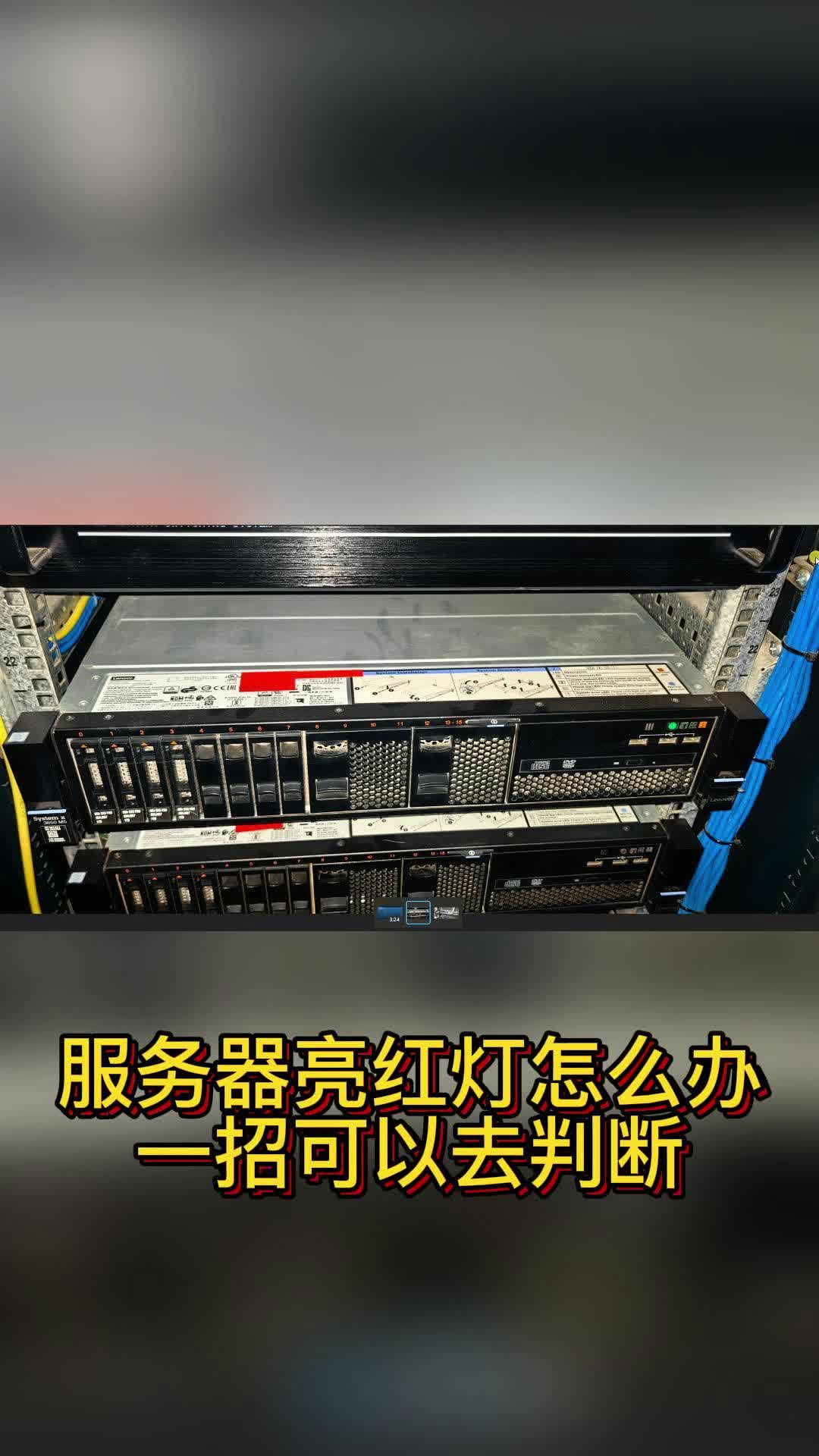
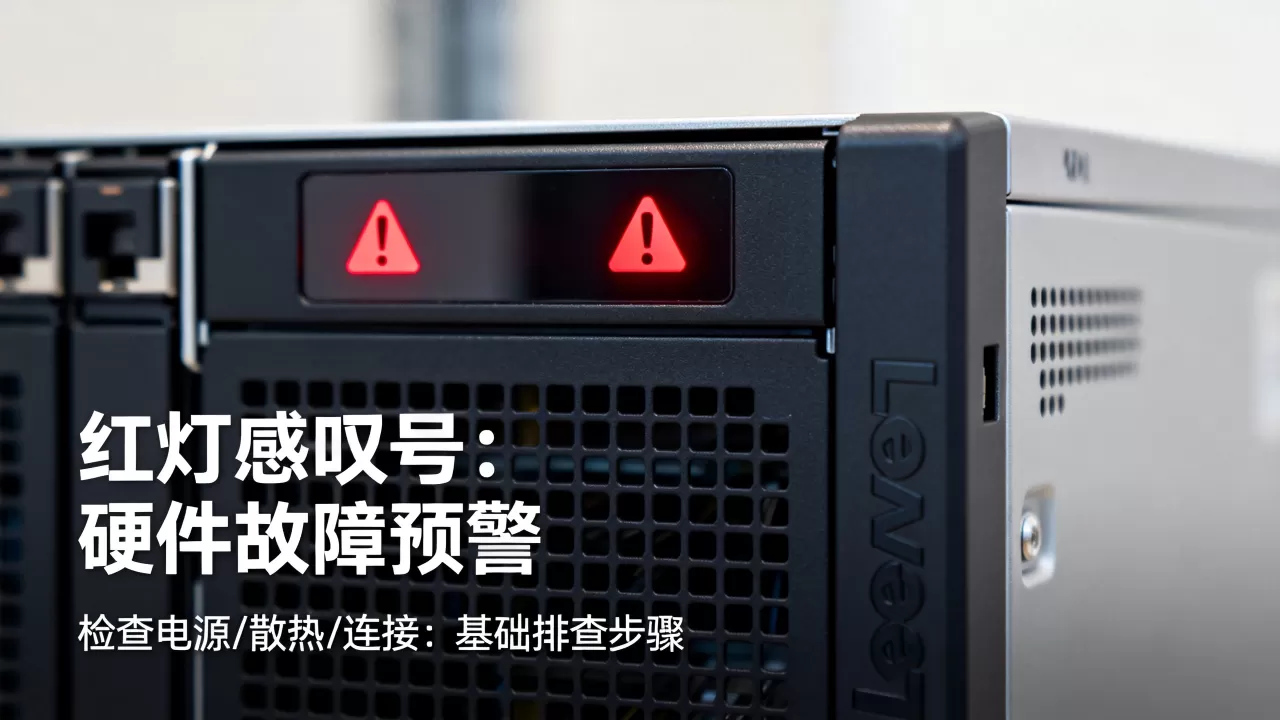
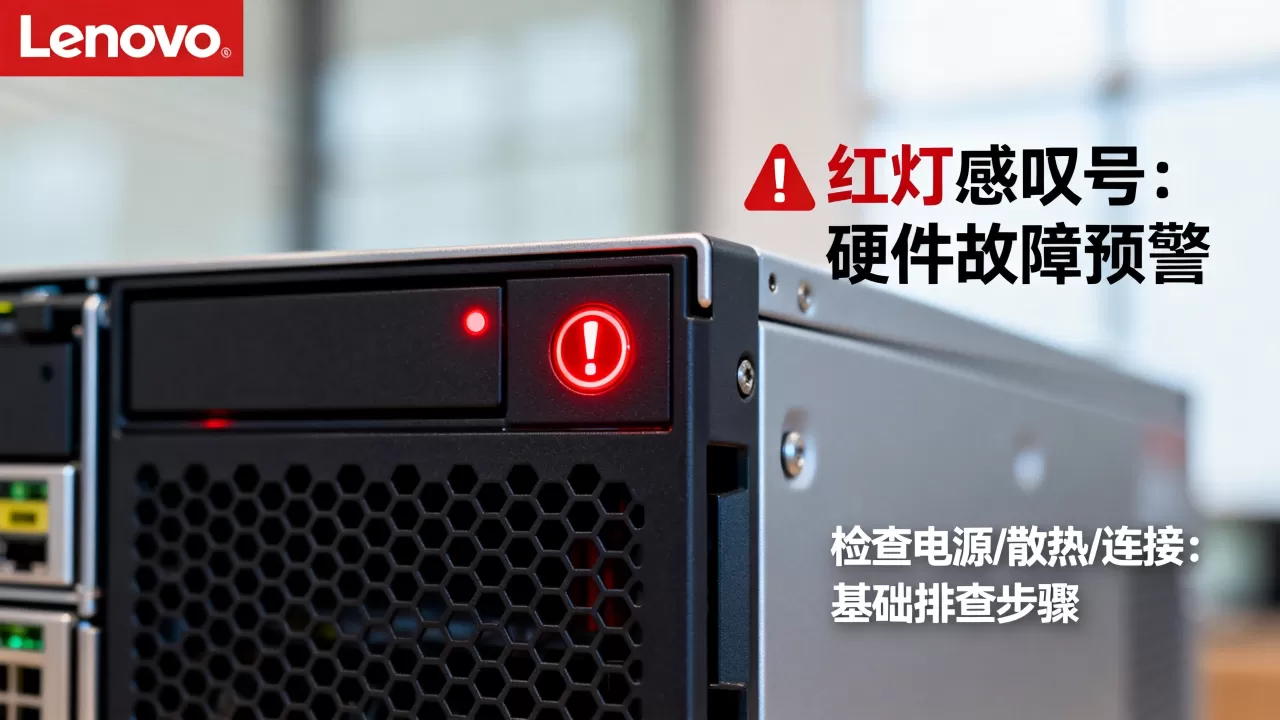
联想服务器前面板感叹号红灯亮起,通常代表硬件级故障告警,需要立即登录管理界面查看具体日志,但多数情况下并非致命故障,可按本文步骤快速定位处理。
联想服务器(尤其是ThinkSystem系列)的指示灯设计非常“直白”黄色感叹号灯常亮或闪烁,就是在告诉你“我身体某个零件不舒服了”,这个灯本身不直接指出病根,更像是车仪表盘上的“发动机故障灯”,我见过不少用户盯着这个感叹号干着急,其实它只是信使,真正的问题藏在系统事件日志里。
联想服务器亮红灯怎么回事?常见诱因排查清单
感叹号红灯的点亮逻辑,遵循服务器硬件自检(POST)和实时监控机制,根据行业维修共识,超过半数的报警集中在以下几类,你可以按照从简单到复杂的顺序逐一排查。
硬盘健康状态告警:最频繁的“红灯制造者”
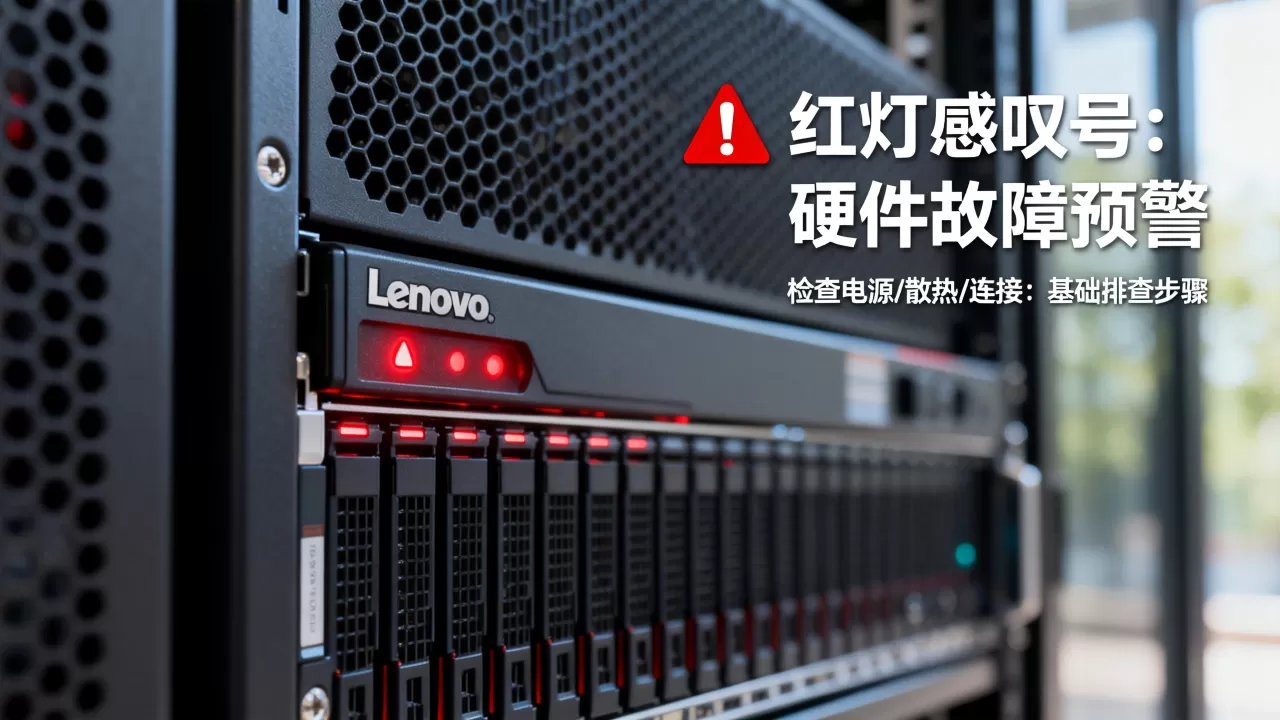
这是最大的概率来源,尤其是热插拔硬盘托架上的琥珀色/红色灯与面板感叹号联动时。
- 现象:前面板感叹号常亮,检查硬盘指示灯,可能发现某块盘位灯变为琥珀色或红色闪烁。
- 原因:硬盘出现坏道、SMART健康指标异常、或者硬盘与背板接触不良。
- 自查操作:登录服务器管理口(XClarity Controller,简称XCC),进入“存储”菜单,查看RAID阵列状态,如果显示“Predictive Failure”(预测故障)或“Offline”(离线),基本就坐实了。务必检查硬盘笼子里的硬盘是否松动,这类物理接触不良引起的报警占比很高。
电源模块(PSU)冗余丢失或输入异常
联想服务器的电源模块很“娇气”,对电压波动敏感。
- 现象:如果服务器是双电源配置,其中一个电源的指示灯熄灭或变红,面板感叹号即会亮起。
- 常见场景:机房PDU(电源分配单元)故障、电源线松动、或者某一路市电跳闸。
- 自查操作:检查服务器背面两个电源模块的线缆是否插紧,观察电源模块自身的小指示灯状态,若其中一个电源完全没有亮灯,大概率是电源模块本身烧毁或没电输入。
风扇模组异常转速或缺失
联想服务器对散热管控相当严格,风扇转速异常(过高或停转)会立刻触发告警面板灯。
- 现象:开机时风扇噪音明显变大,或者机箱尾部某个风扇位置风量明显减小。
- 自查操作:用耳朵听,用手在服务器后方感受出风量,在XCC管理界面“风扇”模块中查看转速读数(RPM值),如果某个风扇位显示“Failed”或转速为0,即为故障点。
内存/CU(处理器)纠错事件触发阈值
这是最容易被忽略但很常见的误报警来源,内存条在运行中偶尔出现的微小位翻转(Single-bit ECC Error)是正常现象,但如果在较短周期内累计达到一定阈值,联想服务器的BMC(基板管理控制器)会记录“Correctable Error”并亮起感叹号。
- 现象:服务器运行正常,业务未中断,但红灯常亮,且系统日志中有大量“CE”记录。
- 自查操作:针对此情况,通常需要联系运维检查内存插槽是否存在氧化接触不良,或考虑升级服务器固件库(XCC、UEFI固件),联想官方常通过固件更新来优化纠错阈值策略。
如何通过XCC管理口查看精确报警信息
既然指示灯只是信使,我们就要找到那个具体报错的“内容条”,这里给出一套通用操作路径。
第一步:网络连接,将管理网线接入服务器背面标有“XCC”或“Management”的RJ45网口(通常为专用口,也有共享口模式)。
第二步:访问界面,通过浏览器访问XCC默认IP地址(新机器默认IP为https://192.168.70.125),或通过服务器前面板小屏/标签纸上的IP信息查阅,建议使用Chrome或Edge浏览器并忽略证书警告。
第三步:定位日志,登录成功后,依次点击导航栏的“维护” > “日志” > “系统事件日志”,在这里你能看到一条条具体的历史记录,例如CPU2 Pkg Temp、Fan 4 tach fault,记下带红色或琥珀色标记的信息,那就是症结所在。
第四步:如果是关键硬件告警,若数据无价,建议非专业用户购买服务器专属维保服务,联想硬件的故障诊断确实需要专业背景,比如很多情况下需要连上硬盘背板和阵列卡日志交叉验证,普通办公室人员可能较难自行判断。
彻底解除感叹号红灯的解决办法
确认了具体故障部件后,处理逻辑就不一样了,千万不要直接拔插电源硬重启去压制报警,那样只是治标不治本。
场景A:硬盘故障更换流程
如果XCC日志显示某块盘“Failed”,且RAID阵列降级。
- 确认硬盘处于离线状态。
- 佩戴防静电手环,解锁硬盘托架把手。
- 捏住硬盘托架把手,向外用力拔出,更换相同容量、相同转速(最好同型号固件版本)的新硬盘。
- 将新硬盘插入同一槽位,推到底锁定。
- 等待阵列卡后台自动重建(Rebuilding),此过程根据硬盘容量大小,耗时从几小时到十几小时不等,期间服务器需保持通电,但业务可正常提供访问。
场景B:清除误报或已恢复故障的告警
有些时候,比如温度过热导致告警,但过了一会温度降下来了;或者某次电压波动后电源恢复,故障消失后,面板红灯可能并不会自动熄灭,BMC还需要一次“重置事件确认”动作。
- 操作路径:在XCC管理界面中,进入“维护” > “日志”,点击“清除系统事件日志”,清除后,界面会提示“事件日志已被清除”,前面板感叹号通常会伴随在几秒内熄灭。
- 深度清理操作:如果清除系统日志无效,可能是XCC BMC引擎需要复位,可在XCC界面的“电源”管理中,执行“重启XCC”(非重启服务器),此操作不会中断业务系统,但会短暂断开管理网络连接。
场景C:固件统一更新(预防性修复)
联想官网会不定期发布XCC固件更新包,里面包含大量针对传感器误报和指示灯状态机的修正。行业共识认为,长期不更新固件的服务器,出现此类“无明确硬件故障报警”的比例显著增高。
- 前往联想数据中心支持官网,输入机器序列号(Service Tag,通常贴于机箱侧面或顶部)。
- 下载“XCC固件”和“UEFI固件”两个文件,注意匹配操作系统版本。
- 在XCC界面中执行“固件更新”,需要按顺序更新,通常先UEFI后XCC。
典型问题答疑模块:常见报错场景聚焦
联想服务器sr650亮红灯按电源键没反应怎么回事?
这种情况通常意味着服务器停留在POST(上电自检)阶段因严重故障卡死,此时前面的感叹号红灯会呈现“常亮”或“有规律闪烁”状态,按电源键无法正常关机或开机。
排查思路:首先断开外部硬盘背板连接,移除所有非必要的外接设备(如光驱、USB设备),进入XCC控制台的远程控制界面(KVM),查看当前屏幕上的卡死画面代码,例如特定数字加英文的报错码,通常卡死原因是内存训练失败或CPU供电初始化错误,建议先拔掉所有内存条,仅保留一根安装在CPU1的A1槽位进行最小化测试开机。
联想服务器电源故障灯红但整机运行正常,是否需要立即更换?
如果服务器是2U或4U机型,双电源冗余模式下单个电源故障,系统仍可稳定运行,但此时已经失去了冗余保护能力,后续任意波动都可能导致意外宕机。
应当尽快申请备件更换,不要因贪图便利而拖延,在更换前,请将故障电源置于非热插拔状态(若支持热插拔则无需关机),更换时务必使用联想原厂电源模块,不同瓦数代工电源混插可能导致功率调度异常,甚至引发整机保护性关机。
联想服务器x3850 x6亮感叹号黄灯且面板显示“Fan n failed”怎么自行处理?
x3850大机型中的风扇组件布局复杂,凹陷式设计容易积灰,遇到风扇报错,首先尝试使用橡胶吹气球清理风扇周围及通风口积尘,若清理后故障依旧,则需要拆下该风扇模组,检查背部接口排针是否有弯曲氧化,风扇模组属于物理损耗件,在运行较多负载的场景下需按周期更换以排除隐患,此类故障核心处理逻辑简单,但操作前务必确保机架空间足够,避免硬拽损伤排线。
首发原创文章,作者:王坚,如若转载,请注明出处:https://idctop.com/article/736786.html