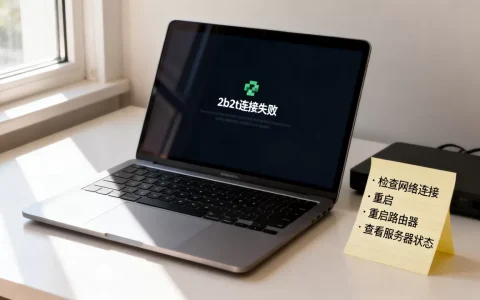
服务器ping一段时间后无法连通,核心原因是资源耗尽或网络链路不稳定,需要按“先看系统资源、再查网络链路、最后查安全策略”的顺序逐层排查。
先分清故障表现:是彻底断网还是间歇性丢包
服务器ping不通,很多人第一反应是重启,但“ping段时间后无法连通”这个现象,往往比“完全ping不通”更有诊断价值,它意味着服务器本身大概率没死,而是某个环节在持续运行后触发了临界点。

- 如果是间歇性丢包,比如ping通几个包,然后超时几个包,问题多出在链路质量或设备性能瓶颈上。
- 如果是连续超时一段时间后又恢复,更像是操作系统层面的资源回收或服务崩溃重启。
- 如果重启服务器后恢复正常,运行一段时间又复发,这就把问题锁定在了“累积型故障”上,比如内存泄漏、句柄耗尽、连接数打满。
搞清楚故障表现,才能决定下一步往哪个方向查,多数情况下,这类故障在系统日志里都有蛛丝马迹,直接去看日志往往比盲目测试更快。
ping一段时间后不通,先从这三类系统资源查起
内存耗尽导致网络栈异常
服务器运行一段时间后内存被占满,系统会启动OOM Killer机制,优先杀掉占用内存高的进程,如果网络服务进程被误杀,或者内核网络缓冲区无法分配内存,ping就会超时。
排查命令:
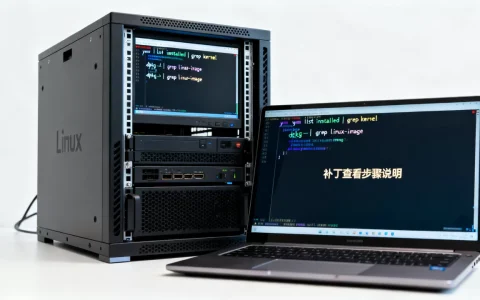
free -h查看内存余量dmesg | grep -i oom查看是否有进程被系统杀掉cat /var/log/messages或journalctl -f观察实时日志
如果确认是内存耗尽,加内存是治本方案,临时方案是优化应用的内存占用或调整OOM策略。
TCP连接数或文件句柄打满
服务器能ping通,靠的是ICMP协议,但ICMP的处理同样需要系统分配资源,当TCP连接数达到上限,或文件句柄(file descriptors)耗尽时,系统可能无法响应新的网络请求。
- 查看当前连接数:
ss -s或netstat -an | wc -l - 查看文件句柄限制:
ulimit -n,默认通常是1024或65535 - 查看当前句柄使用量:
cat /proc/sys/fs/file-nr
业内专家指出,绝大多数中小型应用的句柄耗尽问题,都是因为连接未正常关闭,也就是TIME_WAIT状态堆积,可以通过调整内核参数来缓解,但这只是缓兵之计,应用层连接管理才是根治方向。
带宽或CPU跑满导致响应超时
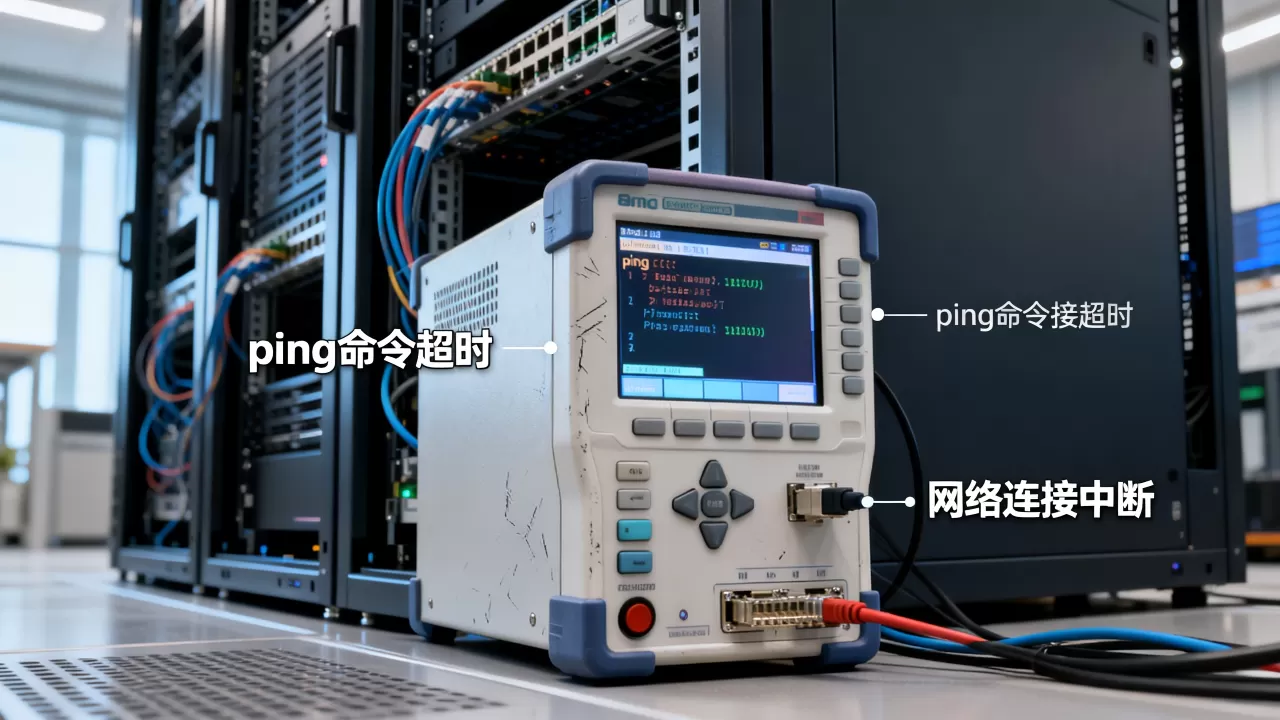
如果服务器CPU被打满,系统调度会变得迟缓,网络中断处理程序的响应时间也会变长,表现出来就是ping超时,带宽跑满的情况更隐蔽,因为ping包本身流量极小,但当链路被占满时,ICMP报文会被路由器或交换机优先丢弃。
排查命令:
top或htop查看CPU占用率iftop或nload查看实时带宽占用sar -n DEV 1 5查看历史网络流量统计
网络链路问题:从网卡到交换机的逐段排查
网卡休眠或驱动异常
很多服务器默认开启了网卡的节能模式,在低流量时会进入休眠状态,当有流量突然到达时,网卡从休眠中唤醒需要时间,这个窗口期内ping包就丢了,这类问题在物理服务器上比较常见,云服务器相对少见,但某些虚拟化平台也有类似机制。
排查方式:
- 检查网卡状态:
ethtool eth0查看Speed和Duplex是否正常 - 关闭网卡休眠:
ethtool -s eth0 wol d或修改网卡驱动参数 - 查看网卡错误计数:
ifconfig eth0或ip -s link show eth0,如果RX errors或dropped持续增长,说明链路物理层有问题
交换机端口或光模块老化
服务器到交换机之间的物理链路是容易被忽略的环节,光模块在持续工作一段时间后可能因温度过高而性能下降,网线水晶头氧化也会导致信号衰减,表现为误码率上升,最终让交换机端口进入err-disable状态。
这里有一个实用排查技巧:在服务器上持续ping网关地址(ping -t 192.168.1.1),如果ping网关稳定但ping外网超时,问题大概率出在路由或上层链路;如果ping网关本身就丢包,问题就在服务器到交换机这段物理链路上。
机房巡检场景下的链路排查建议
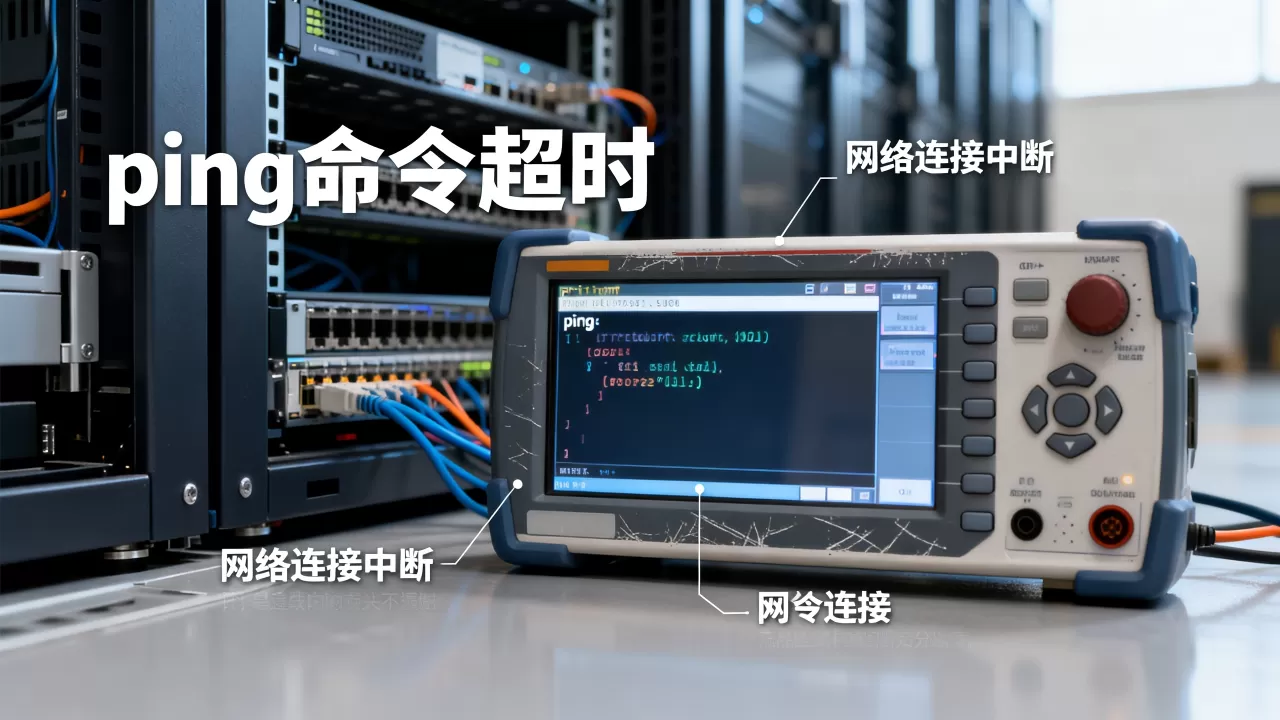
在机房巡检场景下,服务器ping不通往往要先看交换机端口指示灯是否异常闪烁,带外管理系统(如IPMI或iLO)能帮你绕过网络直接查看服务器状态,这比在办公室远程操作要可靠得多,检查顺序建议是:服务器网口灯 → 交换机对应端口灯 → 光模块收发功率 → 尾纤或网线连接是否松动。
安全策略和ARP层面的隐蔽因素
防火墙规则或安全软件拦截
服
务器上的安全软件(如云安全客户端、主机入侵检测系统)在持续运行一段时间后,可能因为规则更新或者流量特征匹配异常,开始拦截ICMP协议,此时从外网ping不通,但通过VNC或带外管理登录服务器,操作系统本身看起来完全正常。
排查方式:
- 检查iptables规则:
iptables -L -n或firewall-cmd --list-all - 临时关闭防火墙测试:注意先确认自己有其他方式能登录服务器,否则临时关闭防火墙后可能彻底连不上
- 查看安全软件日志,确认是否有主动拦截记录
ARP表项老化或IP地址冲突
局域网内ARP表项有老化时间,当服务器的ARP条目在交换机上过期后,如果新请求没有正确刷新,就会导致数据包发送到错误端口,IP地址冲突是另一种隐蔽情况:两台设备使用了相同IP,流量在两个节点间飘忽不定,导致ping时通时断。
Linux下查看ARP:arp -a,然后对比网关的MAC地址是否与交换机上一致,如果发现ARP表经常变化,建议在交换机上配置静态ARP绑定。
Linux系统内核参数调优:缓解ping段时不通的实用操作
当确认不是硬件、不是链路、不是安全策略之后,内核网络参数往往是最后的突破口,以下参数调整能解决相当一部分“运行一段时间后网络异常”的问题。
修改TCP连接回收策略
# 开启TIME_WAIT快速回收和复用
sysctl -w net.ipv4.tcp_tw_reuse=1
sysctl -w net.ipv4.tcp_fin_timeout=30注意:新版Linux内核已移除tcp_tw_recycle参数(内核5.16以上版本不支持),使用tcp_tw_reuse即可。
扩大端口范围
sysctl -w net.ipv4.ip_local_port_range="1024 65535"查看当前连接状态分布
ss -ant | awk '{print $1}' | sort | uniq -c如果SYN_RECV数量特别多,说明有半连接攻击或SYN重传问题;如果TIME_WAIT数量破万,说明连接关闭不彻底,这两种情况都需要结合业务侧做优化。
服务器ping不通故障排查顺序:从现象到根因的完整路径
有个较高效的排查顺序,按此执行能避免重复操作:
- 确认故障范围:只ping不通这台服务器,还是整个网段都超时?服务器上其他服务(如SSH、Web)是否正常工作?
- 登录带外管理系统:有IPMI/iLO就直接登录,看服务器是否死机、CPU是否过热、内存告警是否触发
- 查看系统日志:
journalctl -f和/var/log/syslog、/var/log/messages,重点看网络相关和内核报错 - 检查资源占用:内存、CPU、句柄、连接数,全部用上面提到的命令过一遍
- 续ping测试:ping网关、ping同网段其他机器、ping外网IP(跳过DNS,避免域名解析干扰)
- 检查设备端:交换机的端口统计、CRC错误计数、光模块收发功率
- 检查安全策略:防火墙、安全组(云服务器)、iptables、fail2ban之类工具的封禁列表
这个顺序的核心逻辑是:先确认服务器活着,再确认系统资源够用,然后确认链路通,最后才怀疑是安全策略误伤,很多人一上来就抓包测链路,做了半天发现是内存泄漏导致服务挂了,属于排查顺序颠倒。
服务器ping不通相关常见问题解答
服务器能远程桌面但ping不通是什么原因?
远程桌面(RDP)走的是TCP 3389端口,而ping走的是ICMP协议,这种情况通常不是网络不通,而是服务器防火墙或安全组明确禁用了ICMP规则,Windows服务器在“高级安全Windows Defender防火墙”的入站规则里,默认可能没有启用“文件和打印机共享 (回显请求 – ICMPv4-In)”规则,云服务器则需要在安全组控制台单独放行ICMP协议,确认方法是在服务器上用 ping 127.0.0.1,如果本地回环正常,问题就在防火墙或安全组配置上。
ping一段时间后不通,重启交换机端口就恢复,能否根治?
重启交换机端口确实能恢复通信,因为这会强制重新协商链路参数并清除错误计数,但如果问题反复出现,说明物理链路存在隐患,比如网线长度超过100米极限、水晶头压接质量差、光模块发光功率已衰减至临界值,行业共识认为,临时恢复可以重启端口,根治必须更换物理介质或模块,建议在设备出现多次err-disable记录后,直接更换网线或光模块,而不是反复重启端口将就使用。
服务器ping段时间后无法连通,本质上是一个资源或链路“逐渐劣化”的过程,用系统监控工具建立基线数据,当故障再次发生时对比异常波动,会比每次被动排查有效得多,把排查命令整理成脚本定期执行,多数情况下能第一时间发现异常指标,从而在业务受到影响之前提前处理。
首发原创文章,作者:王坚,如若转载,请注明出处:https://idctop.com/article/766742.html