判断一台Linux服务器有没有打补丁,最直接的办法是查看系统当前补丁版本与已安装补丁记录,通过几条命令即可确认,不用靠猜。
很多运维朋友接手一台旧服务器,第一句话就是:“这机器上次打补丁是什么时候?”Linux不像Windows那样有醒目的“更新历史”界面,它把补丁信息藏在了包管理器、内核版本和系统日志里,下面我把这套检查逻辑按场景拆开讲,从最基础的命令到日常巡检思路,一次说清楚。

先分清系统发行版再谈补丁检查
Linux服务器不是铁板一块,CentOS、Ubuntu、Debian、openEuler它们的补丁管理机制各不相同,如果拿Red Hat系的yum命令去查Debian系,大概率会碰壁,所以第一步是确认你手里是什么系统。
用一条命令看清系统身份
cat /etc/os-release
输出结果里会明确写着发行版名称和版本号,比如Ubuntu 22.04.3 LTS或者CentOS Linux release 7.9.2009,这一步决定了后续所有补丁查询命令的选择,行业共识认为,先确认系统身份再执行补丁审计,能避免一大半无效操作。
内核版本是补丁状态的第一张脸
uname -r
内核版本号里藏着补丁信息,比如15.0-91-generic,其中15是主版本,-91是Ubuntu内核补丁级别,如果同一系列内核的补丁号落后于官方最新值,说明这台服务器已经有一段时间没更新了,行业共识认为,内核版本号本身就是一种补丁标识,它不完整,但足够用来做初步判断。
如何查看linux服务器补丁:按系统类型执行对应命令
这是本篇文章的核心操作区,下面按发行版分类,把查询命令和输出解读讲透。
Red Hat系(CentOS、Rocky、AlmaLinux、RHEL)
这类系统使用yum或dnf管理补丁,查询已安装更新记录有两个常用入口。
查看已经安装的补丁列表:
yum history list
这个命令会列出过去所有yum事务记录,每条记录对应一次安装、更新或移除操作,输出中能看到事务ID、操作时间和动作内容,想深入了解某次事务装了什么补丁,执行:
yum history info [事务ID]
检查当前系统是否有待安装补丁:
yum check-update
如果系统有未打的补丁,它会列出可更新的软件包及版本号,返回退出码100,如果输出空白或提示“没有需要更新的包”,说明系统在软件层面已经是最新状态。
CentOS 7时代常用yum update --security只升级安全补丁,但CentOS 8之后需要额外安装yum-plugin-security插件。 这个细节很多老运维都会踩坑,因为默认的yum源并不区分普通更新和安全补丁,需要单独配置。
Debian系(Ubuntu、Debian)
Debian系使用apt,查询补丁记录的方式有两个方向。
查看已安装/升级的包历史:
cat /var/log/apt/history.log
这个日志文件里记录了每一次apt install、apt upgrade的详细清单,包括操作时间、软件包名称和版本变化,对于长期运行的旧服务器,这个文件能直接回答“上次打补丁是什么时候”。
检查未应用的补丁:
apt list --upgradable
这条命令会列出所有有新版但尚未安装的软件包,配合apt-get update先刷新软件源,然后执行升级审计:
apt-get -s upgrade
-s参数是模拟执行,会展示升级计划但不会真的改动系统,这种“先当赛后补”的操作模式,在排查生产环境时非常实用。
SUSE系(SLES、openSUSE)
SUSE使用zypper,补丁查询命令相对冷门,但语法简洁:
zypper patches
该命令会列出所有已安装补丁和未安装补丁,加上--all参数可以看到全部历史补丁:
zypper patches --all
通用内核补丁审计法
无论什么发行版,uname -r与官方内核版本对比都能定位补丁状态,比如Ubuntu 22.04内核最新是15.0-118,而你机器还是-91,说明中间有多个维护补丁没打,使用命令查询官方仓库:
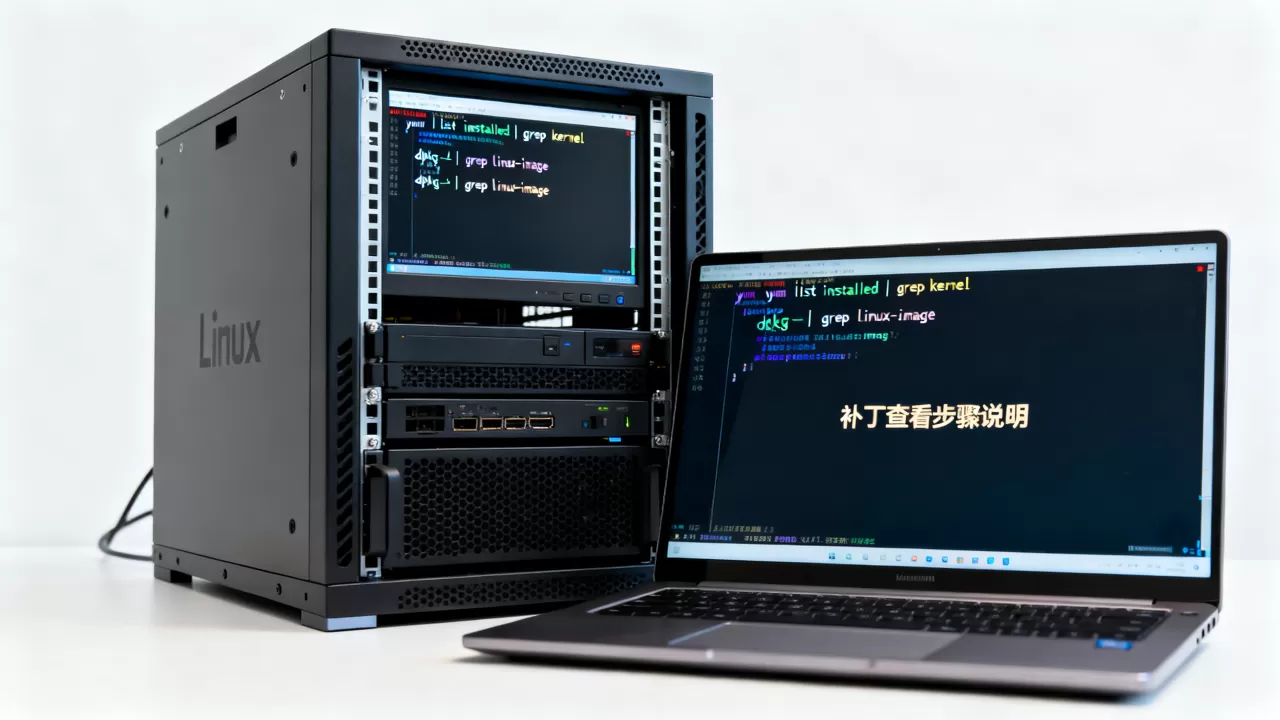
apt list --upgradable | grep linux-image
或者查看当前运行内核与已安装内核:
dpkg --list | grep linux-image
如果系统里有多个内核版本且运行的不是最新,说明重启后才会用上新内核补丁。
区分安全补丁与功能补丁:优先级差很多
不是所有补丁都必须急着打,安全补丁修复漏洞,功能补丁修复Bug或增加特性,对于生产环境,安全补丁的优先级远高于功能补丁。
安全补丁的专项查询命令
Red Hat系用yum list-security,前提是安装了安全补丁插件:
yum install yum-plugin-security -y
yum list-security
Ubuntu/Debian系统使用apt changelog查看某个包的更新日志中是否包含安全修复字样,或者访问Ubuntu CVE官网对照当前包版本号,近年来的多数安全公告都标注了CVE编号,在包版本号后加上+security标记的通常就是安全补丁。
功能补丁一般不打也没大问题
功能补丁往往涉及软件新特性或非关键Bug修复,如果不影响业务,可以纳入月度维护计划,但要注意,安全补丁和功能补丁经常捆绑发布,单独挑出安全补丁对CentOS老旧版本来说难度较大,需要依赖插件或第三方源。
服务器补丁遗漏了怎么办:分步骤补救
发现补丁落后了,别急着一股脑全打上去,生产环境里最忌讳的就是盲目yum update,很容易把业务依赖的库版本升级搞坏。
第一步:做完整快照或备份
打补丁前必须执行备份,针对云服务器,先在控制台创建系统盘快照;物理机用LVM快照或dump命令备份关键分区,行业专家指出,补丁回滚成本远高于备份成本,这一步不能省。
第二步:查看安全公告确认补丁影响面
到发行版官方站点搜索当前版本对应的补丁公告,例如Ubuntu的USN编号、Red Hat的RHSA编号,确认这些补丁是否涉及当前运行业务所需的内核模块、OpenSSL、动态链接库等核心组件。
第三步:分批更新并设置回滚点
先用yum upgrade --exclude=kernel排除内核只更新软件包,重启一次观察系统状态,确认无异常后再单独更新内核:
yum update kernel -y
更新完成后系统会新增一个内核条目,重启时在GRUB菜单里还能选择旧内核,这样相当于自带回滚机制。
第四步:验证补丁是否已生效
更新后运行uname -r查看内核版本;用rpm -qa | grep openssl或dpkg -l | grep openssl确认软件包版本号,最关键的是确认进程没有崩溃、网络服务正常响应。
用自动化工具替代手工检查:linux安全补丁检查工具
手工定期查补丁容易漏检,尤其服务器多的时候,自动化审计工具能批量输出补丁状态。
常见的开源审计工具
openscap:Red Hat系官方推荐的安全扫描工具,能基于CVE库检查系统漏洞和补丁状态。lynis:轻量级安全审计脚本,输出内容包含补丁缺失提示,适合快速巡检。osquery:Facebook开源的主机监控工具,可以用SQL查询系统补丁信息。
工具的使用逻辑都是先扫描系统包缓存,再比对CVE数据库,输出风险级别,以lynis为例,一条命令完成初步审计:
lynis audit system
输出报告末尾会汇总补丁相关建议,工具的核心价值在于定期生成持续对比的记录,而不是一次性查出问题。
补丁管理的周期建议
据不完全统计,相当一部分安全事件发生在补丁发布后30天内,因此生产环境建议每两周做一次安全补丁检查,每月执行一次完整补丁更新,非生产环境可以放宽到季度,补丁周期要和业务低峰对齐,最好写在值班流程里。
Linux服务器怎么确定有没有打补丁?常见问题快速解答
有没有一条命令能显示所有历史补丁?
没有单条统一命令,但可以组合命令实现等效结果,Debian系用zgrep查询dpkg.log历史记录,Red Hat系用yum history list,SUSE用zypper patches --all,如果想看内核补丁,统一用uname -r结合官方发布版本对比,多条命令组合使用,才能得到完整的补丁时间线。
服务器显示没有可用更新,就一定打过补丁吗?
不一定,软件源如果配置错误或已失效,yum check-update和apt list --upgradable会给出假阴性结果,比如CentOS 8停止维护后,默认源失效,再跑yum check-update就提示“没有软件包需要更新”,实际上补丁已经无人投递,此时必须更换可用源(如Vault源或第三方镜像)才能恢复补丁检查能力。
uname -r显示的内核版本比官方新,是不是补丁就全了?
不是,内核版本只能反映内核本身的补丁状态,不代表用户态软件包都已更新,比如OpenSSL、Bash、sudo这类高价值攻击面工具的补丁独立于内核发布,需要用包管理工具单独核对版本,安全补丁审计需要同时关注内核态与用户态,缺一不可。
补丁检查的本质是建立一条从版本号到安全状态的映射链路,无论你用包管理器命令手工查询,还是借助自动化工具批量扫描,最终都要回到“系统当前版本与官方安全修复版本是否一致”这个问题上,把补丁审计写进例行巡检,比出了问题再补救高效得多。
首发原创文章,作者:王坚,如若转载,请注明出处:https://idctop.com/article/766743.html