hostonly远程虚拟机怎么配置才能实现主机与虚拟机互访?
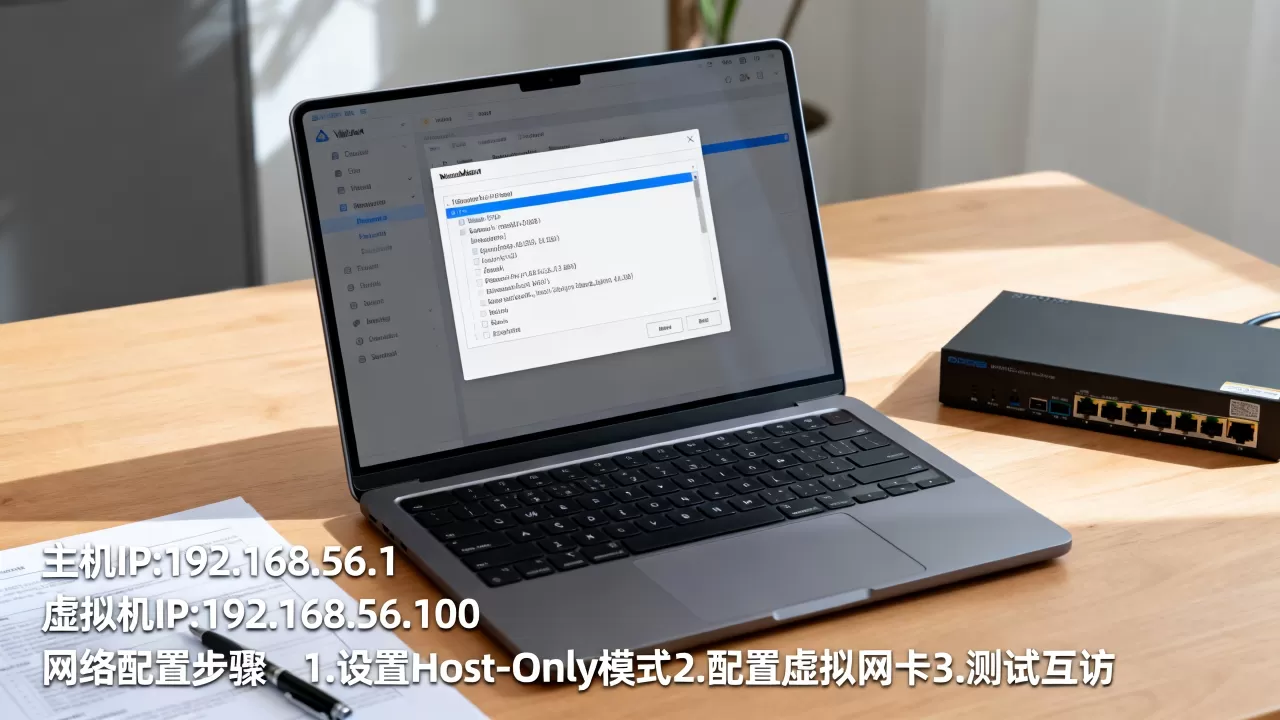
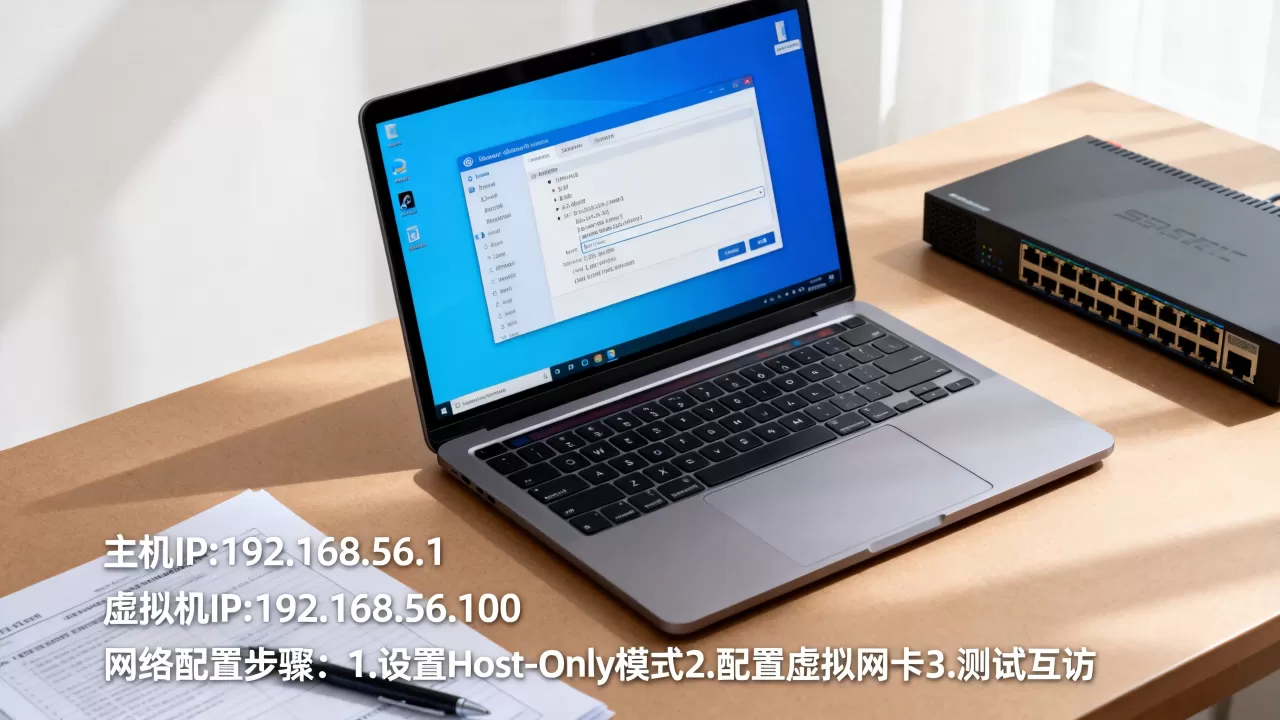
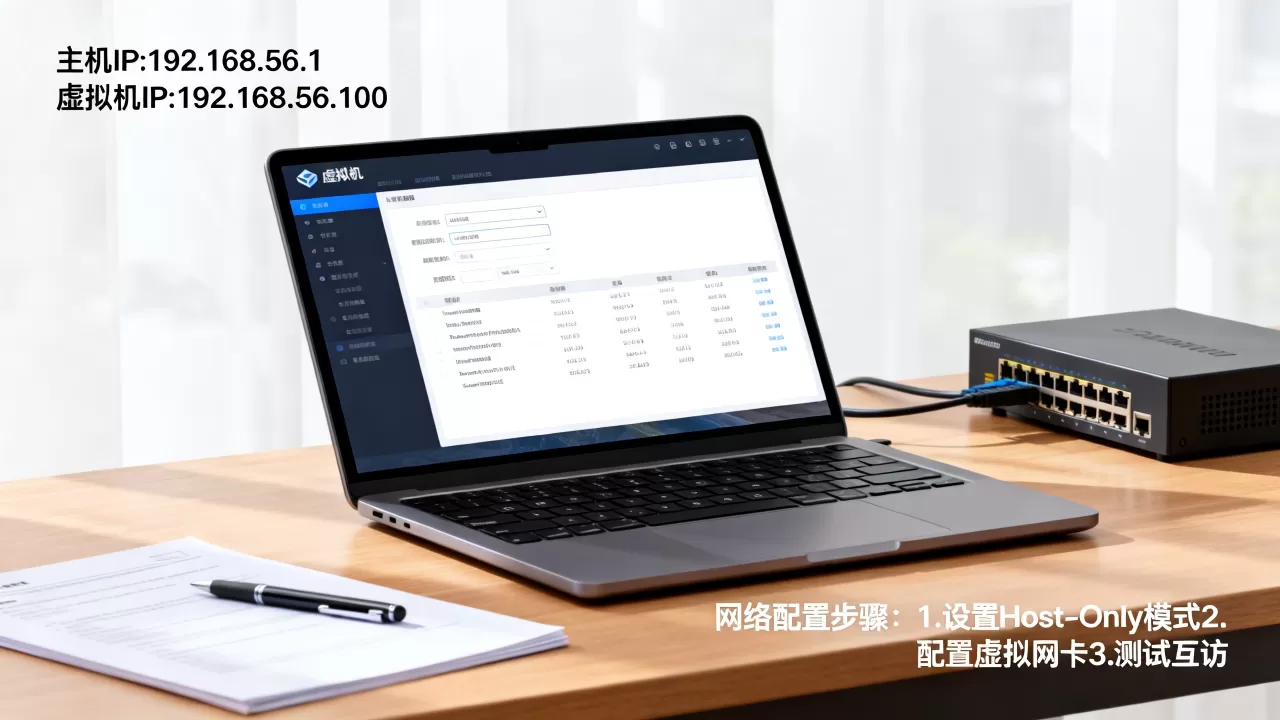
答案是:通过VirtualBox或VMware的Host-Only网络模式,手动配置主机与虚拟机的IP地址在同一网段,并关闭或正确设置防火墙,即可实现双向互访,Host-Only模式的核心是创建一个仅主机可见的虚拟网卡,主机和虚拟机都通过这张网卡通信,不依赖外部物理网络。
Host-Only网络模式的工作原理是什么?
Host-Only模式相当于在主机上虚拟出一块独立网卡(例如VirtualBox的vboxnet0),这块网卡和虚拟机组成一个封闭的局域网,主机和虚拟机都能看到彼此,但虚拟机无法访问外网,它和桥接模式(虚拟机直接占用物理网络)与NAT模式(虚拟机通过主机转发上网)的核心区别在于:Host-Only完全隔离外部网络,只保留主机通信通道。

很多场景下你会需要这种隔离性,比如做恶意软件分析、搭建本地开发环境、测试网络服务,或者只想让主机连虚拟机而不想让虚拟机联网,行业共识认为,在网络安全测试和本地开发中,Host-Only是最常用的隔离通信方案。
如何在VirtualBox中配置Host-Only实现互访?
VirtualBox的配置路径最直观,适合大多数个人开发者,核心步骤分为三块:创建Host-Only网卡、设置虚拟机网络、配置IP与防火墙。
第一步:创建并配置Host-Only虚拟网卡
- 打开VirtualBox,点击菜单栏的“管理” → “主机网络管理器”。
- 点击“创建”按钮,系统会生成一张名为
vboxnet0的虚拟网卡。 - 选中
vboxnet0,在下方配置IPv4地址为168.56.1,子网掩码为255.255.0。 - 点击“DHCP服务器”选项卡,勾选“启用服务器”,设置服务器地址为
168.56.100,下限地址168.56.101,上限地址168.56.200。
这样主机端就有了一张固定IP的虚拟网卡,作为虚拟机的网关。
第二步:将虚拟机网络模式改为Host-Only
- 在VirtualBox主界面选中目标虚拟机,点击“设置” → “网络”。
- 在“连接方式”下拉框中,选择“仅主机网络(Host-Only)”。
- 在下方“名称”中,选择刚才创建的
vboxnet0。 - 点击“高级”展开,确保“接入网线”选项被勾选。
此时如果虚拟机已安装操作系统,重新启动后就会获取到168.56.x网段的IP,前提是虚拟机内启用了DHCP客户端,如果没获取到,请检查虚拟机内网络适配器是否启用。
第三步:配置虚拟机静态IP与防火墙规则
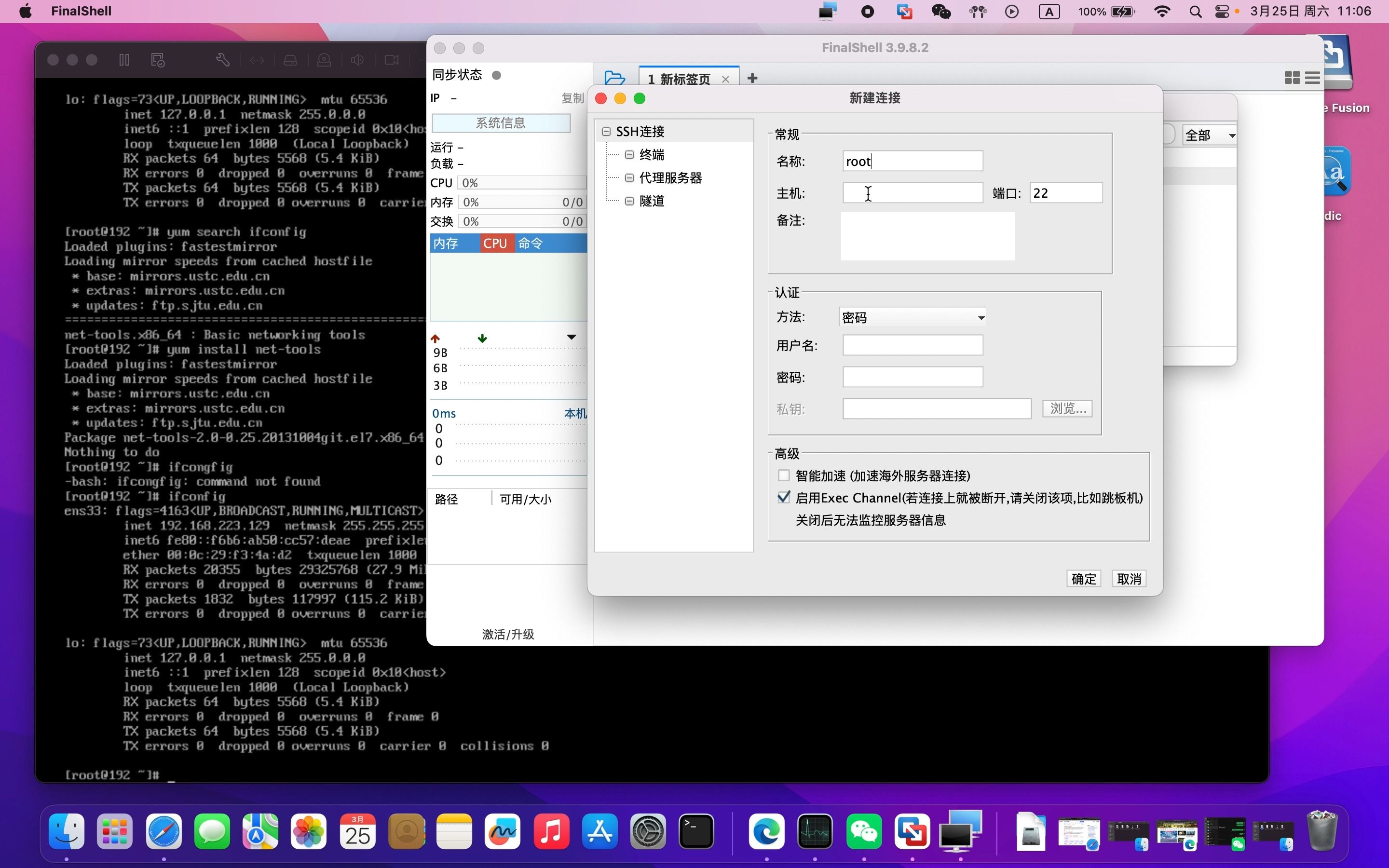
使用ip addr或ifconfig命令查看虚拟机当前IP地址,若未获取到,手动设置一个静态IP,
这是确保互访稳定的关键,因为DHCP分配偶尔会变。
在Linux虚拟机中执行:
sudo ifconfig eth0 192.168.56.10 netmask 255.255.255.0 up或者编辑/etc/network/interfaces(Debian/Ubuntu)添加:
auto eth0
iface eth0 inet static
address 192.168.56.10
netmask 255.255.255.0
gateway 192.168.56.1
在Windows虚拟机中操作:
- 打开“控制面板” → “网络和共享中心” → “更改适配器设置”。
- 右键以太网适配器,选“属性” → “Internet协议版本4 (TCP/IPv4)”。
- 填写IP地址
168.56.10,子网掩码255.255.0,默认网关填168.56.1。
防火墙设置是互访成败的重要环节,常见配置误区也集中在这里。
- Windows虚拟机:打开“控制面板” → “Windows Defender防火墙” → “高级设置” → “入站规则”,新建一条允许ICMPv4回显请求的规则,或者临时关闭防火墙测试(仅限测试环境)。
- Linux虚拟机:执行
sudo ufw disable(Ubuntu)或sudo systemctl stop firewalld(CentOS)测试,生产环境应放行特定端口而不是关闭防火墙。
完成以上三步后,主机上执行ping 192.168.56.10,虚拟机内执行ping 192.168.56.1,即可验证互访是否成功。
在VMware Workstation中配置Host-Only的关键差异是什么?
VMware的Host-Only配置思路与VirtualBox类似,但菜单路径和虚拟网卡名称不同,VMware实际安装后会生成多张虚拟网卡,其中VMnet1默认就是Host-Only模式,它的IP地址通常为168.137.1或168.233.1,具体取决于你的安装版本。
VMware配置步骤简析
- 打开“编辑” → “虚拟网络编辑器”。
- 在列表中选择
VMnet1,确认“仅主机模式”被选中。 - 点击“DHCP设置”,记下起始和结束IP地址范围,例如
168.137.128到168.137.254。 - 点击“更改设置”获取管理员权限,调整子网IP为
168.137.0,子网掩码255.255.0。 - 选中虚拟机,右键“设置” → “网络适配器”,选择“仅主机模式”,并勾选“启动时连接”。
VMware的DHCP默认分配范围较短,建议手动给虚拟机设置静态IP,防止IP变化导致互访失败,如果想实现主机与虚拟机互访的同时虚拟机也能上网,那就需要将VMnet1的“NAT设置”中的网关地址和主机IP关联,或者直接改用NAT模式再加一条Host-Only路由,但这种情况在纯Host-Only下无法完成,需要额外配置Windows的Internet连接共享(ICS),多数场景下没必要。
VMware中容易踩的坑
- 64位Linux虚拟机默认启用硬件加速,有时会影响虚拟网卡驱动,导致Host-Only网卡不识别,解决办法是关闭虚拟机的“加速3D图形”或更新虚拟机内核驱动。
- Windows主机上运行VMware时,如果安装了多个安全软件(如360、火绒),可能会拦截VMnet1的ARP广播,导致虚拟机虽然能看到IP却无法ping通,这时需要将VMware相关进程加入安全软件信任区,或者临时禁用安全软件测试。
- 虚拟机内开启了NetworkManager但未重启,新网卡配置不会生效,修改完网络配置文件后,务必重启网络服务(
systemctl restart network)或重启虚拟机。
主机与虚拟机互访失败时如何系统排查?
互访失败的原因大致分为三类:IP网段不一致、防火墙拦截、虚拟网卡未识别,下面给出一个按顺序执行的排查清单,多数情况下能直接定位问题。
| 排查步骤 | 操作 | 预期结果 |
|---|---|---|
| 1 | 主机上执行ipconfig(Windows)或ifconfig(Linux),查看Host-Only网卡IP |
存在168.56.1或168.137.1 |
| 2 | 虚拟机内执行ip addr,确认IP在相同网段 |
如168.56.10 |
| 3 | 虚拟机内ping主机IP | 能通说明虚拟机到主机方向正常 |
| 4 | 主机ping虚拟机IP | 能通说明双向正常 |
| 5 | 若第3步能通但第4步不通,检查主机防火墙是否拦截入站ICMP | 添加入站规则或临时关闭防火墙 |
| 6 | 若第3、4步都不通,登录虚拟机控制台检查网卡是否启用 | 确保“接入网线”已勾选 |
特别注意,Windows主机的Hyper-V或WSL2会占用虚拟网卡并产生网段冲突。 近年来,微软在Windows 10/11中默认启用Hyper-V功能,有时会随机创建一个vEthernet (WSL)网段,恰好占用168.56.x或168.137.x,导致VirtualBox或VMware的Host-Only网卡无法绑定同一网段,解决方法是:在Windows功能中关闭Hyper-V,或者修改VirtualBox/VMware的Host-Only网段为不冲突的地址,比如
168.88.1。
另一个容易忽略的点是虚拟机内网卡硬件地址(MAC)冲突,如果虚拟机是从其他机器克隆而来,MAC地址可能和旧镜像一致,导致主机ARP缓存表混乱,解决办法是重新生成MAC地址:VirtualBox中点击“设置” → “网络” → “高级” → 刷新MAC地址;VMware中在“网络适配器” → “高级”中点击“生成”新MAC。
Q&A:关于Host-Only远程虚拟机配置的常见疑问
如何让Host-Only虚拟机也能访问外网?
这是Host-Only模式的功能边界,不行,Host-Only模式设计初衷就是隔离外部网络,如果虚拟机需要同时访问外网且与主机互访,建议使用NAT模式(虚拟机通过主机共享上网),然后额外配置端口转发或添加Host-Only路由,在VirtualBox中创建两张虚拟网卡,一张设为NAT用于上网,另一张设为Host-Only用于主机互访,这样既能满足互访又能上网,但虚拟机内需要配置策略路由,操作复杂度明显增加。
Windows主机无法ping通Linux虚拟机,但Linux虚拟机可以ping通主机,怎么回事?
问题出在Windows防火墙的入站规则上,Windows默认阻止ICMP回显请求,而Linux通常允许,在Windows防火墙“高级设置”中,新建入站规则,选择“自定义” → “所有程序” → “协议类型”选“ICMPv4”,操作选“允许连接”即可,若使用的是VMware,还要确保VMnet1网卡在“高级”设置中勾选了“允许此设备唤醒计算机”,否则网卡可能进入节能状态导致响应延迟。
配置静态IP后重启虚拟机又失效,怎么解决?
这通常是因为你修改的配置文件不是系统默认加载的,或者NetworkManager接管了网络配置,在CentOS/RHEL 8+中,使用nmcli工具修改更稳妥:执行nmcli connection modify 'System eth0' ipv4.addresses 192.168.56.10/24,再执行nmcli connection up 'System eth0',在Ubuntu 18.04以上版本中,需要编辑/etc/netplan/01-network-manager-all.yaml文件,然后执行sudo netplan apply,如果这些命令执行后依然失效,检查虚拟机是否安装了Guest Additions(VirtualBox)或open-vm-tools(VMware),部分工具会自动重置网络配置,需要同步修改它们的网络配置文件。
Host-Only远程虚拟机配置的最终目标,就是让主机和虚拟机处于一个封闭且互通的网络空间内。只要抓住“同网段IP、虚拟网卡启用、防火墙放行”这三条主线,无论是VirtualBox还是VMware都能顺利实现互访。 遇到问题时,按上文排查清单逐项检测,比盲目重启更高效,本文的操作步骤基于VirtualBox 6.1+和VMware Workstation 15+版本,早期版本菜单路径略有差异但本质相同。
首发原创文章,作者:王坚,如若转载,请注明出处:https://idctop.com/article/767080.html