虚拟机软件哪个好用?先看你的使用场景
个人用户选虚拟机,直接给结论:Windows 和 Linux 用户首选 VMware Workstation Pro(当前对个人免费),macOS 用户选 Parallels Desktop 或免费的 UTM,追求轻量开源就选 VirtualBox。
这三类软件的边界很清晰,没有哪个绝对最好,只有哪个最贴合你的日常习惯,下面按使用场景拆开讲,你会发现选择其实不复杂。
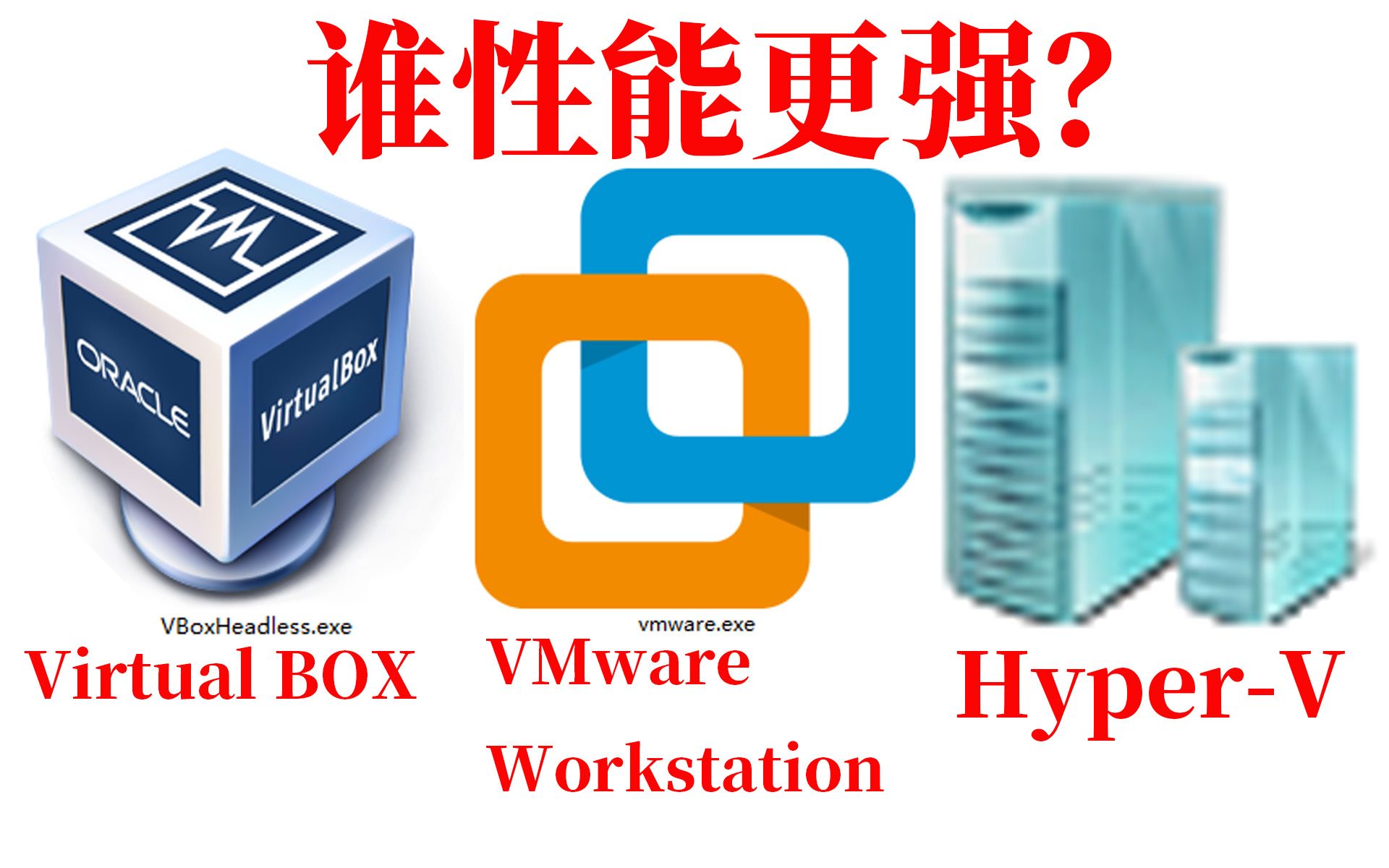

轻度尝鲜和折腾系统:VirtualBox
如果你只是为了装个 Linux 体验一下,或者偶尔跑个老版本的 Windows 看看旧软件,VirtualBox 是零成本的门槛,它是 Oracle 维护的开源项目,下载完全免费,支持 Windows、macOS、Linux 主机。
优点很直白:
- 免费开源,没有授权压力
- 体积小,安装包不到 100MB
- 支持快照,折腾坏了随时回滚
- 网卡模式齐全,NAT、桥接、仅主机都能配
缺点也明显:
- 3D 加速能力弱,玩不了稍微吃显卡的界面特效
- USB 设备直通偶尔掉链子
- 高负载下性能不如商业软件
适合人群:学生、技术爱好者、偶尔用一次虚拟机的普通用户,如果你是这类人,别花冤枉钱买商业软件,VirtualBox 完全够用。
开发、测试和正经干活:VMware Workstation Pro
这是个人用户性价比最高的选择不是因为它便宜,而是因为它直接免费了,2024 年博通收购 VMware 后调整策略,Workstation Pro 对个人用户免费,不再需要找激活码或者用旧版 17 的序列号。
官网(VMware 官方站点)注册一个 Broadcom 账号,在下载中心里能找到 Workstation Pro 的免费许可证,安装完选择”个人用途”授权即可,不会弹付费警告。
为什么说它是干活的首选:
- 性能接近原生,CPU 和内存调度效率比 VirtualBox 高一截
- 支持嵌套虚拟化,可以虚拟机里再开虚拟机(调试 Docker 和 Kubernetes 方便)
- 快照、克隆、加密功能齐全
- 与 Windows 主机集成度高,文件拖拽、共享剪贴板都很顺手
- 3D 加速支持 DirectX 11,跑个老游戏或者开硬件加速动画没压力
行业共识认为,在 x86 平台的桌面虚拟化里,VMware Workstation 的兼容性一直是最稳的,老牌软件,驱动适配全,遇到莫名其妙的启动问题概率最低。
Mac 用户:Parallels Desktop 或 UTM
Mac 上的虚拟机选择比较特殊,因为 Apple Silicon 芯片(M 系列)和 Intel 版的架构完全不同。
如果你用的是 M 芯片 Mac,且需要装 Windows:
- Parallels Desktop 是体验最好的,和 macOS 融合度高,Windows 程序可以直接从 Dock 启动,不用切桌面
- 价格是痛点:年费接近千元,买断版更贵,但说实话,它确实值这个价,尤其对设计师和程序员来说
- 缺点:只支持 macOS 主机,不折腾配置,开箱即用
如果你不想花钱:
- UTM 是开源方案,基于 QEMU,支持 Apple Silicon,可以装 ARM 版 Windows 11
- 性能比 Parallels 差一些,装 Linux(Ubuntu、Debian)反而很流畅
- 缺点是配置过程有门槛,新手容易卡在引导界面上
小米、华为等轻薄笔记本用户如果只是想在 MacBook 上跑 Linux 开发环境,UTM 或者免费的 VirtualBox(Intel Mac)足够,别急着买 Parallels。
vmware和virtualbox哪个好?个人用户对比
这是被问得最多的问题,直接拿两者 PK 一遍,你能快速对应自己的需求。
性能和资源占用
同一台电脑(8GB 内存、i5 处理器)装同样配置的 Ubuntu 24.04:
- VMware Workstation Pro:开机约 12 秒,分配 2 核/4GB 内存,日常编译、跑服务依然流畅,CPU 占用平时在 10% 以内
- VirtualBox:开机约 18 秒,同样配置下切换窗口偶尔迟滞,高负载时 CPU 占用高出 VMware 约两到三成
如果你经常跑数据库、容器、多个系统并行,VMware 的调度优势会放大,如果只是开一个系统轻度办公,差距体感不大。
兼容性和易用性
VirtualBox 最大的问题是硬件兼容性偶发翻车,
- USB 3.0 设备直通有时认不到
- 高分辨率屏幕(4K/缩放 150%)显示模糊
- Windows 11 安装需要绕开 TPM 检测,多一步操作
VMware 对这些的适配成熟得多,装 Windows 11 几乎零障碍,Windows 更新也无需额外处理,日常维护也更省心安装 VMware Tools 后,共享文件夹、剪贴板、分辨率自适应都自动配好。
选哪个,直接对照这几点
| 对比维度 | VMware Workstation Pro | VirtualBox |
|---|---|---|
| 授权方式 | 个人免费(需注册账号) | 完全开源免费 |
| 性能表现 | 高 | 中 |
| 3D 加速 | 强(DX11) | 弱 |
| 系统兼容性 | 优秀 | 一般 |
| 磁盘空间占用 | 约 2GB | 约 200MB |
| 快照功能 | 支持 | 支持 |
| 适合基建 | 开发、测试、生产级 | 学习、轻量体验 |
一句总结:Vmware 适合干活,VirtualBox 适合尝鲜。别在 VirtualBox 里硬撑复杂项目,也别用 VMware 跑个玩具虚拟机嫌它重。
虚拟机软件免费版和付费版的边界在哪里
不少用户搜”虚拟机软件哪个好用”时,其实关心的是免费版够不够用,以及付费版贵不贵。
免费方案到底够不够
多数个人场景下,免费方案是够的:
- 装 Windows 虚拟机跑老软件:VirtualBox 或 VMware 免费版都行
- 装 Linux 做开发:VMware Workstation Pro 免费版体验最好
- Mac 上跑 Windows 做办公:Parallels 没有免费版,但 UTM 可以顶
- 测病毒/恶意软件:VirtualBox 配快照更灵活
什么时候才需要花钱
真正的付费需求主要集中在三块:
- Parallels Desktop:Mac 上对 Windows 体验有高要求,融合模式确实无可替代
- VMware Workstation Pro 的商业授权:公司商用场景、有技术支持需求
- 云虚拟机:这是另一种东西,按量计费,不占本地资源,属于云服务器范畴,不在今天的讨论里
个人用户只要不碰商用红线,免费方案足够撑起日常使用了。
虚拟机软件怎么买最划算?官方渠道和操作路径
如果你决定上付费版,注意别走弯路,以下是当前可操作的路径:
- VMware Workstation Pro:去 Broadcom 官网注册账号 → 下载中心搜 Workstation → 选择个人用途 → 拿到免费许可证,不需要任何支付信息,纯粹免费
- Parallels Desktop:官网直接购买,年费订阅制(标准版一年八九百元),经常有折扣活动,黑五和新品发布会前后力度大,教育优惠可以打五折,学生和老师记得认证
- VirtualBox:官网下载安装包,完全免费,没有内购,没有 Pro 版
- UTM:Mac App Store 免费下载,也有独立官网版本,同样是开源免费
一个细节:VMware 个人免费许可证有效期是一年,到期后重新登录账号刷新即可,有用户反馈找不到入口,其实在 Broadcom 的”我的产品”页面里,点开 Workstation 的许可证详情就能看到续期按钮。
虚拟机软件常见问题解答
虚拟机软件哪个好?需要付费吗
Windows 和 Linux 平台最推荐 VMware Workstation Pro,因为个人免费且性能最优,需要付费的只有 Parallels Desktop 用于 macOS 场景,但 UTM 作为免费替代方案也可行,没有哪个场景是非付费不可的。
电脑配置低,装虚拟机会不会卡
低配置(8GB 内存以下)建议轻量系统方案:VirtualBox 装精简版 Linux(如 Xubuntu、Lubuntu),分配 2GB 内存,禁用动画特效,关闭 VirtualBox 的后台服务,体验基本可接受,Windows 主机建议升级内存到 16GB 再考虑虚拟机,这比换 CPU 提升更明显。
VMware 免费版和付费版功能一样吗
一样的,个人使用场景下,免费许可证解锁的是完整功能,没有功能裁剪,付费版仅供商业组织和企业用户使用,享受技术支持服务,个人用户下载同一个安装包,勾选”个人用途”即视为免费许可。
Ev层面补充一句:对于 95% 的个人需求,免费方案不是妥协,而是合理选择。按自己的设备配置和使用频率决定,能省则省,该花则花。
首发原创文章,作者:王坚,如若转载,请注明出处:https://idctop.com/article/767343.html