虚拟机开启防火墙后无法上网,核心原因是虚拟网卡的流量转发通道被防火墙默认策略误拦,只需在宿主机和虚拟机的防火墙中放行虚拟网络服务(如VMware NAT Service、Hyper-V虚拟机监控程序)及ICMP回显规则,按网卡模式精准配置后重启虚拟机网卡即可恢复。
虚拟机防火墙为何总与网卡“打架”
虚拟机上网靠虚拟网卡从宿主机的VMware VMnet、VirtualBox Host-Only或Hyper-V虚拟交换机里“借道”,Windows防火墙开启后,系统会把虚拟网卡识别为“公用网络”,公用网络的默认配置档会拦截所有入站连接,虚拟机的请求发出去了,但回程数据卡在半路,表现就是网页打不开、DNS解析失败、ping网关超时。


行业共识认为:虚拟化场景下防火墙策略必须“看接口、看协议、看方向”,不能只依赖默认规则。
虚拟网卡和物理网卡在防火墙眼中的区别
| 网卡类型 | 防火墙默认信任 | 常见问题 |
|---|---|---|
| 物理网卡 | 信任 | 基本无 |
| VMnet8(NAT模式) | 不信任 | 虚拟机出不了外网,ping网关不通 |
| VMnet1(仅主机模式) | 不信任 | 能和宿主机互通,但无法访问互联网 |
| VirtualBox NAT网卡 | 不信任 | 双击开机后网络自动断开 |
防火墙到底拦住了什么
- 拦住了ICMP回显:ping测试结果全是超时,肉眼看起来像物理断网。
- 拦住了DNS解析的UDP/TCP 53端口:虚拟机内控制台能打开,但所有域名解析失败。
- 拦住了虚拟网络服务进程:VMware的
vmnat.exe和vmnetdhcp.exe一旦被宿主机防火墙禁用,整个NAT链路直接瘫痪。
虚拟机防火墙开启后网络连接失败:三步排查法
遇到问题别急着改规则,先明确方向,方向错了,配置再多也白搭。
第一步:判断是出站还是入站被封
- 进入虚拟机系统,运行
ping 192.168.x.1(虚拟网卡网关地址)。 - 能通:说明出站正常,问题出在入站回包被防火墙丢弃。
- 不通:确认虚拟网卡是否被识别为“公用网络”,或者宿主机的虚拟网络服务进程被拦截。
再看外网连通性,运行ping 223.5.5.5(阿里公共DNS):
- 通但打不开网页:DNS出问题,检查防火墙是否拦截UDP 53端口。
- 不通:宿主机虚拟交换机的NAT转发链路有问题。
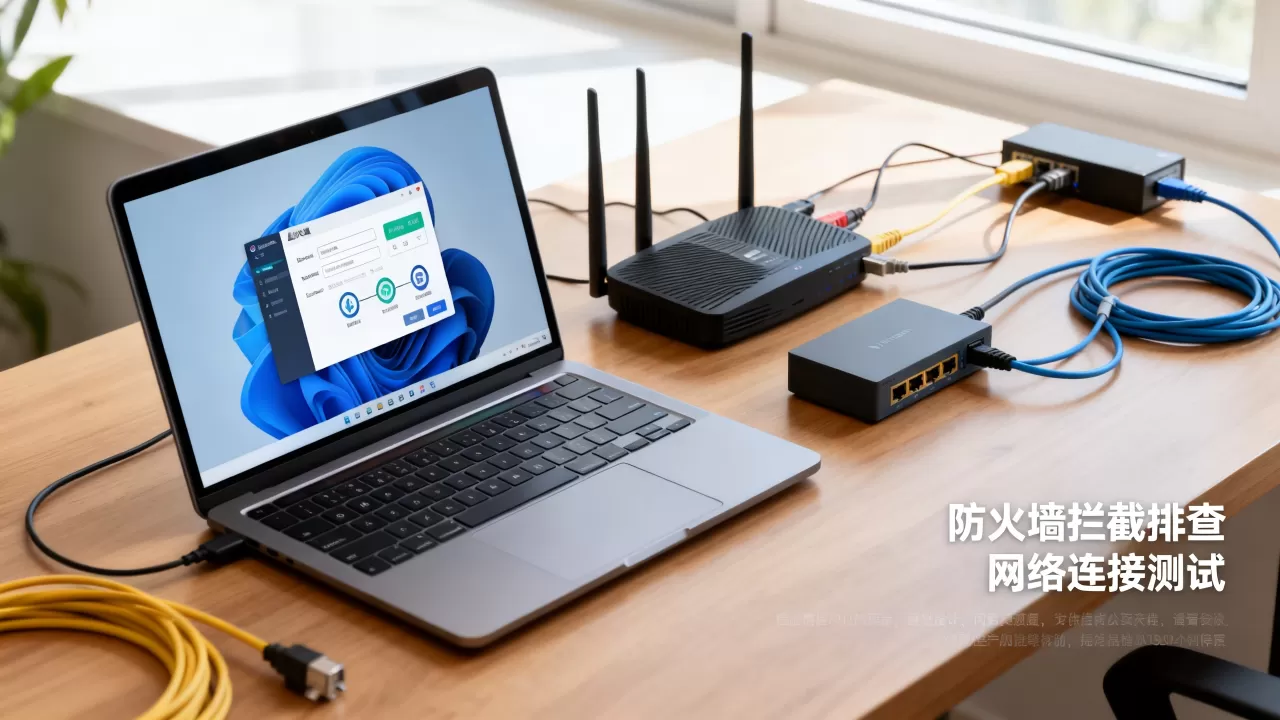
第二步:用“临时全关”确定责任方
- 在虚拟机系统内临时关闭Windows Defender防火墙,测试网络是否恢复。
- 恢复:虚拟机自身的防火墙策略误伤,稍后按规则放行。
- 未恢复:责任在宿主机防火墙、第三方安全软件或虚拟交换机配置。
这一步能帮你排除掉一半以上的干扰项。
第三步:按网卡模式精准放行
NAT模式操作路径:
- 打开虚拟机的Windows Defender防火墙,进入“高级设置” -> “入站规则”。
- 新建规则,选“自定义” -> “所有程序”。
- 协议类型选择
ICMPv4,勾选“回显请求”,允许连接。 - 同样方式放行“文件和打印机共享(回显请求-ICMPv4-In)”,这个规则名很容易被忽略,但NAT模式下ping通网关往往靠它。
- 创建规则后,在“作用域”页签限制远程IP为虚拟网卡子网段,避免对局域网开放过多风险。
桥接模式操作路径:
- 桥接模式下虚拟机直接使用物理网卡所在网段,防火墙放行规则必须收窄,遵循“最小开放”原则。
- 只放行虚拟机对外访问所需的出站端口(如HTTPS 443、HTTP 80)。
- 入站规则仅开放远程桌面、SSH等明确需要的端口,且远程IP限制为宿主机或运维机IP段。
VMware虚拟机防火墙怎么设置才能上网:实战配置
VMware环境有自己的一套网络服务,防火墙规则如果没照顾到这几个服务进程,网络照样断。
VMware NAT模式最稳的放行配置
NAT模式下的流量路径是:虚拟机 -> VMnet8 -> vmnat.exe -> 物理网卡 -> 外网,四段链路中任何一环被防火墙拦截都上不了网。
要放行的对象:
vmnat.exe(NAT转发服务):位于VMware安装目录下。vmnetdhcp.exe(虚拟DHCP服务):负责给虚拟机分配IP。- VMnet8网卡本身:在“允许应用通过防火墙”列表中,确认VMware相关的三个服务都在“允许”状态。
操作路径:
- 在宿主机打开Windows Defender防火墙 -> “允许应用或功能通过防火墙”。
- 点击“更改设置”,检查VMware NAT Service、VMware DHCP Service和VMware Authorization Service是否勾选“专用”和“公用”。
- 如果列表中没有,点击“允许其他应用”,手动添加
vmnat.exe、vmnetdhcp.exe和vmware-authd.exe。

命令行持久化配置(防止重启后规则丢失):
netsh advfirewall firewall add rule name="Allow VM NAT" dir=in action=allow program="C:Program Files (x86)VMwareVMware NAT Servicevmnat.exe" enable=yes这条命令会在Windows防火墙中写入一条持久入站规则,重启后依然生效。
宿主机防火墙拦虚拟机的隐蔽场景
有一种情况特别迷惑:虚拟机防火墙关了,宿主机防火墙也没动,但网络就是不通,这时候很可能不是Windows Defender的问题,而是第三方安全软件(如360、腾讯管家)的联网管控拦截了VMware的网络服务进程。
排查方式:
- 临时退出所有第三方安全软件,测试网络。
- 恢复后,去安全软件的“联网管理”或“防火墙设置”中,放行VMware的全部进程。
- 在安全软件中保持“VMware NAT Service”和“VMware DHCP Service”的“允许联网”状态,不要设为“询问”。
业内专家指出:相当一部分虚拟机防火墙故障,实际是宿主机侧的安全软件拦截虚拟网络服务导致的,虚拟机的系统防火墙往往是在背锅。
VirtualBox防火墙规则配置:别只盯着Windows自带防火墙
VirtualBox的虚拟网卡驱动和VMware不同,防火墙误杀的机制更隐蔽。
VirtualBox NAT模式防火墙设置
VirtualBox的NAT网络由VirtualBox.exe和VBoxHeadless.exe承载,防火墙规则的正确做法:
- 在VirtualBox全局设置中,确认NAT网络的“启用网络”和“DHCP服务器”均已开启。
- 在宿主机防火墙中,手动放行
VirtualBox.exe的专用网络入站连接。 - 如果虚拟机开启了“仅主机网络”模式,还需要放行
VBoxNetDHCP.exe和VBoxNetNAT.exe两个进程。
常见误区:只关虚拟机防火墙也没用
VirtualBox比VMware更容易出现“双防火墙叠加拦截”的问题,虚拟机系统防火墙关了,但宿主机Windows防火墙仍把VirtualBox的虚拟网卡当“未知设备”拦截,导致网络依旧不通。
正确做法:
- 宿主机和虚拟机的防火墙都要开着,但要互相放行对方的虚拟网络流量。
- 优先用“允许应用通过防火墙”功能,放行VirtualBox相关进程,而不是去改动虚拟网卡的“高级”选项。
虚拟机防火墙开启后重启又断网:持久化配置
很多用户配置完防火墙规则后网络恢复了,但重启虚拟机或宿主机后问题重现,原因是手动添加的规则在网卡重新加载后失配,尤其常见于“公用网络”配置文件的环境。
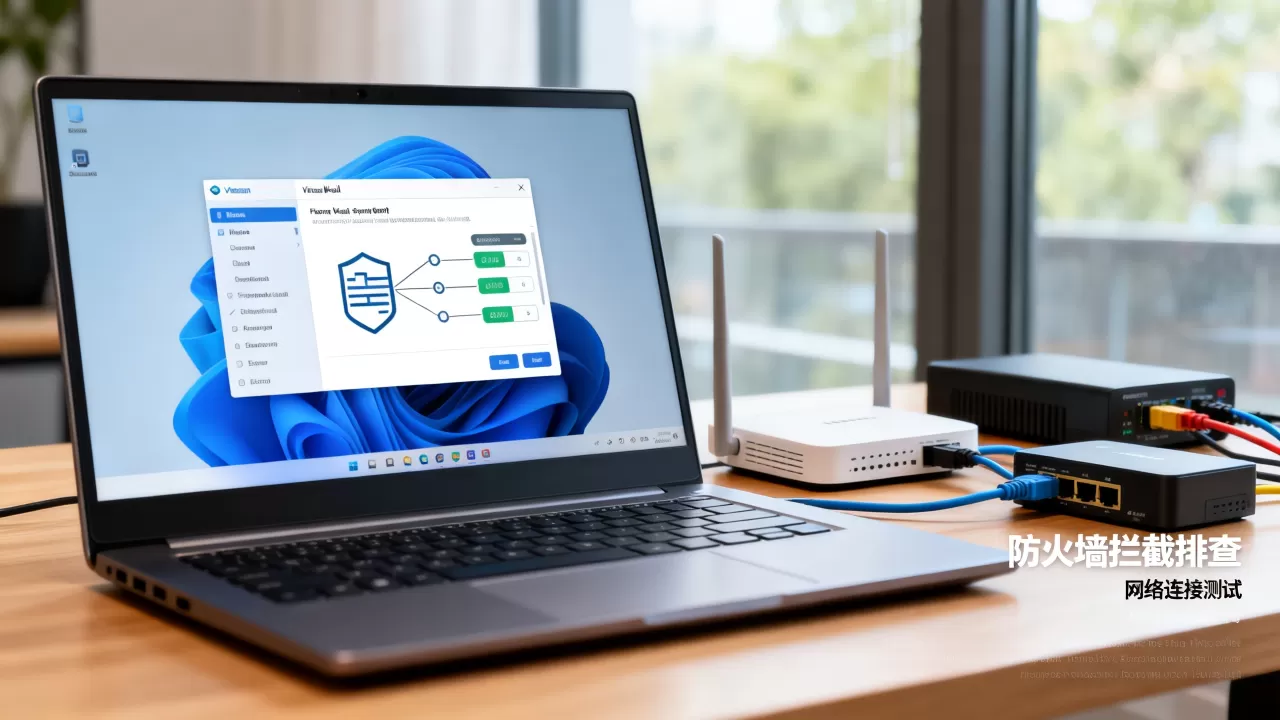
解决思路是使用命令行或组策略固化规则。
Hyper-V环境的持久化放行
Hyper-V的流量转发依赖“Hyper-V虚拟机监控程序”服务,防火墙开启时容易被误杀,检查路径:
- 打开“允许应用通过防火墙”,确认“Hyper-V虚拟机监控程序”是否在列表里。
- 如果缺失,手动添加
vmms.exe(Hyper-V虚拟机管理服务)并放行专用和公用网络。 - 在PowerShell中执行
New-NetFirewallRule -DisplayName "Allow Hyper-V VM" -Direction Inbound -Program "C:WindowsSystem32vmms.exe" -Action Allow创建持久规则。
验证配置是否真的持久
配置完成后,重启虚拟机两次,第二次重启后如果网络仍然正常,说明规则已持久化,若第二次重启后又断网,检查事件查看器中“Windows Defender防火墙”日志,确认是否有规则加载失败的记录。
Q&A:虚拟机开启防火墙后无法上网的常见疑问
为什么虚拟机防火墙关了才能上网,开着就不行?
因为虚拟网卡在网络配置文件中常被识别为“公用网络”,公用网络配置档默认拦截所有入站连接,即使你在防火墙的“专用网络”配置中放行了规则,公用配置档依然会拦截,解决方案是手动将虚拟网卡的配置文件改为“专用网络”,或在防火墙高级设置中同时放行专用和公用两条配置档的对应端口。
桥接模式下虚拟机防火墙怎么设置才能上网且不暴露风险?
桥接模式下虚拟机直接暴露在局域网中,放行规则应遵循最小化原则,出站规则放行HTTP 80、HTTPS 443等常规访问端口,入站规则只放行明确需要的服务端口(如SSH 22、远程桌面3389),并在“作用域”中将远程IP限定为宿主机或管理机的IP段,避免整个局域网都能访问虚拟机。
宿主机防火墙开着,虚拟机不开防火墙就安全吗?
不算安全,NAT模式下虚拟机相对隔离,但恶意程序仍可通过虚拟网卡的端口进入宿主机或反向渗透,桥接模式则直接面对局域网,不开防火墙等于裸奔,最稳妥的配置是宿主机和虚拟机都开启防火墙,并互相为虚拟网络流量放行必要端口,两边都不裸奔,网络也稳定。
虚拟机防火墙导致的断网问题,根源往往不是“防火墙本身”,而是配置档匹配和虚拟网络服务被误杀,按边排查边放行的思路处理,先确定责任方,再按模式精准配置,最后用命令行固化规则,就能彻底解决“一开防火墙就断网”的顽固问题。
首发原创文章,作者:王坚,如若转载,请注明出处:https://idctop.com/article/767347.html