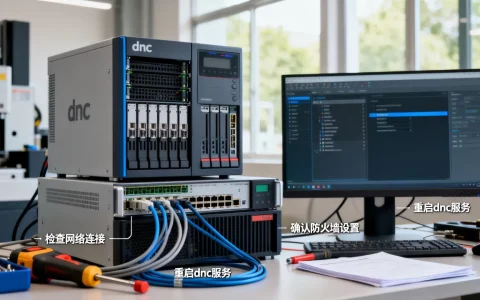
Win10 上“打开服务器失败”多数不是系统坏了,而是四类原因在作怪:服务本身没启动、端口被占用、权限不足、防火墙或安全软件拦截。 按 服务状态 → 端口占用 → 权限 → 防火墙 这个顺序往下排查,大部分情况十分钟内就能定位到具体环节。
Win10 打开服务器失败怎么解决:先判断是哪一种“失败”
很多人一上来就重装系统,其实连报错对象都没分清。“服务器失败”在 Win10 里通常指四种完全不同的东西,处理路径差别很大。

- 本地自建服务:IIS、Apache、Nginx、Tomcat、MySQL、Redis 这类,启动时报错或启动后访问不了。
- Windows 自带的系统服务:Server、Workstation、Print Spooler、WLAN AutoConfig 等,在服务列表里启动失败。
- 第三方软件内置的本地服务器:开发工具、下载器、数据库客户端自带的 localhost 服务,打开就提示连接失败。
- 局域网共享或远程访问:别人访问你的电脑提示“无法访问”,或者你访问别人失败。
十分钟快速定位流程
先别急着改配置,按下面顺序走一遍,能排除掉大半问题。
- 打开
services.msc,找到对应服务,看状态是“正在运行”还是空白。 - 在服务上右键 → 属性 → 切换到“登录”选项卡,确认登录身份是否正确。
- 按
Win + R输入cmd,以管理员身份运行,执行net start 服务名,看返回的具体错误码。 - 打开
eventvwr.msc事件查看器,进 Windows 日志 → 应用程序,找红叉记录。 - 在 CMD 里执行
netstat -ano | findstr :端口号,确认端口是否被别的进程占了。 - 临时关闭第三方杀毒软件和 Windows 防火墙,再试一次。
这六步走完,问题基本会落到一个明确的错误码或一条明确的日志上。
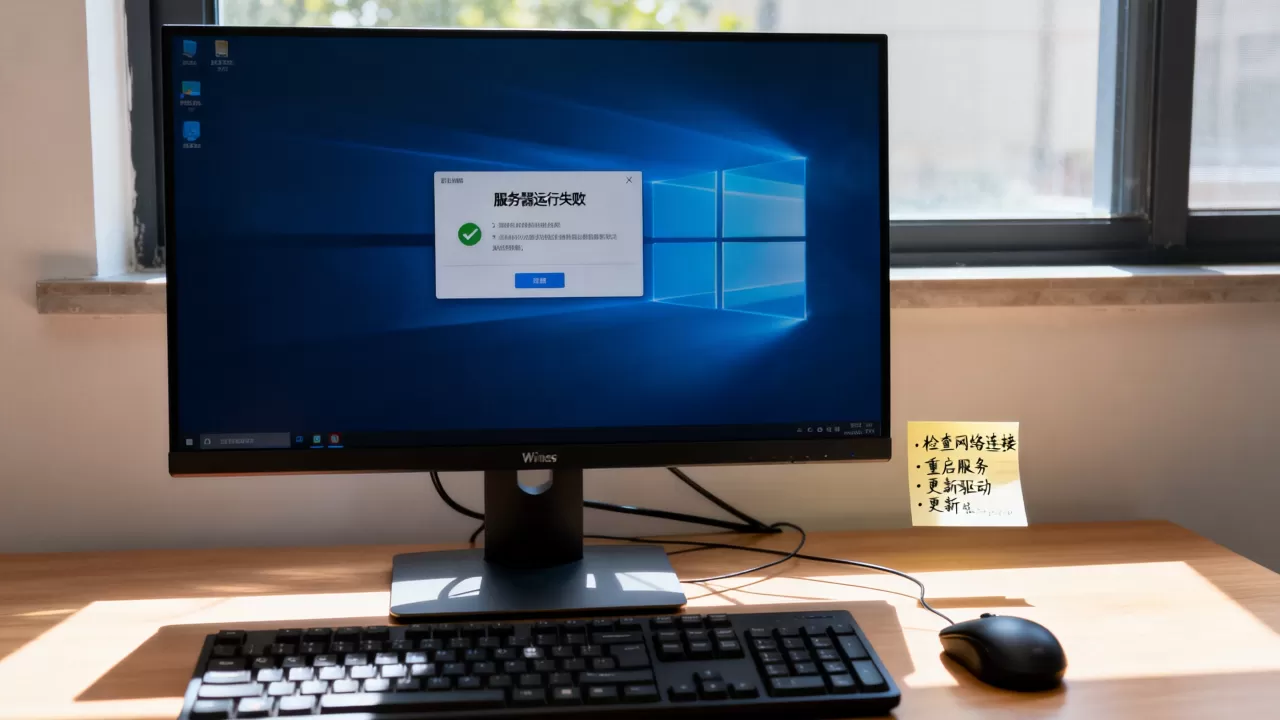
Windows10 无法启动服务错误 1053 怎么修复
错误 1053 是 Win10 服务启动失败里出现频率最高的一个,提示原文是“服务没有及时响应启动或控制请求”,它的本质是:系统等了一段时间,服务没给回应,于是判定启动失败。
不同错误码指向的问题不一样
| 错误码 | 常见原因 | 优先排查方向 |
|---|---|---|
| 1053 | 服务超时、依赖服务未启动 | 依赖项、登录账户、程序路径 |
| 1067 | 进程意外终止 | 程序文件损坏、配置文件语法错误 |
| 1058 | 服务被禁用或关联设备不存在 | 启动类型、硬件设备状态 |
| 1069 | 登录失败 | 服务账户密码、权限 |
| 1079 | 账户与此服务不匹配 | 登录身份改为本地系统账户 |
针对 1053 的实操修复
- 双击服务 → “依存关系”选项卡,把列出的依赖服务全部启动,再回来启动目标服务。
- 切到“登录”选项卡,先改成“本地系统账户”,勾选“允许服务与桌面交互”,再试。
- 如果服务指向的是第三方程序,检查安装路径里有没有中文或空格,部分老程序对路径很敏感,装在
C:Program Files中文目录下就会启动失败。 - 执行
sfc /scannow修复系统文件,再执行DISM /Online /Cleanup-Image /RestoreHealth修复映像。 - 用
sc query 服务名查看当前状态,sc config 服务名 start= auto把启动类型改回自动。
业内专家指出,服务类故障里,路径和账户配置错误占的比例,往往比程序本身损坏更高,所以先查配置,再考虑重装。
Win10 本地服务器打不开,先看端口和权限
服务显示“正在运行”,但浏览器或客户端还是连不上,问题通常出在端口和权限这两层。
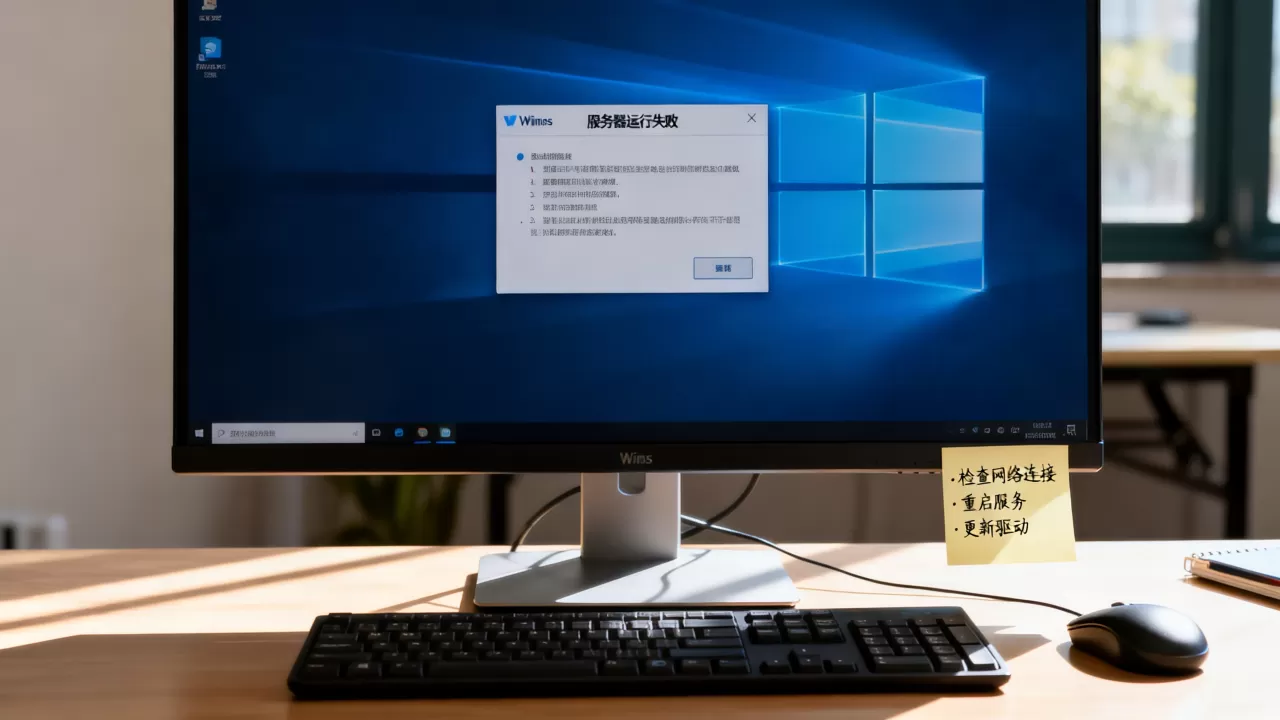
端口被占用的判断方法
netstat -ano | findstr :8080返回结果最后那一列是 PID,拿到 PID 后执行:
tasklist | findstr PID号就能看到是哪个程序占着这个端口,常见的“惯犯”包括:被系统保留的动态端口、上一个没退干净的进程、以及某些后台常驻的更新服务,解决方式有两种结束占用进程,或者把服务监听端口改成别的。
另外提醒一句,端口号小于 1024 的属于特权端口,普通权限的进程根本绑不上,必须用管理员身份运行。
权限与 UAC 的坑
- 程序没以管理员身份运行,绑定端口时直接被拒绝。
- 服务账户是 Network Service 或 Local Service,但程序要读写的目录只给了当前用户权限。
- 用户账户控制(UAC)拦下了写入操作,日志里表现为“拒绝访问”。
处理方式很直接:右键程序 → 属性 → 兼容性 → 勾选“以管理员身份运行此程序”;同时把程序所需的数据目录,在安全选项卡里给对应账户加上“完全控制”。
防火墙和杀软的拦截
Windows 防火墙默认会拦掉没有入站规则的端口,以管理员身份运行 CMD,执行:
netsh advfirewall firewall add rule name="自定义端口" dir=in action=allow protocol=TCP localport=端口号第三方安全软件更麻烦,它们不一定在防火墙列表里体现,而是直接挂驱动拦截,排查阶段先退出,确认问题后再把程序加进白名单。
局域网内服务器打不开怎么排查
这个场景比本机访问失败更绕,因为要同时确认“本机通不通”和“网络上通不通”。
- 先在本机执行
ping 127.0.0.1,确认协议栈正常。 - 再用
telnet 127.0.0.1 端口或 PowerShell 的Test-NetConnection确认本机端口能通。 - 本机通了但别人连不上,问题就在网络层:网络发现被关、SMB 版本不匹配、445 端口被运营商或路由器封了。
- 检查“控制面板 → 网络和共享中心 → 高级共享设置”,把网络发现和文件和打印机共享都打开。
- 访问方如果提示“你不能访问此共享文件夹”,多半是凭据问题,在“凭据管理器”里删掉旧的登录凭据重新输一次。
公司内网环境还有一种情况:域策略统一关掉了某些端口或服务,个人怎么改都没用,得让 IT 那边放开策略。
Win10 服务器启动失败和系统版本有关系吗
有关系,Win10 家庭版和专业版在服务能力上存在实际差距,这也是不少人换机器后突然用不了的原因。
- 家庭版不提供组策略编辑器(gpedit.msc),部分依赖策略配置的服务没法正常设。
- 家庭版的远程桌面“服务端”被阉割,只能做客户端去连别人,不能被连。
- 专业版和工作站版对 IIS、Hyper-V、域相关服务的支持更完整。
- 大版本更新后,部分老服务的驱动签名、依赖组件会被替换,出现“以前能用现在不行”。
行业共识认为,企业环境中遇到的服务异常,相当一部分能追溯到系统版本能力差异,而不是硬件或网络问题,拿不准时,先执行 winver 看版本号,再对照微软官方文档确认该版本是否支持你要跑的服务。
远程协助处理 Win10 服务器启动失败大概什么价格
如果自己排查了两三个小时还没头绪,找人远程处理是个现实选择,价格大致分几档:
- 普通软件服务类问题,按次收费,几十到一两百元区间居多。
- 涉及数据库、IIS、内网穿透配置的,按小时或按次,通常在两三百元以上。
- 需要连带处理域策略、服务器环境搭建的,按项目报价。
要注意的是,远程协助之前先备份重要数据,让对
首发原创文章,作者:王坚,如若转载,请注明出处:https://idctop.com/article/767686.html