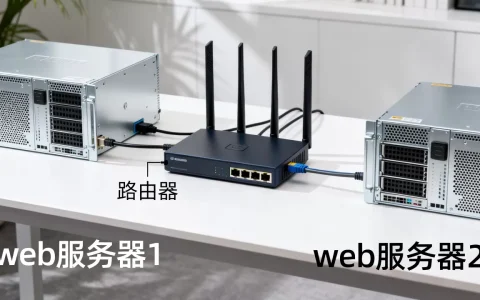
有服务器和路由器时,控制客户端IP的最有效手段就是双管齐下在路由器上开启DHCP静态绑定,同时在服务器上设置防火墙规则或网关策略,两者结合既能锁定IP,又能防止绕过。
先分清:路由器管分配,服务器管准入
很多朋友在网络环境里既有企业级路由器(或软路由),又有自建服务器(Web服务、文件共享或业务系统),想控制客户端的IP,却不知道该在哪一层动手,干脆两头都试,结果越搞越乱。


根因在于职责不清,路由器的生命周期是设备接入那一刻,它负责发IP、收回IP;服务器的生命周期是请求到达那一刻,它负责识别来源、放行或拒绝,所以控制IP要分两步走:路由器负责“让设备规规矩矩拿到指定IP”,服务器负责“只认这个IP,其他的一律不搭理”。
理解了这一点,下面的具体操作才有意义。
怎样在路由器上锁定客户端IP?按设备类型分三种干法
这是控制IP的源头,所有配置都在路由器的管理后台完成,家用路由器与企业级路由器界面差异较大,但底层逻辑相通。
DHCP静态绑定(所有路由器通用)
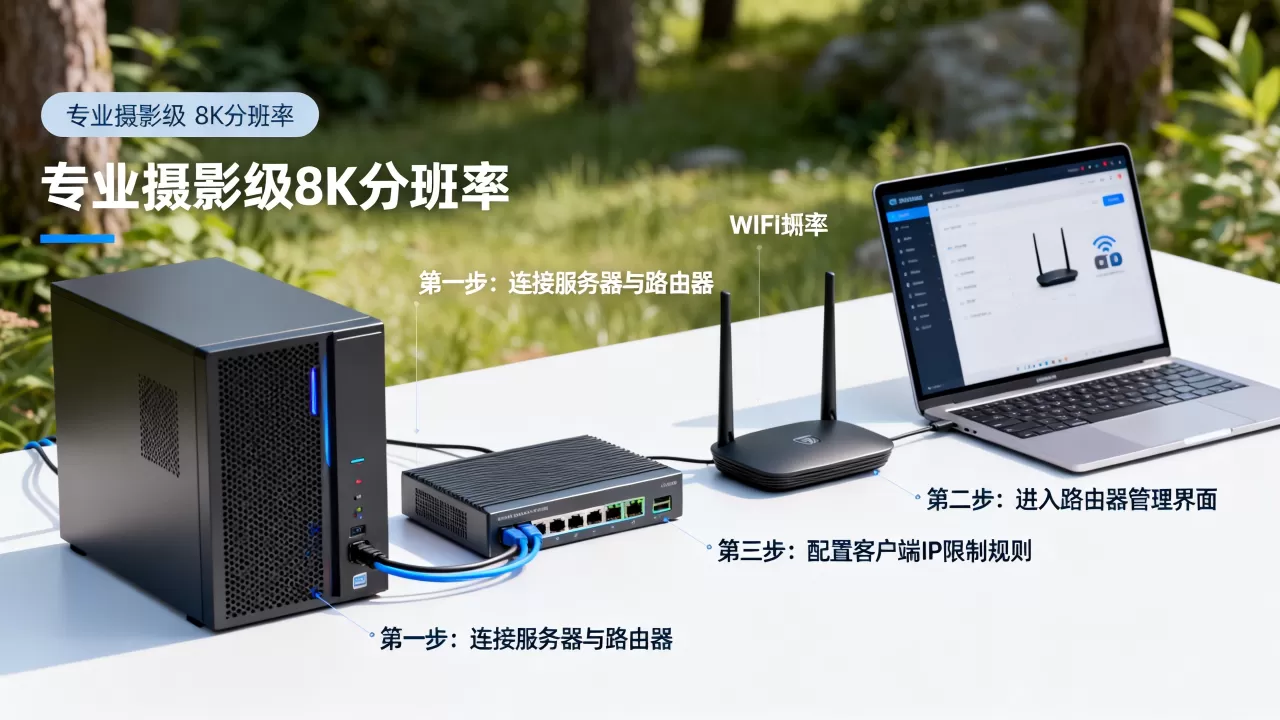
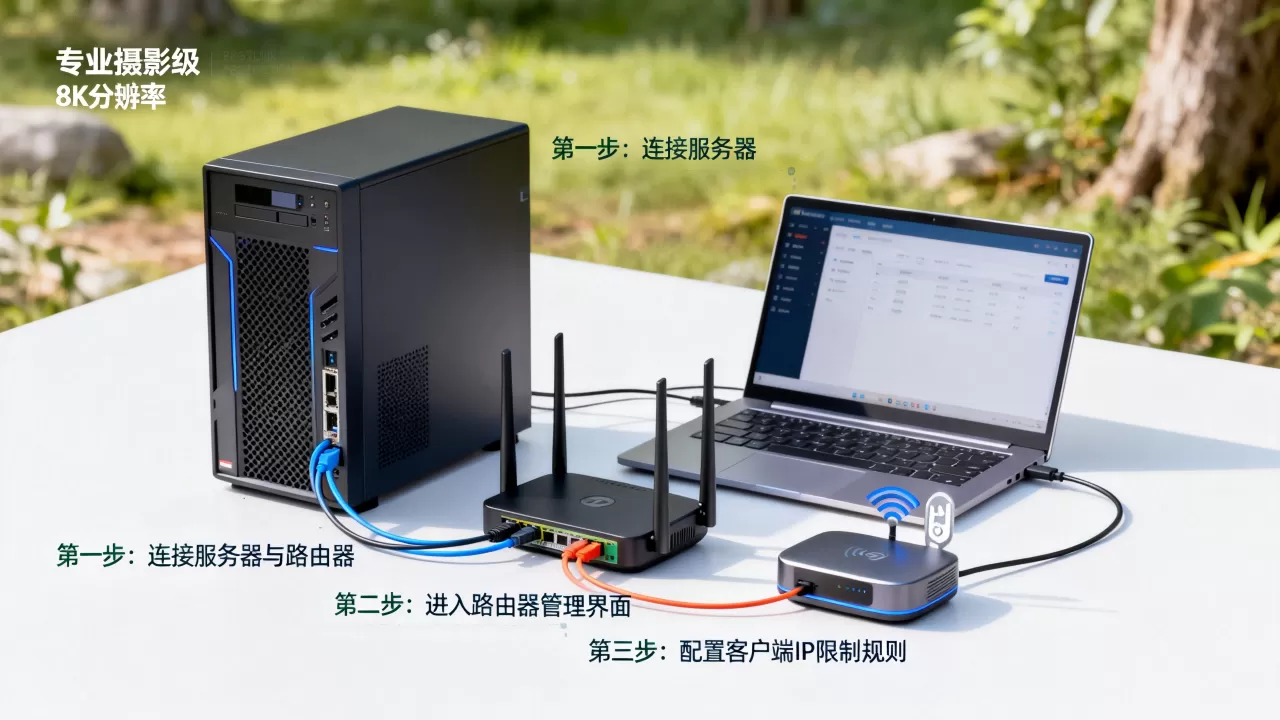
进入路由器后台,找到“DHCP服务器”或“内网设置”板块,把客户端的MAC地址和要锁定的IP一一对应起来。
操作路径地址(以主流华硕/TP-Link固件为例):
- 登录后台 → 局域网设置 → DHCP服务器
- 找到“手动指定IP”或“地址保留”功能
- 填入客户端MAC地址(设备标签上有,或手机WiFi详情里查)
- 填入要分配的IP(务必避开DHCP自动分配池,建议用192.168.x.100以上段)
- 保存重启生效
MAC地址是设备的物理身份证,比静态手填IP可靠得多,只要这个设备连上网络,路由器自动给它分配预设IP,不需要人工干预。
IP-MAC绑定(防ARP欺骗的高级玩法)
家用路由器倾向于“只分配不校验”,但不少企业级路由器(爱快、ROS、OpenWrt)提供“IP-MAC双向绑定”功能,即在DHCP绑定基础上增加一层ARP静态表。
配置路径:
- 进入“网络设置” → “IP-MAC绑定”或“ARP绑定”
- 点击“添加”,手动输入MAC和IP
- 选择“启用双向绑定”而非“仅绑定”
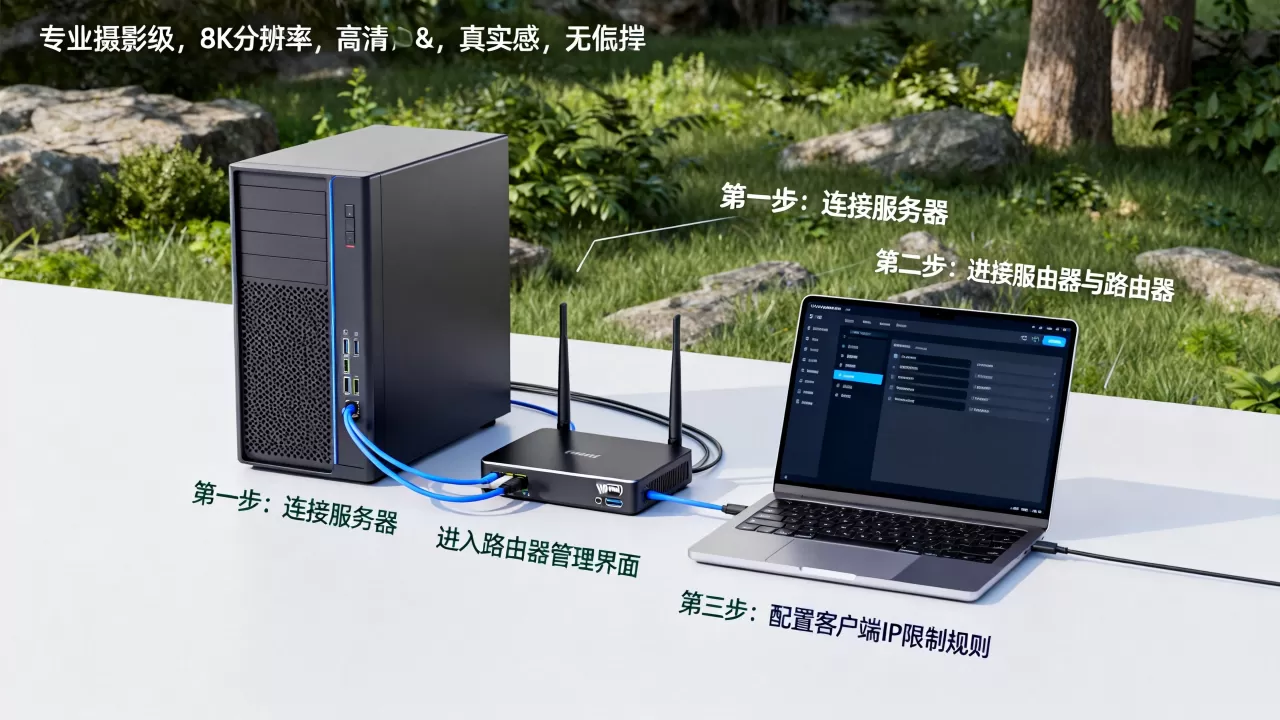
双向绑定意味着即使客户端手动改IP,路由器也会拒绝转发它的数据包,这个功能对付懂点技术的“调皮员工”最有效。
软路由策略(爱快/OpenWrt的精细控制)
如果你的路由器是软路由或可刷机设备,控制IP的能力会上升一个量级,以爱快路由为例,不但可以绑定IP,还能基于IP做七层流量限制、带宽保障,甚至限定某些IP只能在特定时间上网。
在OpenWrt的LuCI界面,路径是“网络 → DHCP/DNS → 静态租约”,填Mac地址和IPv4地址,功能与家用路由器一致,但胜在处理性能和无级数限制。
服务器端怎么配合进行IP控制?三大实用策略
路由器只管接入了,但服务器是“最后一道闸门”,即使客户端没在路由器上绑定,服务器也可以用自己的规则让非法IP碰一鼻子灰,行业共识认为,服务器端的IP白名单是所有控制手段里最严格、也最不容绕过的一层。
Linux服务器使用iptables黑名单
多数服务器跑的是Linux,如果你用的是Nginx或Apache,完全可以在网络入口层面直接拦:
# 禁止某个IP访问本机所有端口
iptables -A INPUT -s 192.168.1.66 -j DROP
# 只允许指定IP访问服务器的SSH端口(其他IP全弃)
iptables -A INPUT -p tcp --dport 22 -s 192.168.1.100 -j ACCEPT
iptables -A INPUT -p tcp --dport 22 -j DROP
注意顺序:iptables执行自上而下,先允许后拒绝,不要写反,保存规则前先测试,防止把自己锁在外面。
Windows Server的防火墙入站规则
Windows Server用户不用装额外工具,直接在防火墙里建规则:
- 打开“Windows Defender防火墙” → “高级设置”
- 点击“入站规则” → “新建规则”
- 选择“自定义” → “程序”或“端口”
- 点在“作用域”页签,远程IP地址处添加允许的IP列表
- 其他未列入的IP默认被拒
这里有个细节:如果服务器上有多个服务,不要建“所有程序”的放行规则,按端口或程序独立建规则,方便后期排产。
Nginx反向代理层做IP访问控制
服务器前端挂了Nginx的场景可以用更轻量的方式实现控制,不必动内核防火墙:
location /admin {
    allow 192.168.1.0/24;
    allow 10.0.0.8;
    deny all;
}
这种配置适合限制管理后台的访问来源,把可访问后台的IP限定在一个网段内,既保证了灵活性又不至于写死单台设备。
路由器固定了IP还不够,什么情况需要多层配合?
单纯在路由器上绑定IP,在多数办公场景已经足够,但如果你面临下面这些具体场景,就需要路由器+服务器组合拳,否则会被漏洞钻空子。
公司内部架设财务系统只允许指定电脑访问
- 路由器层:给财务总监的电脑做DHCP静态绑定,固定IP
- 服务器层:在财务系统服务器上配置防火墙,只放行该台设备的IP访问数据库端口
单做路由器绑定的问题是,如果有人在路由器后台把MAC改成财务电脑的,他就能伪装IP,增加了服务器白名单后,即使拿到正确IP,请求也会被挡在服务层之外。
北京某教育机构用服务器做在线考试,只允许机房设备提交答卷
- 路由器层:机房所有设备做IP-MAC双向绑定,锁定IP段
- 服务器层:应用防火墙限定只接收这个IP段的HTTP POST请求
没有服务器这层的“双保险”,学生把笔记本接入同一局域网手动修改IP就能完美绕过路由器限制,直接访问考试接口提交数据。
上海小团队的NAS存储只开放给固定办公设备
- 路由器层:按员工工号对应MAC绑定私网IP
- 服务器层(NAS):在共享权限里设置IP访问限制,指定比如192.168.1.2-192.168.1.30的地址可读写
ip与mac绑定和服务器访问控制的组合,比单纯依赖任一层面在安全性上高出不少。
控制IP后,常用的验证手段和排错方法
命令敲完、配置保存,不能拍脑袋说“行了”,必须要拿实测数据说话。
验证客户端是否拿到预设IP
在客户端设备的命令行输入:
- Windows系统:
ipconfig /all,查看IPv4地址是否与预设值一致 - macOS系统:
ipconfig getifaddr en0 - Linux系统:

ip addr show
验证服务器端是否真正拦截了非法IP
从另一台不合规跳过的设备访问服务器,观察返回结果,大部分白名单机制下被拒绝的请求表现为:连接超时、访问直接被拒、无法建立握手。
Linux端可以看日志核实:
tail -f /var/log/syslog | grep 'iptables'
排查不了的反馈:解决了IP却上不了网
配置策略后,最常遇到的问题就是绑定后不能正常上网,原因多数指向以下三点:
- DHCP地址池冲突预设IP在自动分配池的范围内,导致路由器分配时产生冲突。解决方法:把保留IP段手动挤出自动分配池范围。
- 切换了网段但网关没跟上手动指定IP时掩码或网关填错了,针对华为、H3C设备特别注意默认网关与IP是同一网段。
- 服务器防火墙规则顺序错误放行规则写在了拒绝规则之后,删掉重写,先允许,再拒绝。
问答:关于固定IP控制最常见的疑问
问:路由器静态绑定IP和服务器防火墙授权,哪个更可靠?
路由器静态绑定只解决“分配”问题,服务器防火墙才掌控准入权,路由器绑定可以被物理层面伪MAC攻破,而服务器防火墙规则一旦配合iptables的DROP策略,就基本无解,严谨做法是路由器做IP固定,服务器做IP来源校验。
问:家里的普通宽带路由器能绑定IP吗?
多数家用路由器都内置“静态DHCP分配”功能,路径通常在“局域网设置”或“DHCP服务器”菜单内,近三年出厂的机型(如TP-LINK、小米、华硕)均支持,且操作复杂度与设置一个WiFi密码相近,企业级路由器与家用机型的区别仅在于支持绑定的条目数,家庭环境至少20个条目足够。
问:固定IP、静态IP、IP与MAC绑定,概念上有什么区别?
固定IP和静态IP都指向设备恒定使用某个地址,区别在于获得方式不同静态IP是手填,固定IP是路由器自动分配但结果唯一,IP与MAC绑定的概念更具体,指路由器上建立的“MAC-IP地址”对应关系,绑定成功后设备无需手填任何网络参数,照样获得稳定地址,这三个概念常混用,本质上都是为了客户端IP的可控性服务。
首发原创文章,作者:王坚,如若转载,请注明出处:https://idctop.com/article/768235.html