联想R650服务器重装系统步骤:从U盘引导到进桌面
联想ThinkSystem SR650(常被称为R650)重装系统的核心路径是:制作引导U盘、进入阵列卡配置RAID、在BIOS中调整引导顺序、最后通过U盘完成系统安装,全程关键点在于提前准备好阵列卡驱动。
SR650作为联想机架式服务器的中坚型号,在数据中心和中小企业机房中保有量很大,它搭载的是Intel C620系列芯片组,默认情况下磁盘控制器被设置为RAID模式,由内置的LSI MegaRAID阵列卡接管物理硬盘,这意味着你手头那块装过台式机的系统U盘,直接插上去大概率是认不到硬盘的,下面直接把整个流程拆开,每个环节需要做什么、按哪个键,一次说清。
重装前的准备:镜像和驱动缺一不可
准备工作能决定后面两个小时的体验,你需要三样东西:一台能正常上网的电脑、一个至少8GB的U盘、以及对应的系统镜像和驱动。
- 系统镜像:如果装Windows Server,建议直接用官方渠道下载的ISO文件,SR650对Windows Server 2016、2019、2026的支持都比较成熟,装2012 R2也能跑但驱动不太友好,如果装Linux,CentOS 7.9、Rocky Linux 8/9、Ubuntu Server 20.04/22.04都是常见选择,内核较新的系统对硬件兼容性更好。
- 驱动文件:这不是指主板芯片组驱动,而是MegaRAID阵列卡驱动和Intel VMD驱动,Windows安装时加载的是阵列卡驱动,Linux部分系统需要VMD驱动才能看到硬盘。
- U盘制作工具:Rufus或Ventoy都可以,Rufus写入ISO更直接,Ventoy支持把多个镜像放进同一个U盘,开机时自己选,更适合经常折腾服务器的人。
一个容易被忽略的点:U盘格式必须是FAT32或NTFS,且引导方式要和服务器匹配,SR650出厂默认UEFI引导,少数老机器或者被人改过设置的可能处于Legacy模式,制作U盘前,先去服务器BIOS里确认引导模式是UEFI还是Legacy,再做对应格式的U盘,否则会出现“U盘插上去了但启动菜单里看不到”的情况。
r650服务器进BIOS按哪个键以及关键设置
SR650开机自检时屏幕会提示,进BIOS按F1,进启动菜单按F10,这是联想服务器的既定逻辑,如果开机画面一闪而过,可以在按下电源键后立刻连续点按F1,多试几次总能抓住。
进入BIOS后不需要改太多东西,焦点放在几处:
- 启动模式:在System Settings → Boot Manager里确认UEFI还是Legacy,现在装新版系统一律用UEFI,GPT分区更稳定,兼容性也更好。
- 安全启动(Secure Boot):装Windows Server保持开启没问题,但装CentOS 7及更早版本或某些社区版Linux时,建议先关掉,装完系统再开回来。
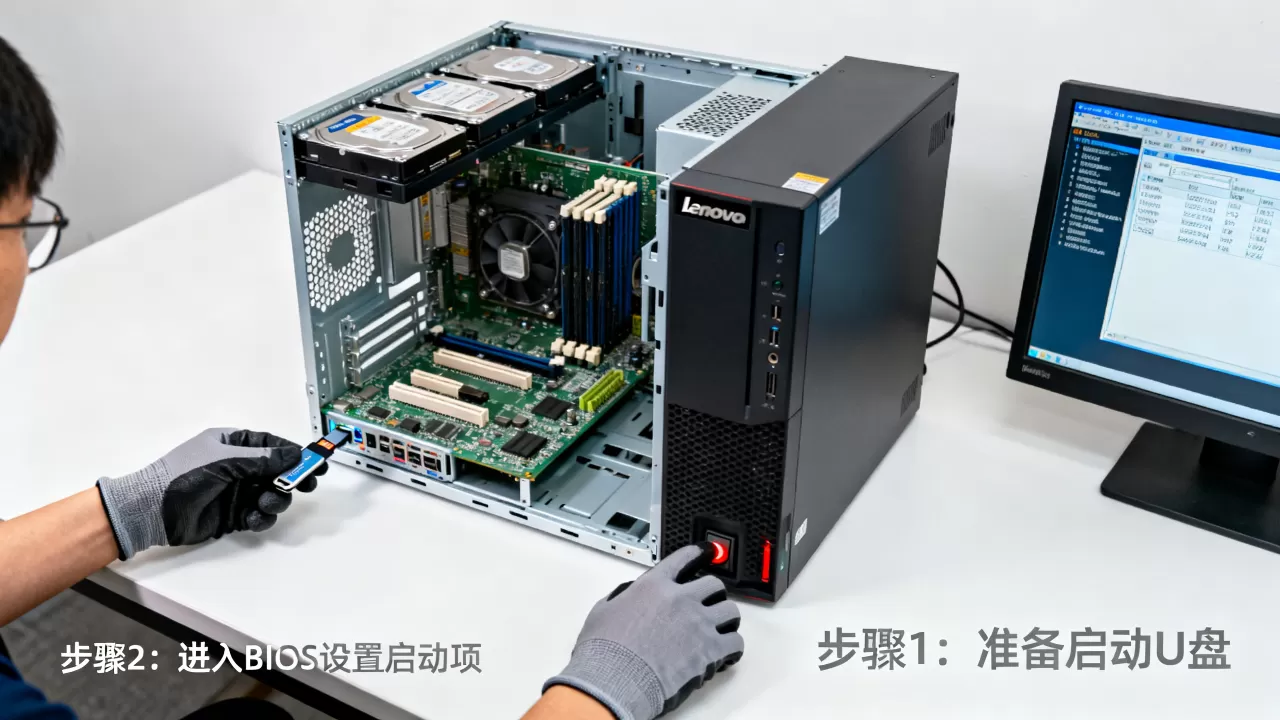
- 启动顺序:把U盘调整为第一启动项,设置完成后按F10保存退出,机器重启后就会自动从U盘引导。
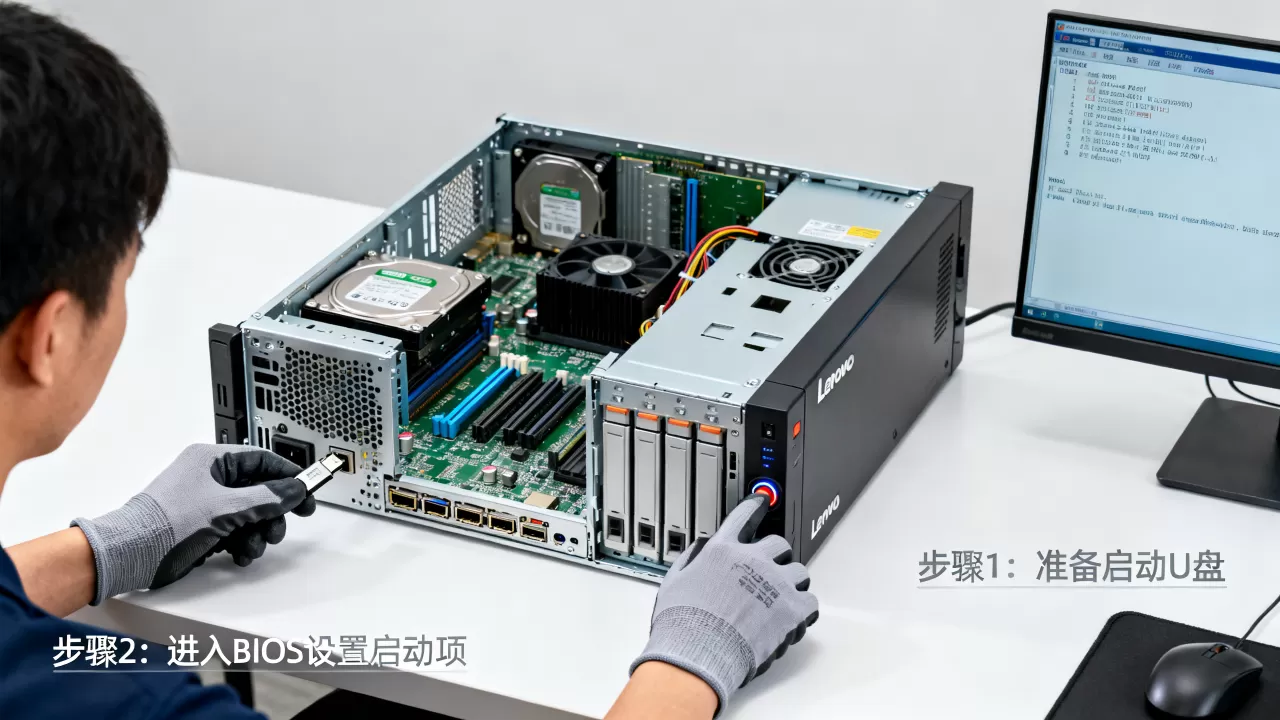
有一件事不用在BIOS里做:创建新阵列不需要走BIOS,而是在阵列卡自检时按Ctrl+H进入WebBIOS来完成,如果你还没配过RAID,或者打算把当前阵列删掉重建,重启机器时盯着屏幕,看到提示后按下组合键。
这里的坑在于:很多人在BIOS里翻遍了也找不到硬盘,以为是要在BIOS里做RAID,其实阵列卡是独立的控制器,有自己的配置界面,如果在WebBIOS里看不到磁盘,再回BIOS里检查SATA模式是否为RAID。
配置RAID阵列:选对模式比盲目堆容量更重要
服务器硬盘在系统看来不是直接使用的物理盘,而是阵列卡虚拟出来的逻辑卷,这就是为什么你插了四块盘,Windows安装程序却什么也看不见。
开机自检时屏幕会提示“Press Ctrl+H for WebBIOS”之类的字样,按提示操作进入LSI阵列卡界面,不同的阵列卡固件版本界面略有差异,但逻辑一致:
- Configuration Wizard进入配置向导,选择New Configuration(清掉旧配置建新阵列)。
- Manual Configuration手动选择磁盘,把需要做阵列的硬盘添加到Drive Group里。
- 在Span Definition里确认阵列组,然后Add to Array创建虚拟驱动器(Virtual Drive)。
- 选择RAID级别、写入策略和缓存策略,建议写策略用Write Back(性能好,有BBU电池保护),读策略用Read Ahead。
- 初始化虚拟驱动器后保存退出,系统自动重启。
RAID级别怎么选要看用途,行业共识认为:RAID1是安全底线,两块盘互为镜像,坏一块不影响业务,适合装操作系统;RAID5兼顾容量和冗余,至少三块盘,允许坏一块,适合大量业务数据存储;RAID0只追求速度但完全没保护,坏一块盘数据全毁,不建议在服务器上使用,如果预算充足且对性能要求极高,RAID10是最稳妥的组合方式先镜像再条带,速度和安全性兼得,但需要至少四块盘。
创建完成后,重启进入BIOS或直接进启动菜单,选择U盘引导。
安装Windows Server:加载驱动是成败关键
U盘引导进入Windows安装程序后,最有可能卡住的是这一步:安装界面里看不到任何磁盘,提示“找不到驱动器”,别慌,这不是因为你没阵列卡或者硬盘坏了,而是Windows安装程序缺少阵列卡的驱动。
解决办法在阵列卡的管理界面能找到,或者去联想官网下载SR650对应的Windows Server驱动包:
- 把驱动文件解压到U盘的另一个文件夹里。
- 在Windows安装程序选择磁盘的界面,点击加载驱动程序。
- 浏览到U盘中驱动所在路径,系统会自动识别并加载。
- 加载完成后,逻辑卷就会出现在磁盘列表里。
后续的安装过程和普通电脑没有本质区别:选择版本、分配磁盘、等待复制文件,装完后先进系统里把联想官方的System Update工具装上,让系统自动扫描并安装芯片组、网卡、显卡等剩余驱动。
系统版本选择有一个细节:SR650市面上大量出现在二手市场,如果你买的二手机器没有配套的管理授权,装Windows Server时不要选择带Desktop Experience的版本,建议选择Server Core模式安装,更省资源且不需要图形桌面的授权开销。
安装Linux/CentOS:VMD开关决定你能否看到硬盘
Linux用户重装SR650,遇到最多的一个问题是:安装引导已经进了,但磁盘分区那一步依然看不见硬盘,这是Intel VMD(Volume Management Device)在起作用VMD是芯片组层面的磁盘管理机制,在某些Linux内核版本下需要额外的驱动支持。
处理方案有两种,按实际情况选择:
- 关闭VMD:进BIOS,在Advanced → SATA Configuration里找到VMD设置,把VMD Controller关闭,关闭后控制器回归传统AHCI模式,绝大多数Linux发行版都能直接识别磁盘。
- 保持VMD开启并加载驱动:部分较新的Linux发行版(Ubuntu 22.04+、Rocky 9+)自带VMD驱动,装系统时不需要额外操作,旧版本则需要提前准备驱动,在安装启动参数中添加
modprobe.blacklist=nvme或者在引导时指定inst.dd加载驱动盘。
对于大多数非专业用户,推荐直接关VMD,减少折腾成本,但要注意:如果阵列卡上直连了NVMe固态盘,关闭VMD可能导致NVMe盘无法被阵列卡管理,此时需要结合实际情况判断。
CentOS/Rocky安装时,在硬盘分区界面的选择逻辑如下:
-

选择Custom partitioning手动分区。
- 在左侧磁盘列表中勾选/取消对应的磁盘,注意识别阵列卡虚拟出来的那个卷。
- 分区分/boot(1GB足够)、swap(内存小于16GB时分配4GB,内存较大时可设置16GB)、(剩余全部),如果数据需要独立分区,再单独挂载/data。
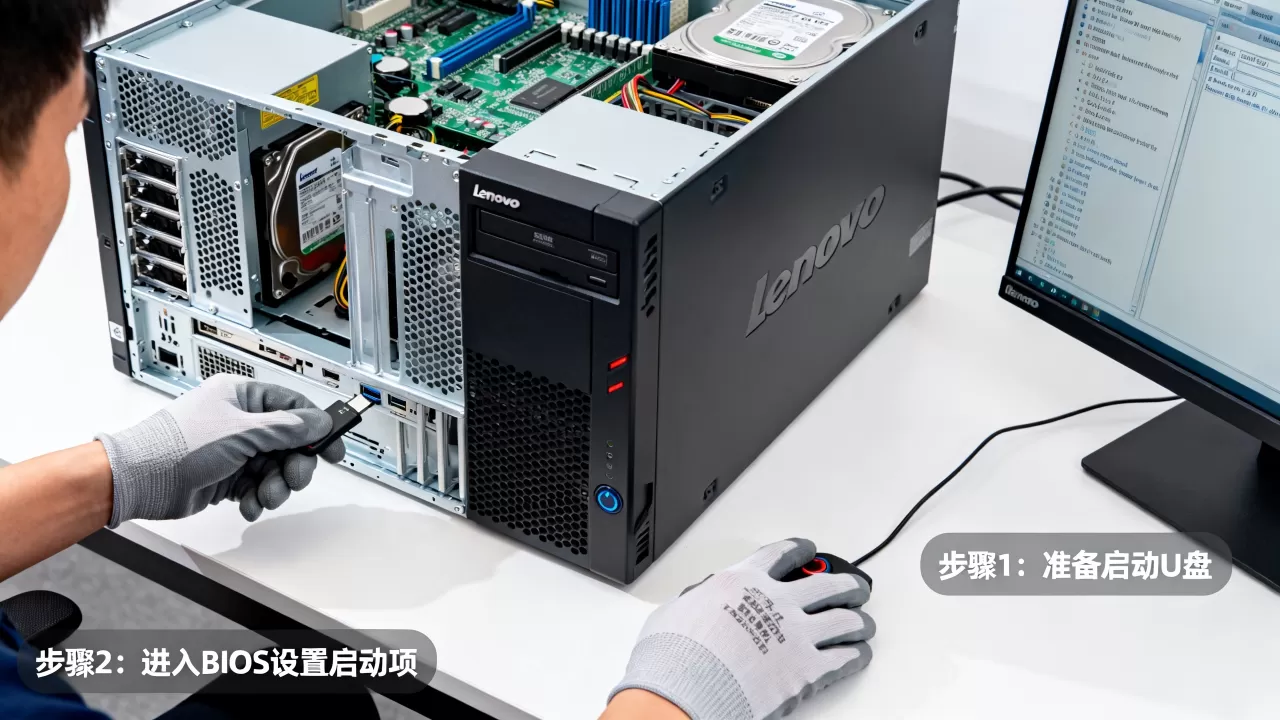
安装完成后重启,记得进BIOS把启动顺序调回硬盘,或者拔掉U盘,避免下次重启再次进入安装界面。
常见问题:联想R650重装系统时卡住的几类情形
Q1:联想R650服务器重装系统步骤中最容易卡在哪一步?
最容易卡在“安装程序看不到硬盘”和“开机找不到引导项”这两关,前者是阵列卡驱动或VMD驱动没提前准备,后者是BIOS引导模式与U盘格式不匹配,UEFI对应GPT、Legacy对应MBR,对不上就识别不了,针对第一类问题,提前去联想官网下载好对应系统的阵列卡驱动,放在U盘里备用,基本能解决九成以上的情况。
Q2:r650服务器怎么进BIOS和阵列卡配置界面?
BIOS是开机按F1,启动菜单按F10,阵列卡配置界面则是在自检阶段按Ctrl+H,需要区分的是:BIOS管的是整台机器的基础设置和引导顺序,阵列卡界面管理的是物理磁盘和逻辑卷,如果按Ctrl+H没反应,可能是开机自检太快错过提示,重启时持续点按Ctrl+H,或者先按F1进BIOS看看外围设备设置里阵列卡是否正常识别。
Q3:联想r650服务器重装系统是否需要花钱找人做?
明确一点:这个操作完全可以自己完成,不需要为安装服务付费,本质上就是装一台特殊配置一点的电脑,原理相同,只是多了阵列配置的一步和驱动加载的一步,可能产生费用的场景是:机器仍在保固期内,需要联想原厂工程师上门服务,但这般操作更多是资产保值的需求而非技术必需,自己动手注意区分好BIOS、阵列卡和VMD三者的关系,通常在两个小时以内就能完成整套安装。
核心逻辑回顾:R650重装系统的思路是先确认引导模式,再配置阵列卡,随后在系统安装时解决驱动识别问题,最后用官方工具补齐驱动,绝大多数安装失败的情况都出在前两步之间,不熟悉服务器安装流程的用户沿着这条链路走一遍,会比东查一条西看一句高效得多,服务器不像个人电脑那样经常重装系统,但一旦需要,按部就班操作,剩下的交给时间和耐心。
首发原创文章,作者:王坚,如若转载,请注明出处:https://idctop.com/article/768516.html