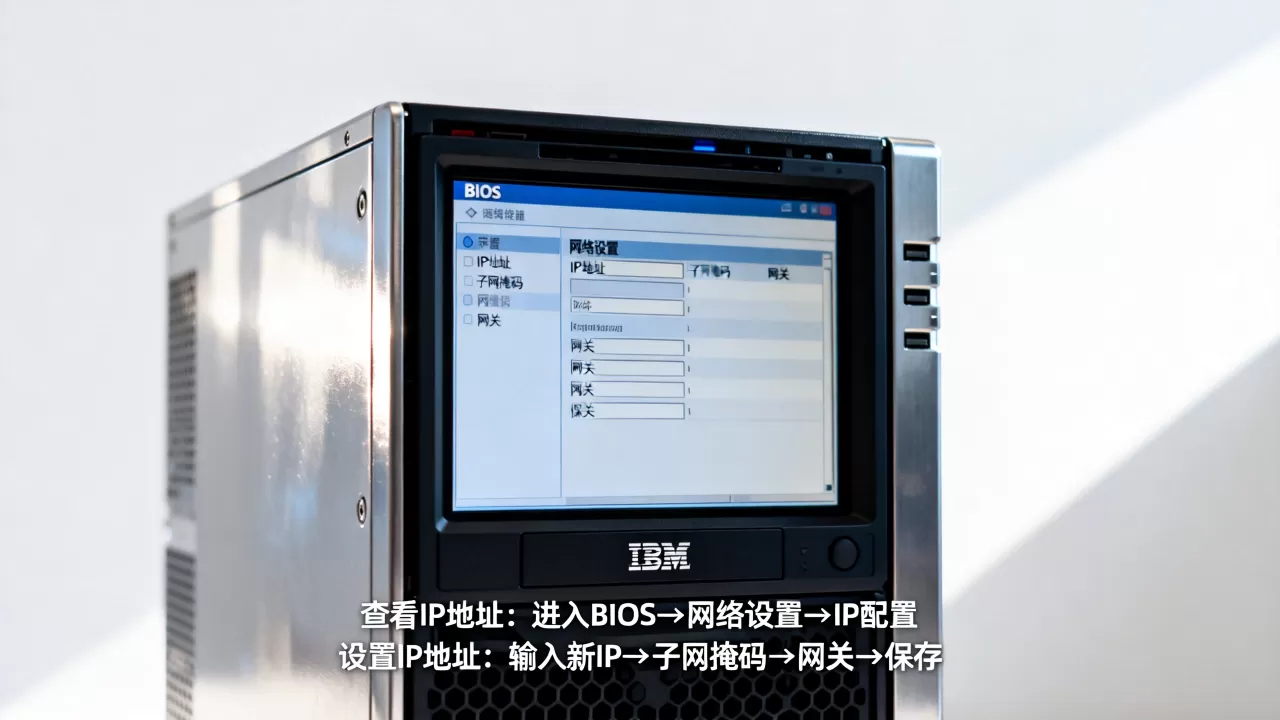
IBM服务器进入BIOS后,默认界面并不直接显示操作系统IP地址;真正能在BIOS里看到的IP,是BMC管理口(也叫管理网络端口)的IP地址,通常按F1进入UEFI设置后,在“BMC Configuration”或“IMM Settings”菜单里就能找到。如果你要找的是业务网卡的IP,那得进操作系统用命令查,BIOS里看不到。
ibm服务器bios设置ip地址:先分清管理口IP和业务IP
很多朋友一上来就说“服务器进BIOS看IP”,但实际踩过坑之后会发现,BIOS界面里根本没有“IP Address”这种大而全的列表,原因在于IBM服务器里至少存在两种完全不同的IP地址:
- 管理口IP(BMC/IMM):用于远程控制、开关机、挂载虚拟光驱,这个IP可以在BIOS里配置和查看。
- 业务网卡IP:也就是操作系统里“本地连接”的IP,承载数据库、网站等应用流量,它只由操作系统或虚拟化平台管理,BIOS无权过问。
当你说“进BIOS看IP”时,我得先确认你想看哪个IP,如果是管理口IP,下面这条路对你有用;如果是业务IP,直接跳到本文最后一节,那里有更快的办法。
ibm服务器进bios怎么看ip地址:UEFI菜单里的实操路径
IBM x86架构的System x系列服务器(现在归在联想旗下)进BIOS的常规操作是开机自检时按F1,个别老型号图标界面下按回车、再按F1,下面我按最常见的System x M5/M6机型来走一遍流程。
- 开机后盯着屏幕,出现IBM或Lenovo logo时,快速连续按F1键,直到进入UEFI Setup主界面。
- 用方向键切换到 System Settings(系统设置),回车进入。
- 在下一级菜单里找到 Integrated Management Module

,或者直接叫 BMC Settings,回车。
- 在BMC主界面中,进入 Network Configuration(网络配置)。
- 你会看到类似这样的信息:
- IP Address:192.168.0.100(就是当前管理口IP)
- Subnet Mask:255.255.255.0
- Default Gateway:192.168.0.1
- MAC Address:管理口的物理地址
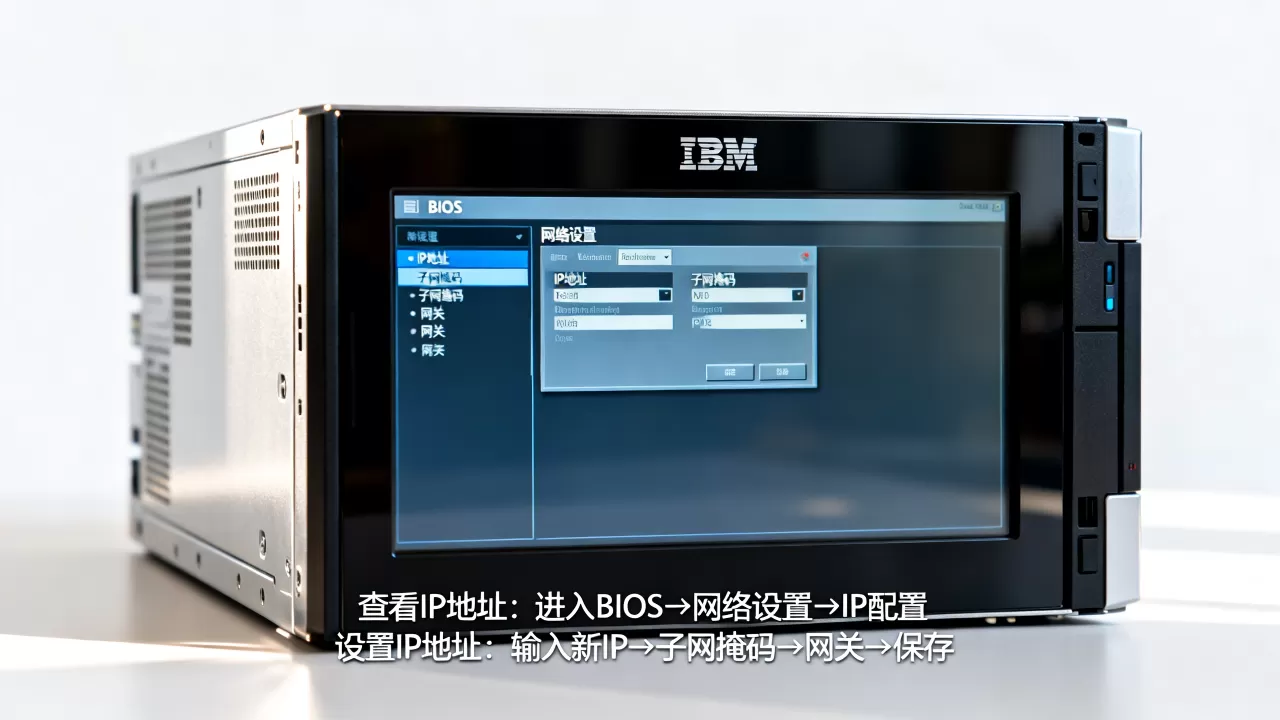
如果字段显示为“0.0.0.0”,说明当前BMC没启用网络或还在等待DHCP分配,部分机型还会区分IPv4和IPv6两个切换标签,手动切换即可查看对应的IP。
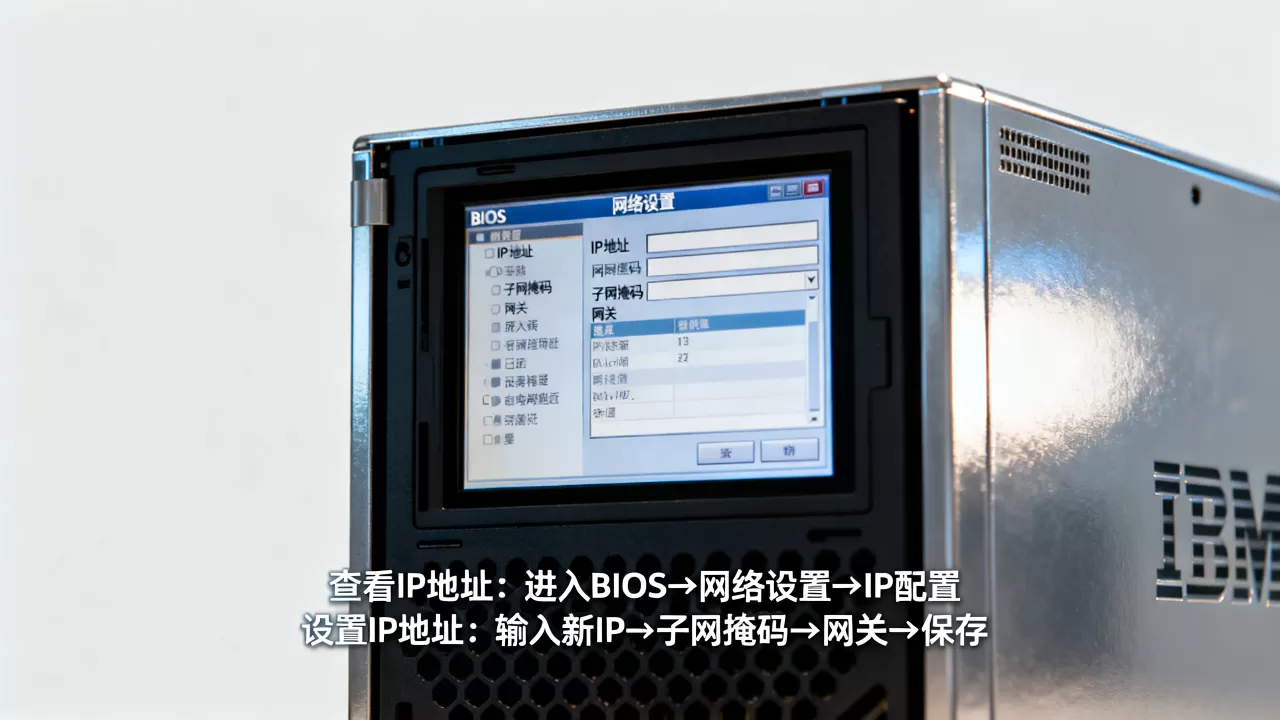
如何在BIOS里直接设置管理口IP
同样在这个 Network Configuration 界面下,你可以把“DHCP”改为“Static Mode”,手动填入IP、掩码、网关,保存退出后管理口IP就变了,操作路径和查看完全一致,所以有些老工程师干脆把这条路叫“ibm服务器bios设置ip地址的标准流程”,虽然它设置的不是业务IP。
IBM Power系列怎么进BIOS看IP
Power小型机(例如Power7/Power8)跟x86完全不同,它没有传统意义上的BIOS,而是通过SMS菜单管理,开机听到“滴”声后按数字 1 进入System Management Services,然后选择 Setup Remote IPL(Initial Program Load),再进入 ASM(Advanced System Management) 界面,那里能看到管理网口的IP,业内专家指出,Power的ASM菜单呈蓝底白字,交互方式类似命令行,跟x86的图形化UEFI是两套逻辑。
ibm服务器bios进入方式盘点:不只是按F1
因为机器型号和代际差异,按F1并不是唯一的入口,下表对比了常见IBM服务器的BIOS/管理固件进入方式,方便你快速定位自己的机型。
| 服务器系列 | 进入方式 | 查看IP的菜单路径 | 备注 |
|---|---|---|---|
| System x M5/M6(x86) | 开机按F1 | System Settings → Integrated Management Module → Network Configuration | 最常用,图形化界面 |
| System x 老款(如x3650 M3) | 开机按F1,部分按F2 | BMC Setup → IPMI LAN Configuration | 老菜单名称不同 |
| Power P系列 | 开机按1 | SMS → Remote IPL → ASM Network Config | 非BIOS,管理处理器界面 |
| iDataPlex系列 | 开机按F2 | Advanced → IPMI Configuration | 高密度机型专用 |
从表格里能看出,凡是x86架构的IBM服务器,进BIOS后都能找到叫“BMC”或“IPMI”的模块,Power服务器则跳转到ASM界面,界面虽然不同,但功能都是同一个管理口IP的查看和设置。
不按F1也能看IP:ibm服务器查看ip地址的备用方法
有时候你根本进不了BIOS,比如远程机房、机器正在运行,或者BIOS密码忘了,这时有两条更快的路,同样能拿到管理口IP和系统IP。
开机自检画面直接显示管理口IP
大多数IBM服务器在冷启动时,如果BMC启用了DHCP,屏幕右上角会短暂闪过一行信息,形如:“IMM IPv4 Address: 192.168.0.100”,这个画面只停留一两秒,你需要抓拍或盯紧,这是最原始也最直接的“ibm服务器查看ip地址”方式,不需要进BIOS,但需要现场操作。
用IPMITool命令远程读管理IP
如果系统里已经安装了IPMItool,而且你拥有管理口账号,直接在Linux命令行跑一条:
ipmitool -I lanplus -H 管理口IP -U 用户名 -P 密码 lan print 1
输出里的 IP Address 就是当前管理口IP,这个方法在机器死机、系统蓝屏时依然能用,因为BMC芯片独立供电。
在操作系统里查业务IP
既然BIOS看不到业务IP,那就进系统,Windows Server使用 ipconfig,Linux使用 ip addr 或 ifconfig -a。hostname -I 可以只显示所有IP地址,更简洁。
关于ibm服务器进bios看ip地址的3个常见问答
Q1:为什么我进了BIOS,翻遍了菜单都找不到“IP Address”这个选项?
因为你找的是业务网卡IP,它不在BIOS管理范围,BIOS只暴露BMC管理口IP,菜单位置通常是“System Settings → Integrated Management Module → Network Configuration”,如果你确实进入的是这个模块,那请检查当前有没有启用IPV4管理协议,有些机器默认只开DHCP,不显示静态IP。
Q2:按F1一直没反应,系统直接开始引导了,怎么办?
IBM部分型号需要关闭Quick Boot(快速启动)功能才能让F1按键生效,你可以在开机时反复按F1的同时,用另一只手按一下旁边的蓝色圆形按钮(某些机箱前面板有“一键进入”按键),外接键盘如果插在USB 3.0接口,可能初始化慢,建议插在黑色USB接口试试。
Q3:BIOS里修改了管理口IP,会影响服务器上的网站访问吗?
完全不会,管理口IP是给BMC芯片单独使用的独立网段,和业务网卡完全隔离,就算你把管理口IP改成了192.168.1.99,业务系统照样走它自己的IP地址,这也是为什么很多运维敢放心大胆地在BIOS里动管理IP,而不必担心影响生产业务。
首发原创文章,作者:王坚,如若转载,请注明出处:https://idctop.com/article/768568.html