华三服务器raid卡配置界面怎么进去?开机自检时按Ctrl+R或Ctrl+H即可进入,具体按键取决于服务器型号和RAID卡主控芯片。
开机画面出现时按下组合键
进入RAID卡配置界面的核心操作窗口期非常短,只有服务器加电自检那几秒钟,如果错过这个时机,系统会直接引导操作系统,想要再次进入就必须重启服务器。
实际操作步骤如下:
- 给服务器接通电源并按下开机按钮
- 眼睛紧盯显示器屏幕,不要做任何其他操作
- 当屏幕上出现H3C或HPE品牌Logo时,反复连续敲击键盘上的Ctrl+R组合键
- 如果屏幕出现的是LSI、Microsemi或Adaptec芯片的RAID卡自检画面,则根据画面提示按对应按键
- 成功进入后,会看到蓝色背景或黑色背景的RAID配置主菜单
不同华三服务器型号的进入按键如下表:
| 服务器系列 | 常见RAID卡主控 | 配置界面按键 | 界面类型 |
|---|---|---|---|
| H3C R4900 G2/G3 | PM8060(Microsemi) | Ctrl+H | 图形化BIOS界面 |
| H3C R4900 G3/G5 | SR系列(Broadcom) | Ctrl+R | 传统文本界面 |
| H3C R6800系列 | PM8204 | Ctrl+H | 图形化BIOS界面 |
| H3C UniServer系列 | SR450/ SR150 | Ctrl+R | 传统文本界面 |
如何分辨你的服务器该按哪个键
很多用户搞混按键的根本原因是没有看清楚自己机器上装的是哪块RAID卡,华三服务器出厂配置的RAID卡有两种主控阵营,进入方式完全不同。
你可以在开机自检时看屏幕上的提示信息:
- 画面出现“Press Ctrl+H to configure Array”字样,按Ctrl+H
- 画面出现“Press Ctrl+R to configure Array”

字样,按Ctrl+R
- 画面出现“Press any key to stop initialization”时,按任意键后进入HII配置界面
- 部分新机型会直接在界面右上角显示按键提示
华三服务器用的是Broadcom(原LSI)主控的主流卡型,这类卡在开机时显示Ctrl+R提示,而PM8060系列是Microsemi被收购后的产品,图形化界面用Ctrl+H进入。
进入配置界面后的基础操作
成功进入RAID配置界面后,你会看到一个主菜单,以最常见的Ctrl+R界面为例,主要操作逻辑如下:
Ctrl+R传统文本界面
- 按Ctrl+P可以切换查看物理磁盘和虚拟磁盘两个视图
- 按F2可以弹出操作菜单,包括创建阵列、删除阵列、初始化等选项
- 按F1可以查看帮助信息,了解当前光标位置的功能说明
- 方向键负责移动光标,F12可以查看启动顺序设置
- 按ESC返回上级菜单,在最外层界面按ESC会提示是否退出配置
Ctrl+H图形化配置界面
PM8060卡的图形界面更接近BIOS风格,操作方式为:
- 左侧是功能导航树,右侧是配置面板
- 选择”Configuration Wizard”开始创建阵列
- 界面会引导你选择阵列级别(RAID0、RAID1、RAID5、RAID10等)
- 确认配置后点”Submit”提交,然后选择”Initialize”初始化
阵列配置时的注意事项
创建阵列前务必确认物理盘状态为Ready,如果有硬盘显示Foreign或Unconfigured Bad,需要先处理这些状态再创建阵列,具体操作:
- 选中对应物理盘,按F3或右键选择”Make Unconfigured Good”
- 对于Foreign状态硬盘,选择”Import Foreign Configuration”导入外部配置
- RAID5阵列至少需要3块物理盘,RAID10需要4块且是偶数
- 热备盘设置为Dedicated Hot Swap后,系统会自动标记
进不了RAID配置界面的排查方法
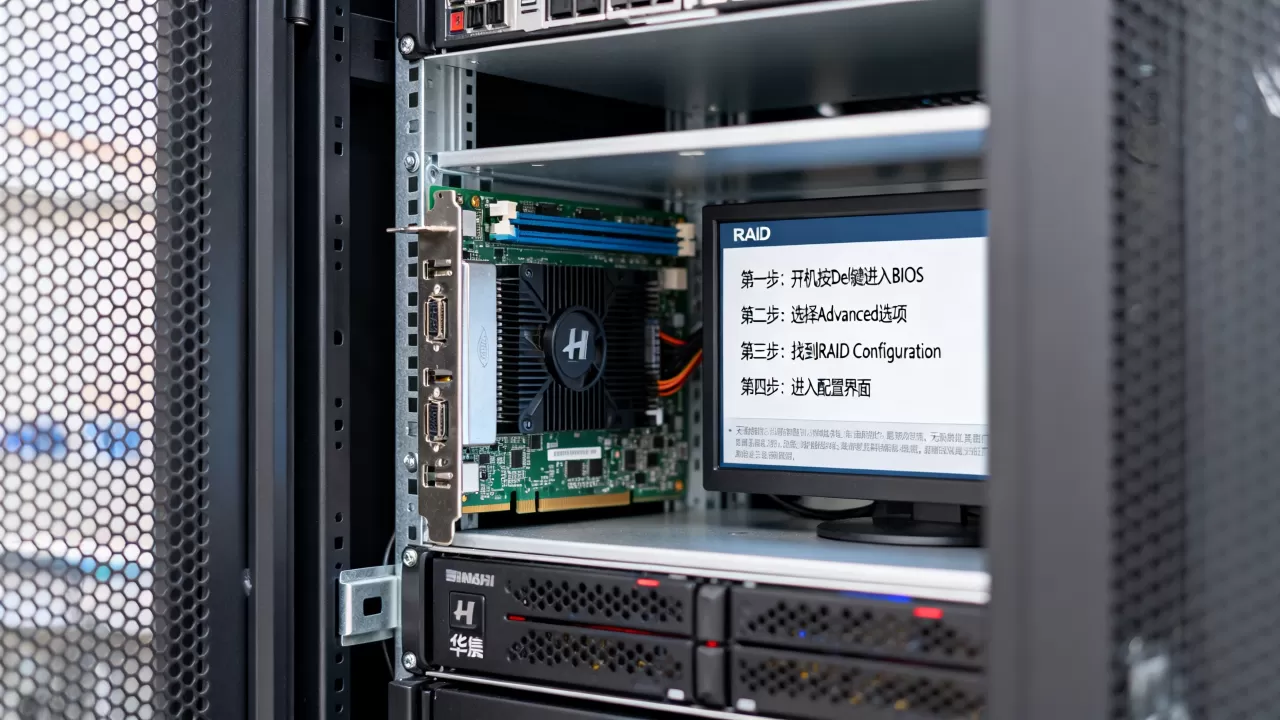
挺多人在实际操作中遇到按键无效或者画面一闪而过的情况,这里有一个重要原因就是部分新机型改用UEFI启动模式后,RAID卡的配置入口被整合到了服务器BIOS的Advanced菜单里。
新款UEFI机型进入方式
- 开机按F9进入服务器BIOS设置界面
- 找到”Advanced”菜单下的”Array Configuration”或”RAID Controller”选项
- 选择”Enter RAID Configuration”直接跳转到RAID卡管理界面
- 部分SR系列网卡板载RAID功能,需要在此处选择对应控制器后才能看到配置选项
键盘按键无效的常见原因
- 使用无线键盘连接USB端口,自检阶段无线键盘尚未完成识别,建议改用有线键盘或PS2接口键盘
- 开机自检阶段按得太晚,错过了窗口期导致系统直接进入引导
- RAID卡本身自检报错,停留在初始化界面,此时按Ctrl+E进入阵列恢复模式进行修复
- 服务器接的显示器不支持当前分辨率,画面显示不全但按键其实有效
从操作系统内入手
如果物理键操作始终不成功,还可以通过系统内管理工具来配置RAID:
- 在Windows系统下安装H3C阵列管理软件(H3C RAID Management Tool),在系统中重启后进入管理界面
- 在Linux系统下使用
storcli命令行工具查看并配置阵列 - 使用H3C的HDM管理界面(类似带外管理系统),在远程控制台里发送重启命令并实时抓取开机画面,这样华三服务器raid卡配置界面怎么进去的问题就能绕过物理键盘的限制,在远程场景下得到解决
服务器配置阵列的场景选择
不同使用场景下,阵列级别的选择策略差异明显,之前提到的操作界面都支持以下阵列级别,但各自的适用场景不同:
- RAID1
:适合数据库服务器、财务系统主机,两块硬盘互为镜像,性能影响小且安全性高
- RAID5:适合文件服务器、虚拟化平台,三块盘起步,兼顾容量和安全性,但重建时间较长
- RAID10:适合高并发业务系统、核心数据库,四块盘起步,性能和安全性都有保障,但容量利用率只有50%
- RAID0:适合视频剪辑、缓存服务器,同样数量的硬盘获得最大容量,但任何一块盘损坏数据都会丢失
华三服务器在本地组阵列时,RAID5是选择率最高的级别,据行业共识,在3块及以上物理盘的场景中,相当一部分企业用户会优先考虑RAID5方案,这是因为它兼顾了存储容量利用率和数据安全性。
配置完成后的验证动作
创建完阵列后别急着重启系统,在RAID界面里花两分钟做一次检查:
- 在虚拟磁盘列表中确认阵列状态显示“Optimal”或“Online”
- 检查总容量是否和你期望值一致,注意RAID5的可用容量是(N-1)块盘总容量
- 确认每个物理盘显示为”Online”状态,而非”Rebuild”或”Failed”
- 有热备盘的话,检查热备盘状态是否为”Hot Spare”
常见问题解答
华三服务器raid卡配置界面怎么进去不动了是什么原因?
界面卡住多数情况下是硬盘状态异常导致的,比如存在掉线盘、故障盘或者硬盘固件不兼容,查看界面下方的错误提示信息,如果提示”Memory Error”则是RAID卡缓存故障,需要更换缓存模块;如果提示”Physical Drive Failed”,则需要对故障盘做Replace操作。
按Ctrl+R没反应会不会损坏阵列?
不会,只是没进入配置界面而已,RAID配置仍然保存在RAID卡上的配置信息区域中,系统会正常引导,原有阵列配置和数据不受影响,下次重启时在H3C Logo显示阶段就连续敲击按键即可。
首发原创文章,作者:王坚,如若转载,请注明出处:https://idctop.com/article/768612.html