在Windows系统里查服务器序列号,最快的办法是直接在命令提示符或PowerShell中执行wmic bios get serialnumber,几秒钟就能拿到结果。
这个方法适用于绝大多数品牌服务器,包括戴尔、惠普、联想和超微,但很多人实际查询时会遇到查不到、查出来是乱码、或者查出来的不是物理机序列号的情况,下面按不同使用场景,把各种查询路径和坑点一次说清楚。


查服务器序列号前,先搞清楚你在查哪个编号
服务器上其实有好几个编号,你需要的那个叫序列号(Serial Number),也叫服务标签(Service Tag)或资产编号,比如戴尔服务器上贴的标签写着“Service Tag”,惠普服务器上写着“Serial Number”,联想服务器则叫“SN 编号”。
Windows系统里通过命令读到的序列号,本质上来自主板上的BIOS/UEFI固件信息,不是从硬盘或系统里读出来的,这一点很重要,意味着即使你重装系统、换硬盘,只要主板没动过,查出来的序列号不会变。
需要区分的是:有人想查的是Windows系统激活密钥,那个跟服务器序列号完全无关,激活密钥存在注册表里,用命令也能看到,但那是软件授权的范畴,跟硬件保修、资产盘点没有关系,本文讨论的序列号,是指硬件层面的服务器身份标识。
windows查服务器序列号命令,最快就这一条
实操步骤很简单,按下面顺序操作:
- 按下
Win + R,输入cmd,回车打开命令提示符窗口 - 输入以下命令,回车:
wmic bios get serialnumber- 屏幕上会显示一行结果,
SerialNumber下面那串字符就是这台服务器的序列号
如果你用的是PowerShell,输入这一条效果相同:
Get-WmiObject win32_bios | Select-Object SerialNumber更简洁的写法是:
(Get-WmiObject win32_bios).SerialNumber如果你的Windows系统版本比较新,输入wmic时报错“不是内部或外部命令”,说明系统默认没装WMIC组件,这时候直接用PowerShell方式就行,结果完全一样。
另外两条验证辅助命令也值得记住:
systeminfo
:查看系统概要信息,但不会直接列出序列号,需要仔细翻找
wmic csproduct get identifyingnumber:读取机箱产品的标识编号,大多数情况下与序列号一致
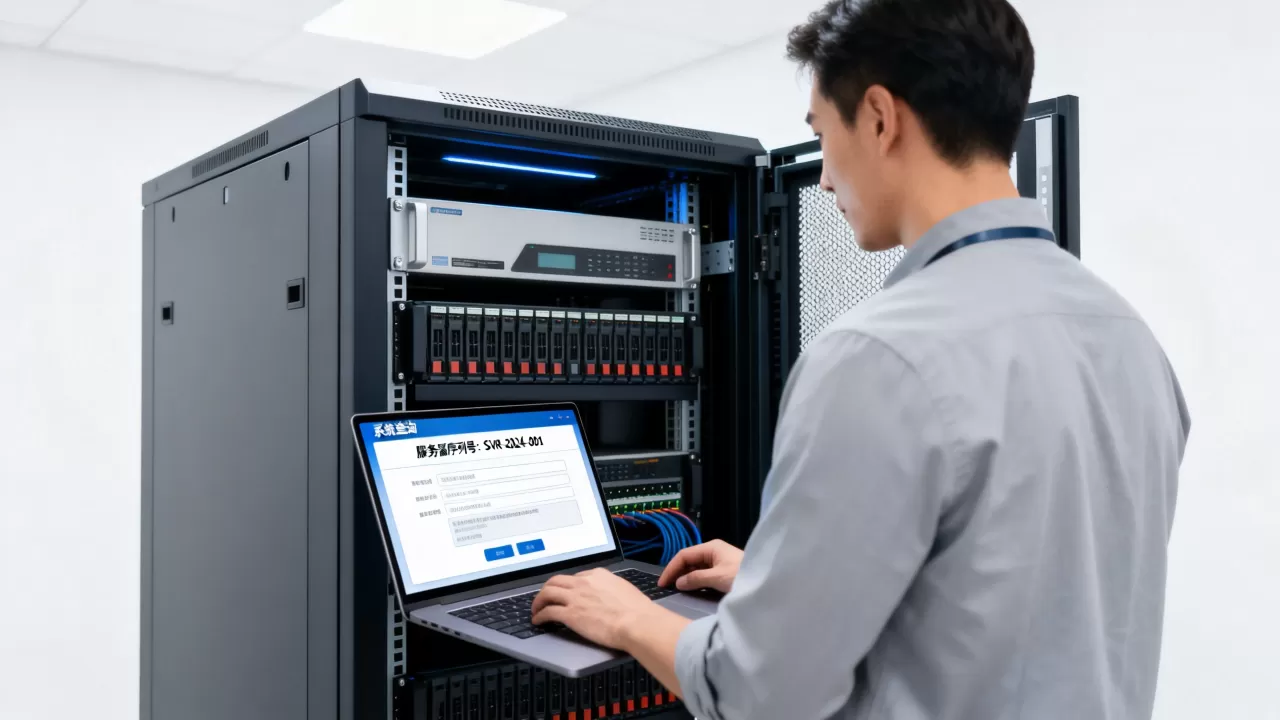
从实际使用来看,在Windows Server 2012到2026这些常见服务器操作系统版本上,wmic bios get serialnumber这条命令的成功率相当高,九成以上的物理机能直接读出有效序列号。
服务器序列号查询不到?试试带外管理和品牌工具
很多时候,命令行查不到序列号不一定是硬件坏了,而是环境或系统层面有干扰,近几年这种情况在虚拟化环境里尤其常见。
查询结果异常的原因和应对
如果你发现命令执行后返回的内容是一串零、乱码,或者干脆显示“序列号不可用”,常见原因有这几个:
- 虚拟机环境:在VMware ESXi或Hyper-V虚拟机里查,读出来的是虚拟机BIOS信息,不是物理服务器的序列号,要在宿主机上执行命令,或者登录虚拟化控制台查看物理主机信息
- 主板更换过:服务器在维修时换过主板,新主板的BIOS信息里没有写入原序列号,或者写入了新板子的编号
- BIOS被清空或刷写过:部分翻新机器在刷BIOS后,序列号字段变成空白或默认值
- 品牌工具改动过:有些机器用品牌自带工具重写过序列号,但没写完整
块这种时候,按下面顺序排查:
- 用带外管理界面确认。戴尔iDRAC、惠普iLO、联想XCC这些远程管理卡的Web界面里,都有“System Information”页面,显示的序列号直接从主板管理芯片读取,不依赖Windows系统,准确性比在系统内查询更高
- 看物理标签,服务器机箱正面或侧面通常贴有带条码的标签,上面有序列号,把这个号码跟系统里读出来的对比一下
- 用品牌专用工具重写序列号,戴尔的
OS Collector、惠普的HPQLOMIG等工具可以在Windows环境下读取和验证序列号信息
带外管理卡查询路径
如果你负责的服务器在北京机房或上海机房,不方便跑现场,通过带外管理卡远程查序列号是最高效的方式。
戴尔服务器:登录iDRAC界面 → 点击“System” → “Overview” → “Properties” → 右侧会列出“Service Tag”和“Express Service Code”
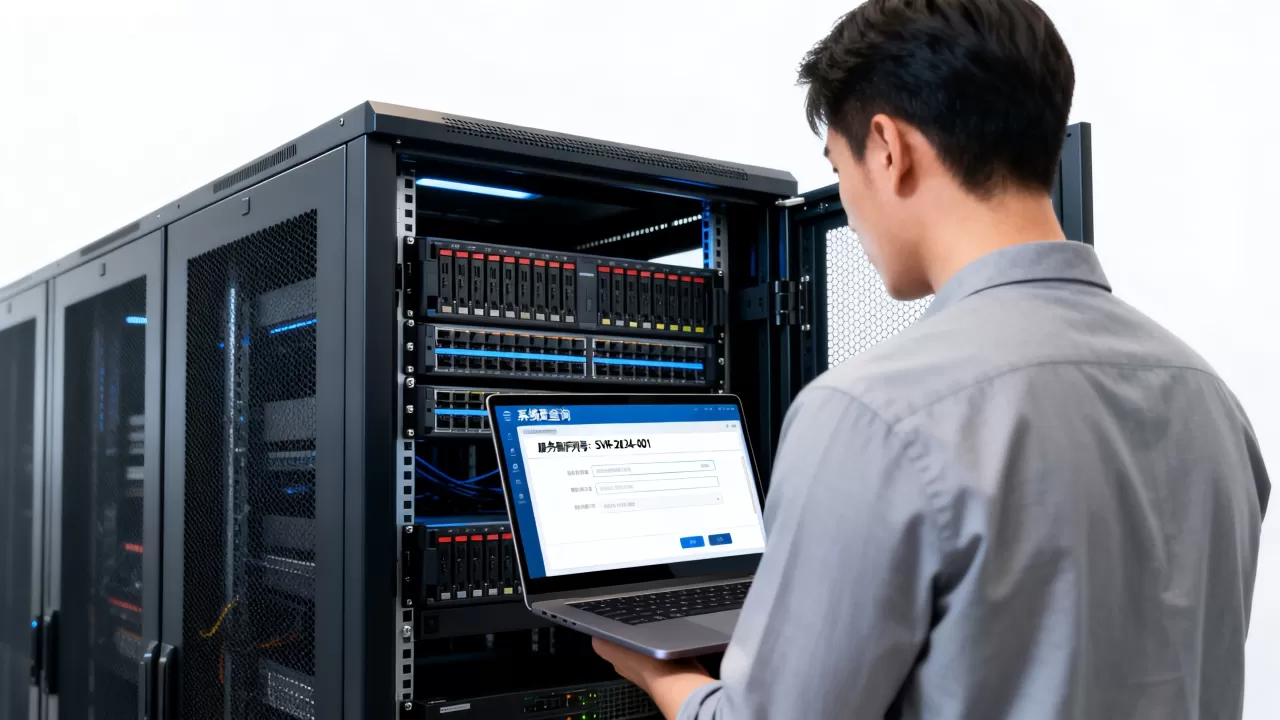
惠普服务器:登录iLO界面 → 点击“Information” → “Overview” → 查看“Product Name”和“Serial Number”
联想服务器:登录XCC界面 → “Hardware” → “System Summary” → 查看机型信息
这个方法还有个额外好处,可以顺手查固件版本、CPU和内存配置,确认服务器整体状态。
戴尔服务器序列号查询与其他品牌的不同之处
各品牌服务器在序列号的读取方式上基本一致,但细节有差异,这里把主流品牌的操作习惯整理一下。
| 品牌 | Windows命令查询 | 管理界面 | 序列号别名 | 工具特色 |
|---|---|---|---|---|
| 戴尔(Dell) | 支持 | iDRAC | Service Tag | 7位数字字母,两位字母开头 |
| 惠普(HP/HPE) | 支持 | iLO | Serial Number | 通常10位,字母数字混合 |
| 联想(Lenovo) | 支持 | XCC | SN | 常见格式为6-8位字符 |
| 超微(Supermicro) | 支持 | IPMI | Serial Number | 部分型号需查主板贴纸 |
戴尔服务器有个独特的地方,它的序列号叫 Service Tag,同时还有一个Express Service Code,是纯数字的快速报修码,在联系售后时会用到,戴尔官网支持页面输入Service Tag即可查询保修状态和下载驱动,整个流程比较成熟。
行业共识认为,戴尔服务器的BIOS固件对序列号字段的写入规范性做得比较好,所以戴尔机型通过wmic命令查出来的序列号基本都能直接对应到官网保修查询系统上,而部分组装机和超微服务器,由于BIOS由不同厂商代工,序列号字段格式不统一,偶尔会出现读出乱码的情况,这时候参考物理贴纸或IPMI界面更可靠。
二手服务器怎么查序列号才靠谱
在深圳、东莞的服务器集散地或者线上二手平台淘机器时,序列号是验机环节最关键的指标,序列号不单是一个编号,更关系到这台机器的出身背景。
二手服务器验机时,建议按下面的流程操作,步骤别省:
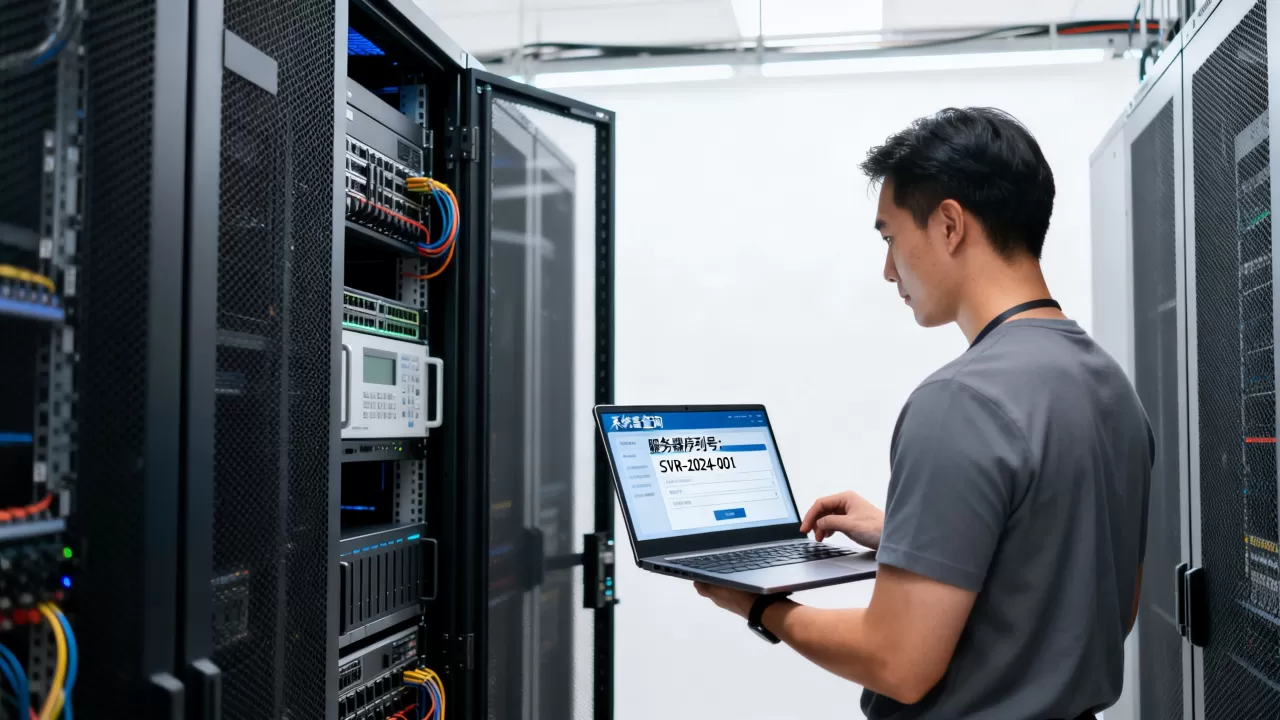
- 在Windows系统里执行
wmic bios get serialnumber,记下结果 - 打开机箱侧盖,找到机箱上的贴纸标签,对比系统读出的序列号
- 登录管理卡(iDRAC/iLO/XCC)页面,核对设备信息
- 如果条件允许,去品牌官网查询这个序列号的保修期限和出保日期
在这套流程里,如果遇到系统读出的序列号和物理标签不一致,或者官网查不到对应记录,那么这台机器大概率换过主板或刷写过BIOS,在二手服务器交易里,这种情况会直接影响价格,正常带原装SN的机器价格和SN不对版的机器,差价从几百到上千都有可能。
另外需要提醒的是,很多二手商贩会把机器批量刷成戴尔、惠普的测试序列号,这种号码在官网上同样查不到保修,购买前花两分钟确认这一点,能避免后续运维时很多麻烦。
服务器序列号查询常见问题
问:windows查服务器序列号命令输入后提示“无效别名”或报错,怎么办?
系统如果提示“无效别名”,说明当前系统缺少WMIC支持,直接在PowerShell中改用Get-WmiObject win32_bios | Select-Object SerialNumber即可,如果PowerShell也报错,检查是否用了管理员权限运行,某些精简版Windows Server系统可能会禁用WMI服务,在服务管理器中确认“Windows Management Instrumentation”服务处于运行状态。
问:查出来的服务器序列号和机箱标签上的不一样,以哪个为准?
以机箱物理标签为准,系统读出的序列号来自主板BIOS芯片,如果主板在维修时被更换过,而维修方没有用品牌工具写回原始序列号,就会出现这种不一致,这种情况下,你需要按物理标签上的号码联系原厂确认保修状态,或者用品牌工具重新写入正确的序列号。
问:在Windows系统里查了序列号,还需要做什么?
查序列号本身不是目的,后续用途决定了你还需要什么信息,如果是报修,戴尔、惠普官网都会在保修支持页面同步显示该设备的剩余保修期限和下一个服务日;如果是资产盘点,可以顺带用wmic cpu get name和wmic memorychip get capacity记录CPU和内存配置,一次性完成配置清单整理。
首发原创文章,作者:王坚,如若转载,请注明出处:https://idctop.com/article/768931.html