它并非指某一个单独软件,而是涵盖电子教室管理、云桌面交付、文件存储备份、多媒体广播教学与网络同传还原的一整套软件系统,选型时必须结合教室硬件条件与真实授课场景做组合。
很多学校采购时容易走入一个误区以为买台服务器装上Windows Server就万事大吉,硬件只是底座,真正决定教室好不好用的是软件层,下面按主流需求和实际部署逻辑展开聊。
教室服务器软件哪个好?先看你的核心场景
去搜索引擎查“教室服务器软件哪个好”,往往会看到一堆厂商宣传,但放之四海而皆准的答案不存在,行业内通常会先问一句:你买服务器主要是用来干什么?不同用途对应完全不同的软件流派。
教学广播与屏幕监控场景
这是最常见的数字化教室需求,教师机需要把屏幕推送给所有学生机,同时能监看学生屏幕、下发作业、组织考试,这类场景下,软件本质是基于局域网的高频通讯工具。
主流选择有两类:
- 极域电子教室:老牌方案,功能覆盖屏幕广播、学生演示、文件分发、远程命令,对硬件要求低,普通千兆交换机就能跑得动1080p视频流广播,兼容Win7到Win11,相当一部分学校机房至今还在用。
- 红蜘蛛多媒体网络教室:另一款经典国产软件,界面比极域朴素,但胜在稳定,掉线率低,部分学校反馈它在跨网段广播时配置稍繁琐,纯单机房使用体验良好。
这类软件的选型逻辑很简单:先确定教室电脑能否被同网段广播,然后试用十五分钟看延迟,音乐课播放高清声画同步内容时,延迟超过200毫秒就应直接排除,这是教学体验的红线。
云桌面与虚拟化教室场景
不少新建机房开始改用瘦客户端,放弃传统PC,把计算和存储全放到服务器上,此时服务器上跑的是云桌面管理平台,代表的软件有:
- 锐捷云桌面(IDV/VDI双架构)
- 深信服桌面云aDesk
- 华为FusionAccess
- 网易云信教育版
这类方案的特点是集中管理、统一镜像、按需下发,管理员只需在服务器端做好一个教学镜像,就可以批量下发到所有终端,体育课、音乐课、考试课场景切换,重启即还原。
行业共识认为,如果学校有超过三个物理机房且运维老师人手不足,云桌面一次性投入虽高,但长期总拥有成本远低于传统PC加还原卡方案。
教室服务器软件怎么选?拆解成三个实际问题来考虑
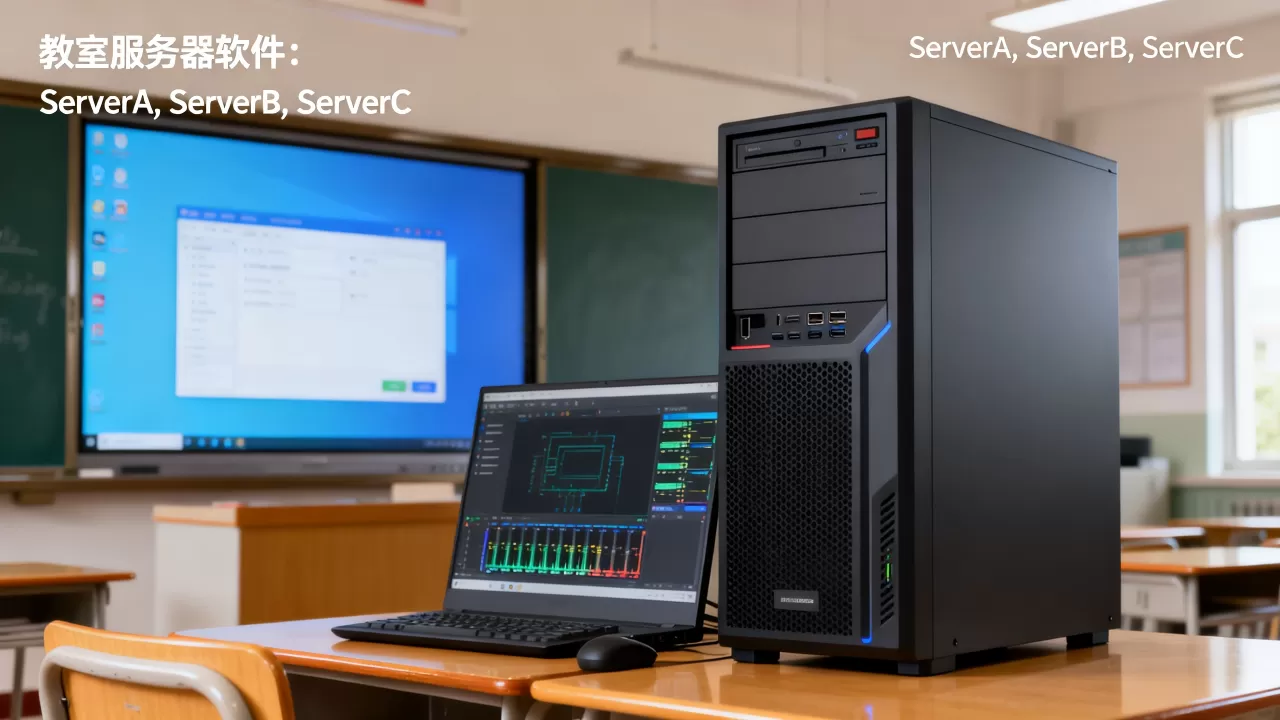
搜索“教室服务器软件怎么选”的人,通常已经拥有服务器硬件,但不确定装哪套软件,这时不需要看厂商宣传册,把问题拆成三步走。
第一步:确认服务器是物理机还是虚拟化宿主机
如果服务器上计划跑Windows Server同时充当域控、DHCP、文件服务器,则选择面收窄,电子教室类软件如极域、红蜘蛛可直接安装,但需注意服务端软件对Server系统的兼容性声明,多数版本支持Windows Server 2026。
如果服务器装了Proxmox VE、VMware ESXi、Hyper-V,意味着走虚拟化路线,那就需要在虚拟机里分别部署:
- 一台Windows Server VM 跑文件共享、教学管理服务
- 一台Linux VM 跑网络同传/PXE引导服务(如FOG Project)
- 一台缓存VM 跑云桌面的镜像存储与更新
这个模式下,软件选择的重点不在具体教学程序,而在虚拟化平台管理工具上,对一般信息技术老师而言,Proxmox比ESXi更友好,它的Web页面管理、备份策略、快照回滚都适合学校环境,且无license焦虑。
第二步:明确教学软件与系统镜像的耦合度
部分学校机房需要运行特殊教学软件,比如电子电工仿真、Cadence、Photoshop大版本、3D建模,这些软件对系统环境有强依赖,传统PC方案下,还原软件承担保护作用,推荐如下:
- 冰点还原(Deep Freeze):行业认可度最高的还原软件,重启后自动还原,特别适合公共机房,官方支持所有主流Windows,不干扰系统性能。
- 影子系统(Shadow Defender):国内用得较多,操作逻辑和冰点类似,支持多分区保护。
- 联想保护系统:随联想品牌机预装,不额外收费,但只适配联想硬件。
一条实操经验:多系统教室(Windows 10 + Ubuntu双启)建议用冰点还原配合GRUB引导,单独保护Windows分区。
第三步:规划文件存储与作业上交路径
服务器另一个核心职能是集中存储,常见方案是搭建SMB共享或者WebDAV,软件层面没太多玄学,直接用Windows自带的共享文件夹就能解决问题,但遇到几十个学生同时提交大文件时,默认smb会卡顿,建议用以下方式优化:
- 在服务器启用SMB3.0多通道
- 给共享目录设置磁盘配额,避免个别学生塞满硬盘
- 使用软链接把“作业提交”映射到另一个物理盘,避免和系统盘抢I/O
想让作业提交更体面,可以部署
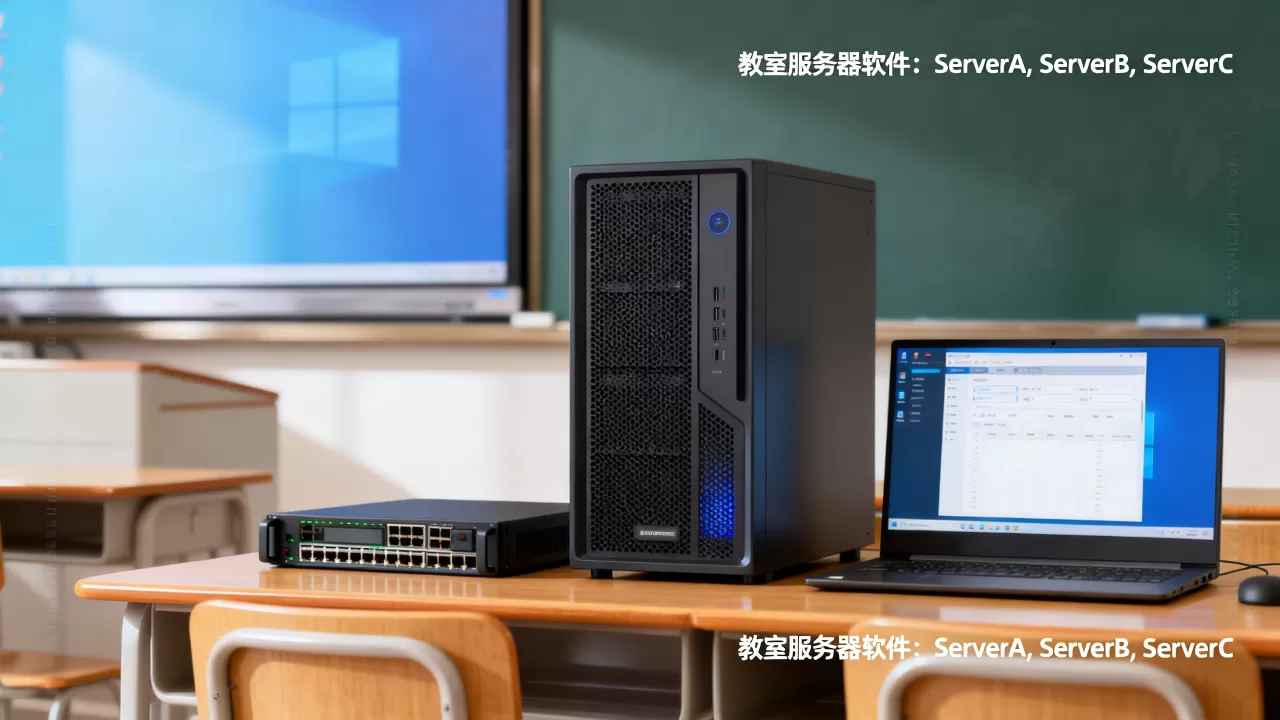
NextCloud或Seafile搭建私有网盘,学生直接网页上传,老师后台批量打包下载,免去U盘病毒传染的烦恼,这两个都是开源产品,不需要额外license。
教室服务器软件价格:预算不宽裕时的真实选项
搜“教室服务器软件价格”的人,大多在意总成本,这里按不同预算档位给出选型思路。
免费开源组合:适合预算紧张或教师个人探索
| 功能需求 | 推荐软件 | 说明 |
|---|---|---|
| 屏幕广播/监控 | iTALC(开源) | 功能接近极域,界面稍旧,支持跨平台,Linux教室尤其顺手 |
| 网络同传 | FOG Project(开源) | 通过PXE方式实现批量系统部署,适合纯PC机房 |
| 文件共享 | Samba / NextCloud | 简单可靠,百人以下并发无压力 |
| 远程维护 | RustDesk(开源) | 可自建服务器中继,比TeamViewer适合教育场景 |
这套组合的花费为零,前提是信息技术老师有基本的Linux命令行能力,配置FOG和iTALC的难度不高,照着官方文档操作,大约一个下午就能跑通。
商业付费软件:适合追求体验与后续服务
极域电子教室和红蜘蛛都是按教室/客户端数授权,价格差异不大,云桌面方案(锐捷、深信服)的报价逻辑是软件授权加服务器硬件打包,近年来的行情是单点成本明显低于传统PC,但第一年投入仍是传统PC的1.2倍左右,如果所在省份有教育信息化专项补助,强烈建议用采购流程去咨询,很多厂商有教育优惠价,公开报价没有参考意义。
实战部署一节普通计算机教室(纯软件角度)
假设你手里有一台机架式服务器,基本配置32GB内存、512GB SSD加4TB机械,接下来是常见部署路径。
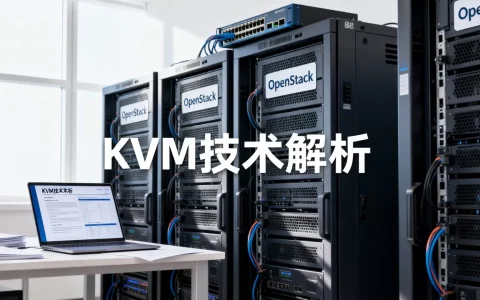
机房系统架构与服务器角色分配
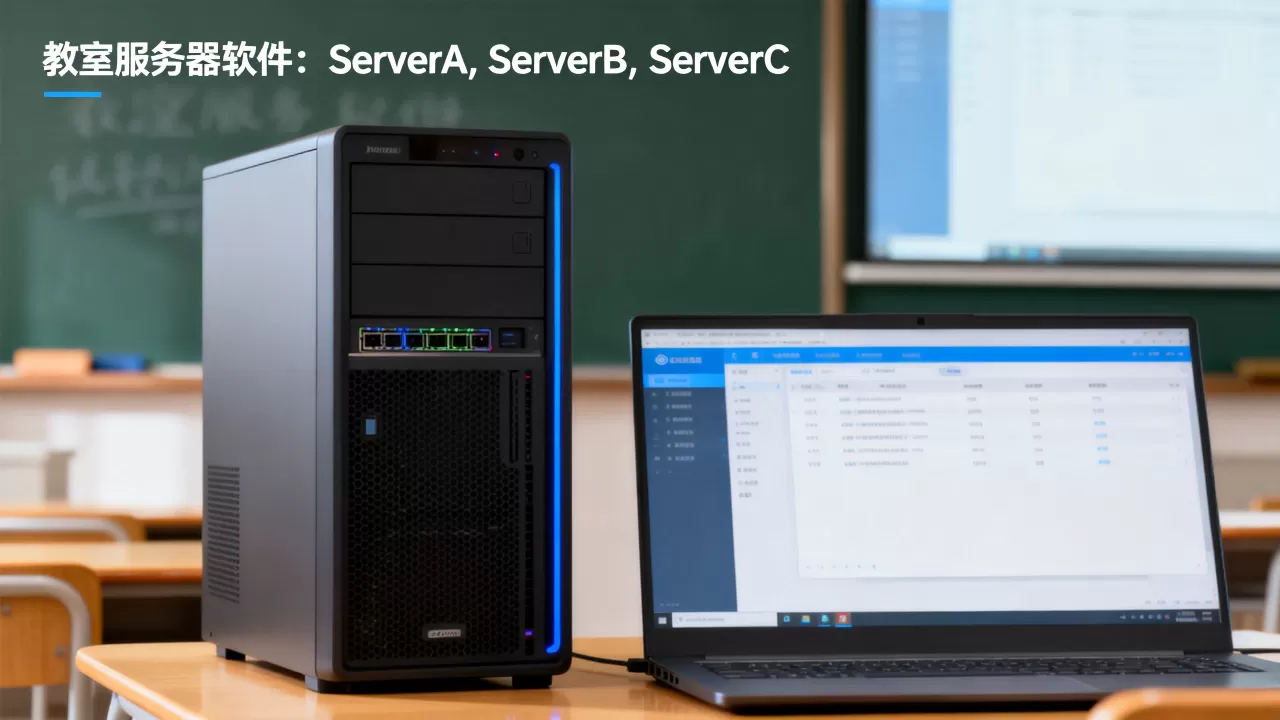
一个典型的中小学计算机教室(50台学生机),服务器可以承载以下角色:
- 域控与DNS:统一管理所有学生机的账户、组策略,防止学生修改IP或禁用网卡,利用Windows Server自带的组策略能快速下发限制策略。
- 文件共享服务:设置共享目录包括教师公用、作业提交、考试下发、教学素材等,每目录分配权限。
- DHCP服务:保证设备接入机房网络即获取正确IP,避免老师逐台手动配网。
- 网络安装服务:通过Windows部署服务配合FOG完成新机器批量镜像安装。
更贴近实际的使用细节
- 上课时,教师机先打开极域或iTALC控制端,将学生机从列表中分组预设。
- 教师布置任务时,用屏幕广播进入练习模式,软件会自动区分学生练习与教师讲解。
- 管理员在服务器上对冰点还原计划的控制台进行配置把C盘设为每次重启还原,而D盘不还原,这样作业存档不会被清空。
容易被漏掉的隐患与对策
- 服务器散热:普通教室空调并非全天开启,服务器满载时温度过高会导致底层虚拟化服务卡死,建议在机房安装小型机柜风扇并设置温度控制策略。
- 崩溃备援:服务器死机时,教学软件会全部瘫痪,至少准备一台备份教师机,部署同样的教学管理软件,平时可以只广播不用域控。
- 定期运维:每月执行一次镜像快照清理,用计划任务加PowerShell脚本删除两周前的旧快照,以免机械硬盘空间被占满。
教室服务器软件常见问题解答
教室服务器可以不装操作系统吗?
不可以,服务器需要承载计算机名解析、IP分配、文件共享以及教学广播等服务,这些都是操作系统层的功能,安装Windows Server时建议选择桌面体验版本,方便老师远程桌面连接时操作,若只想临时透传文件,可以装Linux轻量发行版而不装图形界面,但这不适合普通中小学环境。
用一台普通台式机代替服务器可行吗?
在少于30台终端的场景下可行,云桌面和电子教室服务对CPU与内存要求并不极端,普通台式机配16GB内存加SSD就能完成教学管理,但需要注意,服务器要求7×24小时稳定运行,普通台式机电源、散热、硬盘寿命往往撑不住高强度读写,一旦频繁宕机会影响多班次教学,因此正规机房建议用真正的服务器平台或至少商用工作站。
传统PC机房是否还有必要继续用?
即便云桌面越来越流行,传统PC机房依然占据相当大比例,原因在于:部分教学软件(如某些硬件仿真、老版专业软件)对GPU或特定指令集有要求,VDI无法完全兼容,教育行业趋势是混合形态常规计算机课用云桌面,某些专业课使用传统PC加还原卡,这种格局在未来几年内不会变化,选型时不必对新技术盲从。
教室服务器软件的最终归宿是服务于教学流畅度与运维简洁度,与其追逐新概念,不如蹲在真实教室里观察一节信息课:广播、重启、作业提交是否顺滑,学生是否会预谋破解还原机制,这套务实考察做完,答案自然浮现。
首发原创文章,作者:王坚,如若转载,请注明出处:https://idctop.com/article/769111.html