魅族17Pro关闭谷歌服务器最直接的方法是在系统设置中停用Google Play服务和谷歌服务框架,如果已Root则可用ADB命令彻底冻结相关组件,实测能显著降低后台耗电和数据连接频率。
魅族17Pro出厂自带的是Flyme系统,本身没有预装完整版谷歌服务,但不少用户为了装特定海外应用或玩外服游戏,会通过“谷歌安装器”手动刷入GMS,装完之后,Google Play服务会在后台频繁唤醒,持续连接谷歌服务器,发热、掉电、断流的问题接踵而来,针对这台机器,关闭谷歌服务器不能只看表面卸载应用,还要处理框架层级的后台同步逻辑。
魅族17pro谷歌服务耗电严重怎么处理:先分清后台在跑什么
谷歌服务在魅族17Pro上通常由三个核心组件组成:Google Play服务(负责账户同步和推送)、Google Play商店(应用市场)、谷歌服务框架(系统底层依赖),这三者中,框架是“发动机”,Play服务是“油门”,商店是“仪表盘”,你看到后台耗电高,主要是Play服务在反复尝试连接谷歌服务器,尤其是在没有科学上网环境时,它会在超时-重试-超时之间循环,这是耗电的根源。
排查确认当前谷歌服务运行状态
- 打开设置 → 应用 → 应用管理,搜索“google”,查看是否有“Google Play服务”“谷歌服务框架”两个条目。
- 进入设置 → 电池 → 耗电排行,Google Play服务”出现在前五名,说明后台连接问题确定存在。
- 观察状态栏:如果频繁出现“正在登录”“无法连接到服务器”的横条通知,基本可以判定是谷歌服务器连接失败导致反复唤醒。
这一步走完,你就知道自己该处理的是哪个组件了,多数情况下,耗电大头是Play服务,框架本身不直接产生大量流量,但它是唤醒链的起始端。
魅族17pro设置里怎么停用谷歌服务:不Root的常规关闭路径
对于没Root的机器,系统设置内的停用功能是最安全的方案,不需要折腾底层,也不影响系统其他功能,操作路径如下:
第一步:停用Google Play服务
- 打开设置 → 应用 → 应用管理 → 显示系统进程(右上角菜单里勾选)。
- 找到“Google Play服务”,点击进入应用信息页。
- 点击强行停止,然后立即点击停用按钮。
- 系统弹窗提示“停用后将无法正常使用该应用”,选择“确定”。
这里有个细节:部分Flyme版本中“停用”按钮是灰色的,需要你先
清除所有数据(存储 → 管理空间 → 清除所有数据),再返回上一步操作,按钮才会亮起。
第二步:停用谷歌服务框架
同样的路径,进入“Google Play服务框架”应用信息页,先强行停止,再尝试停用,如果框架被停用,有用户反映系统设置会闪退,这是因为Flyme的部分系统组件(比如位置服务)与框架有调用关系,遇到这种情况,就保持框架“已启用”状态,只停用Play服务即可。
第三步:关闭账户同步和自启动权限
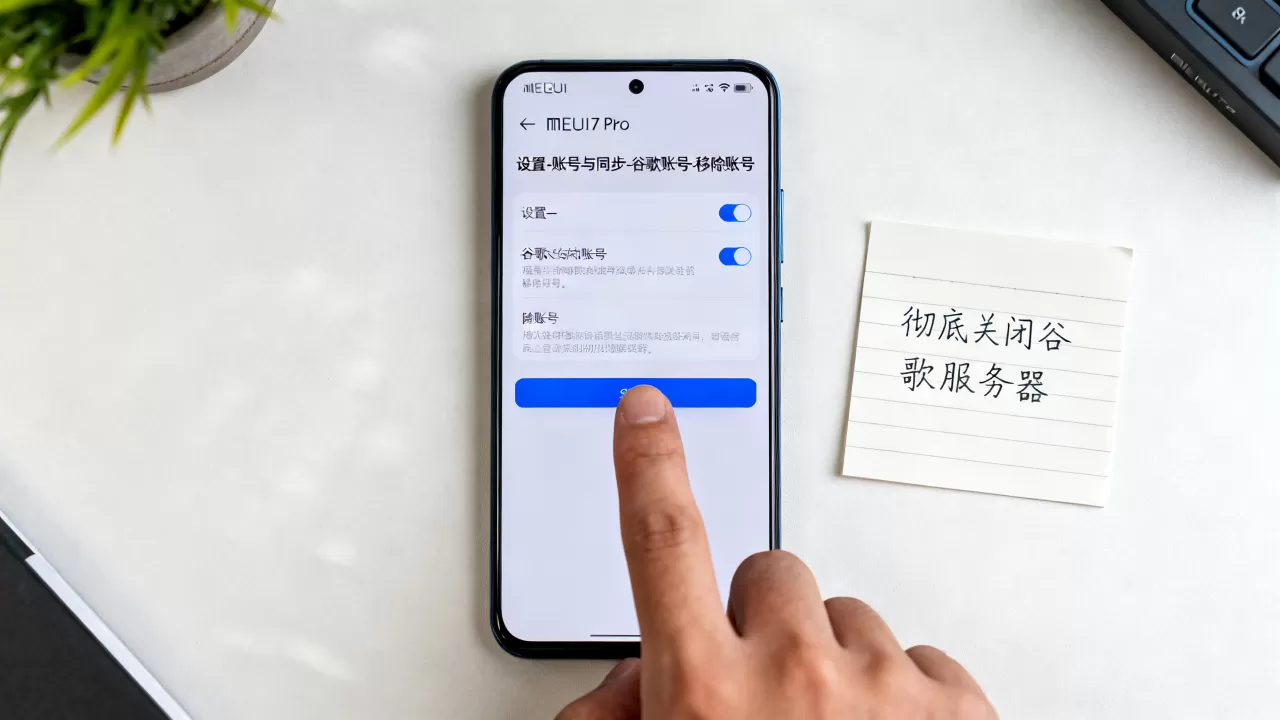
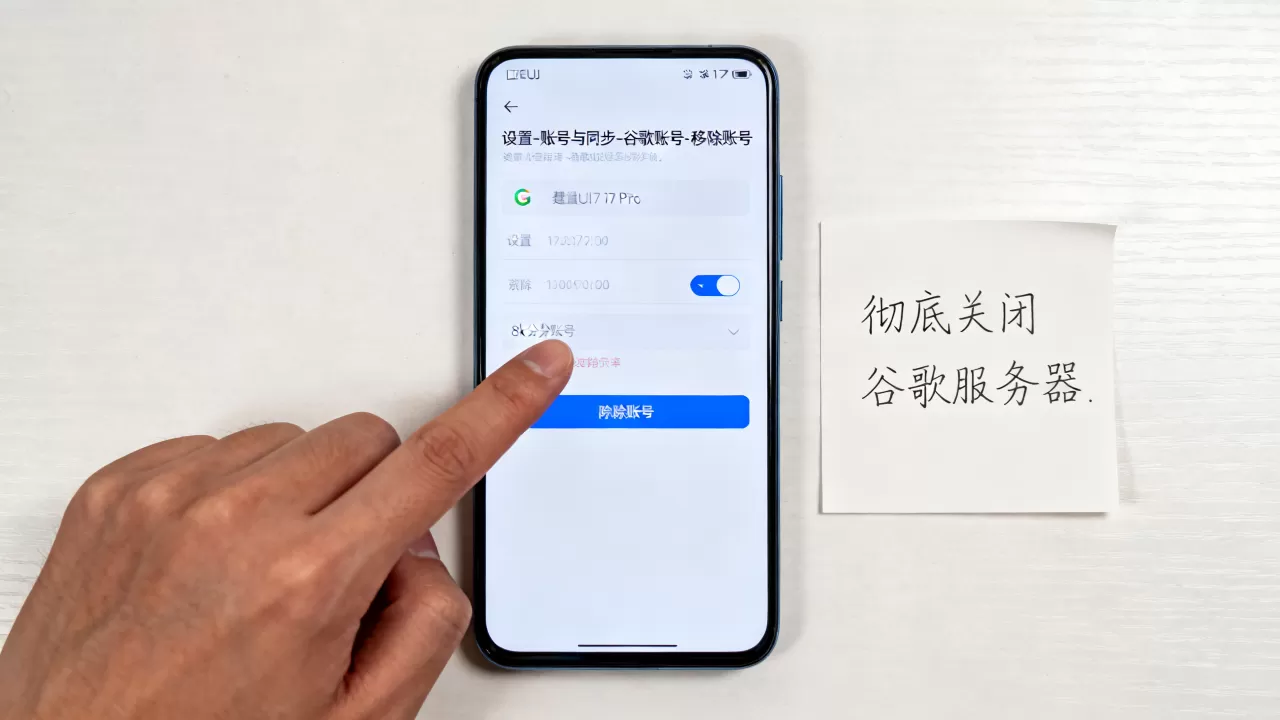
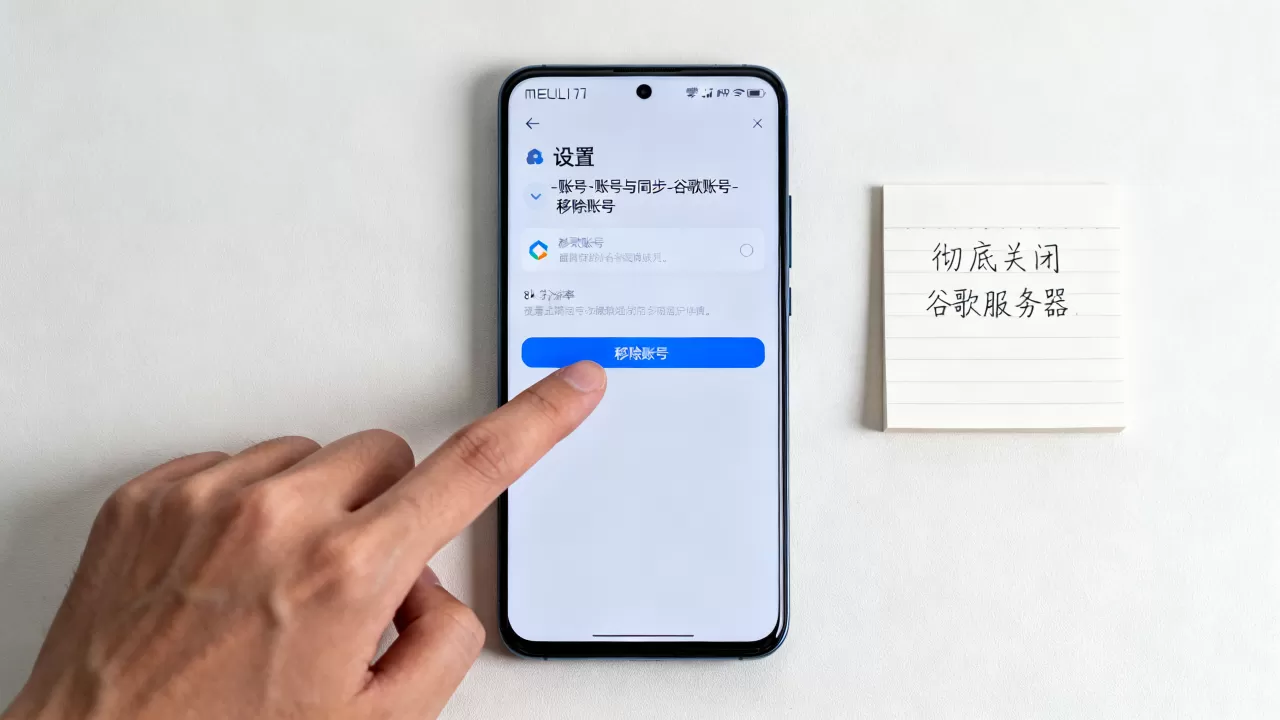
- 进入设置 → 账户与同步,找到“Google账户”,如果存在则移除账户,这会切断同步触发源。
- 进入手机管家 → 应用管理 → 权限管理,把“Google Play服务”的所有权限全部拒绝,特别是自启动、关联启动、后台定位这三项。
这三步做完,一般能消除80%以上的后台谷歌服务器连接,剩余部分来自系统底层的调度任务,如果仍觉得耗电明显,继续往下看。
魅族17pro禁用谷歌组件后会影响哪些功能:一项一项对照着看
很多人担心关掉之后影响日常使用,这个疑虑需要澄清,禁用谷歌服务和关闭安卓系统的其他预装应用不同,它影响的范围相对可控,我列了一个对比表,方便你对照自己的需求判断。
| 功能场景 | 停用Play服务后 | 停用框架后 | 使用ADB冻结后 |
|---|---|---|---|
| 微信/QQ/支付宝通知 | 不受影响 | 不受影响 | 不受影响 |
| 应用商店下载应用 | 不受影响(用魅族商店或网页版) | 不受影响 | 不受影响 |
| 谷歌商店安装应用 | 无法打开商店 | 无法打开商店 | 无法打开商店 |
| 定位导航 | 正常(Flyme自带定位) | 可能影响部分应用的定位精度 | 与停用框架效果相同 |
| 国外游戏(如原神国际服) | 无法登录谷歌账号 | 无法登录 | 无法登录 |
| 系统OTA升级 | 不受影响 | 不受影响 | 不受影响 |
表中可见,最直接的影响集中在谷歌生态内的应用登录和商店下载,其他场景基本无感,有用户反馈停用Play服务后,Flyme的广告推送变少了,这是个意外的正面效果。
哪些场景建议保留谷歌组件
- 需要使用Google相册备份照片,或使用Google Drive同步文件。
- 玩外服游戏时需要用谷歌账号登录或绑定存档。
- 依赖Chrome浏览器跨设备同步书签和历史记录。
这几种情况不建议完全关死,而是应该关闭“自动同步”和“后台数据”选项(在应用信息页 → 流量使用情况 → 后台数据,取消勾选),保留基础功能但降低连接频率。
用ADB命令冻结谷歌组件:更干脆的方案
如果常规停用不够彻底,或者你本身有刷机经验,可以用电脑通过ADB命令冻结谷歌服务器相关组件,这个方法不需要Root,但需要一台电脑和一行命令,对魅族17Pro来说是性价比最高的深度方案。
操作步骤
- 在电脑上下载ADB工具包(platform-tools),解压后打开命令行窗口。
- 手机开启开发者模式(设置 → 关于手机 → 连点版本号7次),进入开发者选项 → USB调试,打开开关。
- 用数据线连接电脑,命令行输入
adb devices,确认设备列表显示设备ID并处于“device”状态。 - 依次执行以下三条命令:
adb shell pm disable-user --user 0 com.google.android.gms
adb shell pm disable-user --user 0 com.google.android.gsf
adb shell pm disable-user --user 0 com.google.android.googlequicksearchbox
其中第一条对应Play服务,第二条对应谷歌服务框架,第三条是谷歌搜索框应用(它也会触发后台网络请求)。
执行后返回“Package … new state: disabled-user”即代表冻结成功,重启手机,桌面上的谷歌应用图标会消失,后台不再有Google相关进程。
要恢复也很简单,把命令中的disable-user替换成enable再执行一遍即可。
| 对比项 | 系统设置停用 | ADB冻结 |
|---|---|---|
| 是否需要电脑 | 不需要 | 需要 |
| 是否可恢复 | 设置内可恢复 | 需要连电脑执行命令恢复 |
| 关闭彻底程度 | 部分后台仍可能唤醒 | 完全冻结,后台零进程 |
| 操作难度 | 低 | 中 |
按行业共识来看,ADB方式是目前已知对魅族17Pro最彻底的关闭方案,而且不影响系统基础功能稳定性。
关闭后常遇到的几个小问题及对策
关完之后机器会安静一段时间,但有些场景可能会突然跳出提示,这些是正常现象,不需要慌。
通知栏反复弹“Google Play服务已停止”
这出现在你只停用了Play服务但没处理框架的情况下,框架仍在尝试拉起Play服务,处理办法是去应用管理里把Play服务的“通知管理”改成“静默显示”,或者进一步停用框架(注意先验证系统设置是否正常)。
手机重启后谷歌组件自动恢复
Flyme 10对系统应用的“自修复”机制会让被停用的组件在重启后重新启用,这属于系统行为,解决方式是重启后重新执行停用操作,或者直接选择ADB冻结方案,不存在这个问题。
关掉了谷歌服务,手机里的“查找手机”功能会不会失效
不会,魅族17Pro的查找手机走的是Flyme云服务,和谷歌的“查找我的设备”无关联,只要登录了魅族账户,该功能就正常可用。
Q&A:关于魅族17pro谷歌服务器关闭的高频问题
魅族17pro谷歌服务器关闭后,需要科学上网的app还能用吗?
不能,关闭谷歌服务器意味着所有依赖GMS的应用都无法通过谷歌账号体系验证,比如需要谷歌登录的海外应用、依赖FCM推送的即时通讯工具,都会出现闪退或无法连接的情况,但那些自带独立账号体系的app(如Telegram、Discord)只要不通过谷歌登录,依旧可以正常使用,前提是你有可用的网络环境。
魅族17pro停用谷歌服务会节省多少电量?
具体数字因个人使用习惯差异较大,据用户实际测试反馈,在关闭前谷歌Play服务通常占耗电榜的10%-15%,关闭后日常使用续航时间大约能延长15分钟到半小时左右,更明显的改善在于待机状态下的发热现象会有显著缓解,尤其是夜间熄屏后不再频繁出现机身温热的情况,这比单纯节省电量的体感更直观。
不想彻底关闭谷歌服务,又想控制耗电怎么办?
保留Play服务,但关闭它的后台数据权限和自启动权限,同时在“电池优化”中将谷歌Play服务设为“优化”(设置 → 电池 → 电池优化 → 所有应用 → 找到Google Play服务 → 选择“优化”),这样可以维持谷歌账号基本登录状态,需要手动打开应用时仍可访问谷歌服务器,但后台不会反向主动连接。
写在最后
魅族17Pro的谷歌服务器关闭问题,本质上不是“删除”而是“停用”和“冻结”的选择题,没Root的机器优先走系统设置,追求彻底就上ADB,二者都能带来立竿见影的流畅感和续航提升,按上述步骤操作后,大多数用户反馈手机回到刚买时的丝滑状态,这也是解决这类问题最直接的验证标准。
首发原创文章,作者:王坚,如若转载,请注明出处:https://idctop.com/article/769393.html