虚拟机2473291Z空间本质上是虚拟磁盘文件(如.vmdk或.vhdx)的存储区域,正确使用它的核心是:把它当成一台真实电脑的硬盘来规划、监控和清理,而不是随意占用或删除。
虚拟机2473291Z空间是什么意思?先搞懂这块“隐藏硬盘”
很多人第一次看到“虚拟机2473291Z空间”这串字符时,会误以为它是某个特殊分区或云端存储,它只是虚拟化软件给虚拟磁盘文件自动生成的一个标识符,你可以把它想象成从宿主机硬盘里“切”出来的一块区域,但真实形态却是一个普通文件,只不过这个文件内部装了一台完整的操作系统和所有数据。
虚拟磁盘文件是怎么变成“空间”的?
当你用VMware Workstation或VirtualBox创建虚拟机时,软件会询问你磁盘容量大小,这个数字代表虚拟机内操作系统能看到的“最大可用空间”,但它不会立刻从宿主机硬盘上占满,相反,它会生成一个带有随机字符后缀的文件,比如2473291Z.vmdk或2473291Z.vhdx,这个文件就是虚拟机的“硬盘”,宿主机上显示的体积会随着里面数据的增多而变大。
2473291Z这个编号从哪来?
它是虚拟化软件在创建虚拟机时随机生成的唯一标识,用于避免多个虚拟磁盘文件重名,你可以把它理解成身份证号,本身没有特殊含义,真正需要关注的是这个文件的大小、剩余空间以及分配方式(动态增长还是固定大小),行业共识认为,大多数用户遇到的空间异常问题,根源在于混淆了“虚拟机内部显示的空间”和“宿主机上文件实际占用的空间”这两个概念。
虚拟机2473291Z空间怎么用?三个步骤避免踩坑
正确使用这块空间并不复杂,但需要在三个关键环节上做好管理,只要按下面的步骤执行,你就能避免“磁盘满了才想起来清理”的尴尬。

第一步:安装系统前,先定义好“分配策略”
创建虚拟机时,你会遇到两种磁盘分配方式:
- 动态分配(也叫稀疏文件)文件按需增长,一开始只有几MB,随着写入数据慢慢变大。
- 固定大小(也叫预分配)一次性在宿主机硬盘上占用你设定的全部空间,比如设定50GB就立刻占满50GB。
建议日常使用选择动态分配,因为它更节省宿主机空间,但如果虚拟机用于数据库或服务器,固定大小往往性能更稳定,因为不会出现文件碎片化的问题。
第二步:运行过程中,定期检查“两层空间”
你需要同时监控两个位置:
- 虚拟机内部:进入系统后,Windows用“此电脑”查看C盘剩余,Linux用
df -h命令查看挂载点使用率。 - 宿主机外侧:找到虚拟磁盘文件所在的目录,右键查看
2473291Z.vmdk或2473291Z.vhdx的实际大小。
这两个数值经常对不上,比如虚拟机内已经删除了10GB文件,但宿主机上的虚拟磁盘文件可能依旧“坚挺”,这是因为删除操作只标记了数据块为可覆盖,并没有真正归还给宿主机。
第三步:容量不足时,按顺序执行“扩展或压缩”
当虚拟机内部空间不够时,不要急着新建磁盘,先看宿主机剩余空间是否充足:
- 如果宿主机空间够,直接在虚拟化软件里执行“扩展磁盘容量”操作,具体路径:VMware中右键虚拟机 → “设置” → “硬盘” → “扩展”;VirtualBox中则用命令
VBoxManage modifyhd 2473291Z.vdi --resize 51200。 - 扩展后还要进入虚拟机内部,使用Windows的“磁盘管理”工具或Linux的

growpart
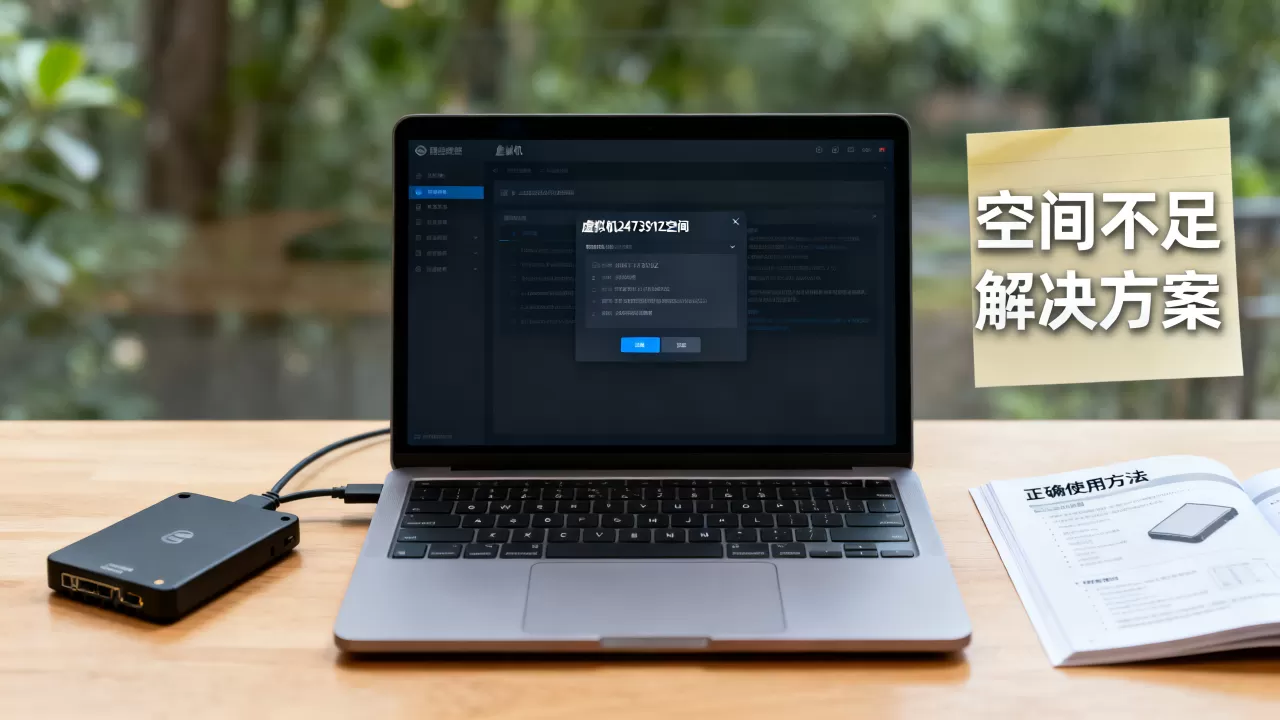
如果宿主机空间紧张,则需要先压缩虚拟磁盘,业内专家指出,大多数人习惯直接删除虚拟机内的临时文件,却忽略了对虚拟磁盘文件做“瘦身”,这是空间管理中最容易被漏掉的一环。
虚拟机2473291Z空间占用过大怎么办?两种清理思路
很多用户找到“2473291Z”这个文件时,发现它已经膨胀到数十GB,但虚拟机里其实没什么重要数据,这时不要慌,按照下面的思路处理。
从虚拟机内部“减肥”,再收缩磁盘
具体操作路径:
- 进入虚拟机,运行系统自带的磁盘清理工具,清空回收站、删除临时文件、卸载不用的软件。
- 使用系统的“碎片整理”工具优化磁盘布局(Windows虚拟机)。
- 在虚拟机内使用“清零”工具(部分虚拟化软件支持,如VMware的
vmware-vdiskmanager -k 2473291Z.vmdk)将空闲块置零,这一步的目的是让虚拟化软件知道哪些区域可以回收。 - 在虚拟化软件界面执行“压缩”或“收缩”虚拟磁盘,VirtualBox中会在“全局设定”里看到“压缩”选项,或使用命令
VBoxManage modifymedium 2473291Z.vdi --compact。
需要留意的是,压缩过程会占用一定宿主机CPU资源,建议在虚拟机未运行期间操作。
从宿主机层面“换血”,备份后重建
如果虚拟机内部方式已经压不动,或者系统已经损坏到无法启动,那就把重要数据拷出来,然后用原来的磁盘文件新建一台虚拟机,具体方法:
- 用挂载工具(如Linux的
kpartx或Windows的OSFMount)直接读取2473291Z.vmdk中的分区,拷贝需要的文件。 -
确认数据保存后,在虚拟化软件中删除原虚拟机,重新创建一个新虚拟机,并把磁盘大小设置为合理的区间。
- 强烈建议不再沿用“一个大磁盘装所有东西”的方式,而是拆成“系统盘+数据盘”两个虚拟磁盘,这样即使系统崩溃,数据盘也不会轻易损坏。
关于虚拟机2473291Z空间的常见问题
问:虚拟磁盘文件越来越大,但虚拟机里没有新装软件,是什么原因?
答:最常见的原因是删除文件时没有清理回收站,以及数据库、日志文件、临时文件持续增长,Windows虚拟机的休眠文件、Linux虚拟机的日志(如/var/log/journal)也相当占地方,先进入系统检查这些位置,删除后再执行一次磁盘压缩即可。
问:能不能直接手动删除虚拟机磁盘文件来释放宿主机空间?
答:不能,如果删除2473291Z.vmdk或2473291Z.vhdx,虚拟机将无法启动,所有数据都会丢失,正确做法是在虚拟化软件中通过“移除”并“删除文件”的选项来操作,这会在删除前给出明确警告,更稳妥的方式是先导出虚拟机,确认备份无误后再删除原文件。
问:动态扩展的虚拟磁盘,空间是不是可以无限增长?
答:不是,它受两个限制:一是宿主机实际可用硬盘大小,二是虚拟化软件支持的单文件最大体积(如VMware旧版单个vmdk上限为2TB),虚拟机内部的分区表也有限制,建议在虚拟机内定期检查根分区或C盘占用,接近80%时就该清理或扩展了。
虚拟机2473291Z空间说到底就是一块“会呼吸的硬盘文件”,别被那串字符吓住,只要管理好分配策略、定期查看占用、懂得压缩和扩容,它就能老老实实为你服务,不会突然“长胖”到失控。
首发原创文章,作者:王坚,如若转载,请注明出处:https://idctop.com/article/769459.html