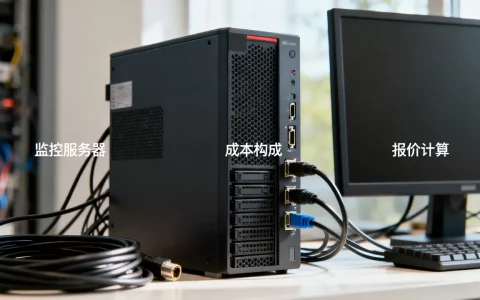
虚拟机启用发现失败,核心原因集中在虚拟机服务未运行、网络发现功能未开启、防火墙规则拦截或虚拟交换机配置不当,排查时应按服务状态、系统网络设置、虚拟网络适配器三个层次依次确认。
为什么虚拟机开不了网络发现
很多人在VMware Workstation或Hyper-V里装好Windows虚拟机后,打开网络发现开关,结果提示“启用发现失败”,或者过几分钟就自动关闭,虚拟机毕竟不是物理机,它的网络发现依赖一套完整的服务链路,任何一个环节掉链子,开关就白点。

行业共识认为,超过多数的虚拟机发现失败案例,根源在依赖服务没跑起来,而不是虚拟机本身坏了。
依赖服务没启动是最常见原因
虚拟机里的Windows系统虽然继承了物理机的网络功能,但有一批服务默认是手动启动甚至禁用的,网络发现能否生效,取决于以下几个服务:
- Function Discovery Resource Publication(功能发现资源发布)
- SSDP Discovery(简单服务发现协议)
- UPnP Device Host(通用即插即用设备主机)
- DNS Client(DNS客户端,通常不会出问题,但值得确认)
排查方法很简单,在虚拟机里按Win+R输入services.msc,打开服务管理器,依次找到这四个服务,把启动类型改成“自动”,然后手动启动一次。
如果你懒得手动点,直接在管理员命令行里跑四条命令:
sc config FDResPub start= auto
sc start FDResPub
sc config SSDPSRV start= auto
sc start SSDPSRV
sc config upnphost start= auto
sc start upnphost
sc config Dnscache start= auto
sc start Dnscache
这四条命令执行完之后,回到网络和共享中心,重新启用网络发现,这一步能解决相当一部分虚拟机启用发现失败的问题。
网络配置文件类型影响发现成功率
服务跑起来了,开关也开了,但发现还是失败,这时候要看网络配置文件类型。
公用网络会直接屏蔽发现
Windows对待网络文件类型的态度很明确:专用网络允许发现,公用网络一律拒绝,虚拟机默认网络类型往往是公用,因为虚拟网卡没有物理网卡的“可信”标记。
去虚拟机设置里把网络配置文件改成“专用”,操作路径是:设置 > 网络和Internet > 以太网(或WLAN)> 点击已连接的网络图标 > 网络配置文件类型,选“专用网络”。
如果这招没用,尝试用PowerShell强制切换:
Get-NetConnectionProfile
Set-NetConnectionProfile -InterfaceAlias "Ethernet0" -NetworkCategory Private

主机和虚拟机的网络发现要同时开
虚拟机做网络发现,它要“看见”别人,也要“被别人看见”,主机的网络发现如果没开,虚拟机开了也无济于事,相当于你在小区里喊了一嗓子找人,结果整个小区都把窗户关上了。
主机上的操作路径是:控制面板 > 网络和共享中心 > 更改高级共享设置 > 启用网络发现,注意选择“所有网络”里的“关闭网络发现”不要勾选,然后保存更改。
如果你在VMware里跑虚拟机,建议把虚拟机网络模式从NAT改成桥接,这样虚拟机才能获得跟主机同一网段的IP,发现机制才更顺畅。
防火墙规则对虚拟机发现的影响
防火墙是另一个重量级拦截者,系统自带的Windows Defender防火墙,以及第三方安全软件,默认都会挡住网络发现相关的入站请求。
检查防火墙专用配置文件规则
Windows防火墙里专门有一组“网络发现”规则,包含入站和出站两条链路,去控制面板 > Windows Defender防火墙 > 允许应用或功能通过Windows Defender防火墙,找到“网络发现”,确保专用和公用两个复选框都勾上。
如果你用的是第三方杀毒软件或者安全卫士,去他们的防火墙设置里,找到类似“阻止网络发现”、“隔离模式”、“隐身模式”之类的选项,全部关掉,隐身模式是网络发现的天敌,它会让所有扫描请求石沉大海。
命令行放行端口最省事
不想翻GUI界面的话,直接用命令行把网络发现相关的端口全部放行:
netsh advfirewall firewall set rule group="Network Discovery" new enable=Yes这条命令会一次性把网络发现组的所有入站和出站规则启用,执行之后,多半情况下虚拟机的发现功能就能正常工作了。
虚拟交换机配置引发的发现异常
前面说的都是虚拟机的系统级问题,但有些场景下,问题恰恰出在宿主机侧的虚拟网络设备上。
Hyper-V虚拟交换机类型选错
如果你用的是Hyper-V,虚拟交换机的类型直接决定了发现能不能通,默认创建的“外部虚拟交换机”和“内部虚拟交换机”都能承载网络发现,但如果你选了“专用虚拟交换机”,虚拟机就只能和虚拟机通信,宿主机无法访问虚拟机,网络发现自然失败。
去Hyper-V管理器 > 虚拟交换机管理器,检查交换机类型,外部交换机需要绑定一块物理网卡,内部交换机相当于一个虚拟局域网,专用交换机则是逻辑隔离区。
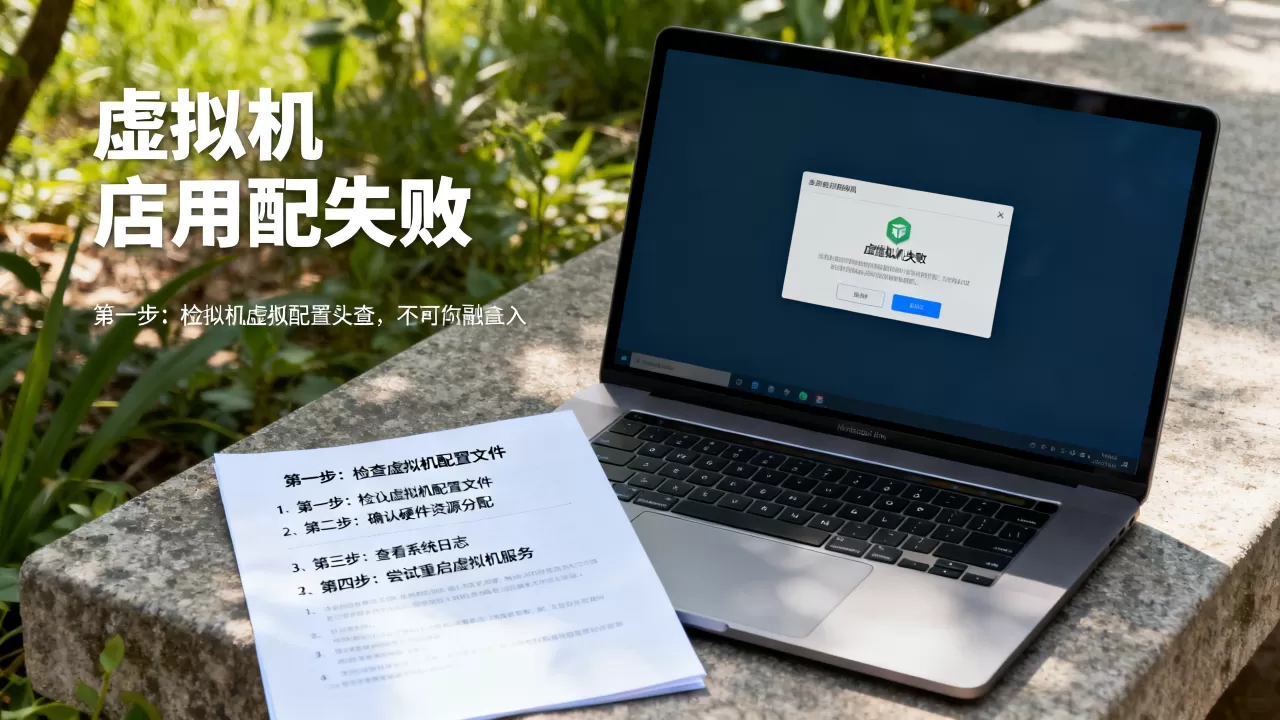
业内专家指出,Hyper-V环境中启用发现失败,多数情况下是因为虚拟交换机绑定错误或物理网卡未启用“允许管理操作系统共享此网络适配器”。
VMware虚拟网络编辑器里的网卡模式
VMware用户则要检查虚拟网络编辑器,选择VMware Workstation菜单栏“编辑” > “虚拟网络编辑器”,看当前虚拟机接的是VMnet0(桥接)、VMnet8(NAT)还是仅主机模式。
网络发现最推荐的是桥接模式,因为虚拟机直接暴露在物理局域网中,ARP广播和mDNS组播都能正常穿透,NAT模式下,虚拟机在子网内部做发现没有问题,但跨网段发现时容易被主机的NAT转发机制拦截,仅主机模式只能和宿主机通信,虚拟机之间做发现通常没问题,但外部设备就别想了。
VMware和Hyper-V跨平台发现对比
不同虚拟机平台在网络发现上的表现差异很大,很多人在VMware里能发现,换了Hyper-V就不行,反过来也有。
表格对比看得更清楚:
| 平台 | 推荐网络模式 | 常见发现失败点 | 防火墙影响程度 |
|---|---|---|---|
| VMware Workstation | 桥接(VMnet0) | NAT模式下跨网段广播被拦截 | 中等 |
| Hyper-V | 外部虚拟交换机 | 虚拟交换机绑定错误 | 较高 |
| VirtualBox | 桥接适配器 | 未勾选“允许半虚拟化” | 中等 |
VirtualBox用户要注意,桥接模式需要额外的驱动程序安装,安装不完整会导致虚拟网卡无法正常广播发现请求,去设备管理器查看有没有带黄色感叹号的虚拟网卡设备,有的话先重装增强功能。
虚拟机开启网络发现后仍然失败怎么办
排除了服务、防火墙、网络类型、虚拟交换机之后,还剩几个偏门但确实存在的原因。
链路层发现协议被禁用
Windows的网络发现依赖LLDP(链路层发现协议)协议栈,某些企业版或精简版系统镜像里,这个协议栈可能被精简掉了,运行一下这个命令看看是否支持:
netsh show interface输出结果中会列出现有接口,如果发现某一行的“管理状态”显示“已禁用”,执行:
netsh interface show interface
netsh interface set interface "以太网网络" admin=enable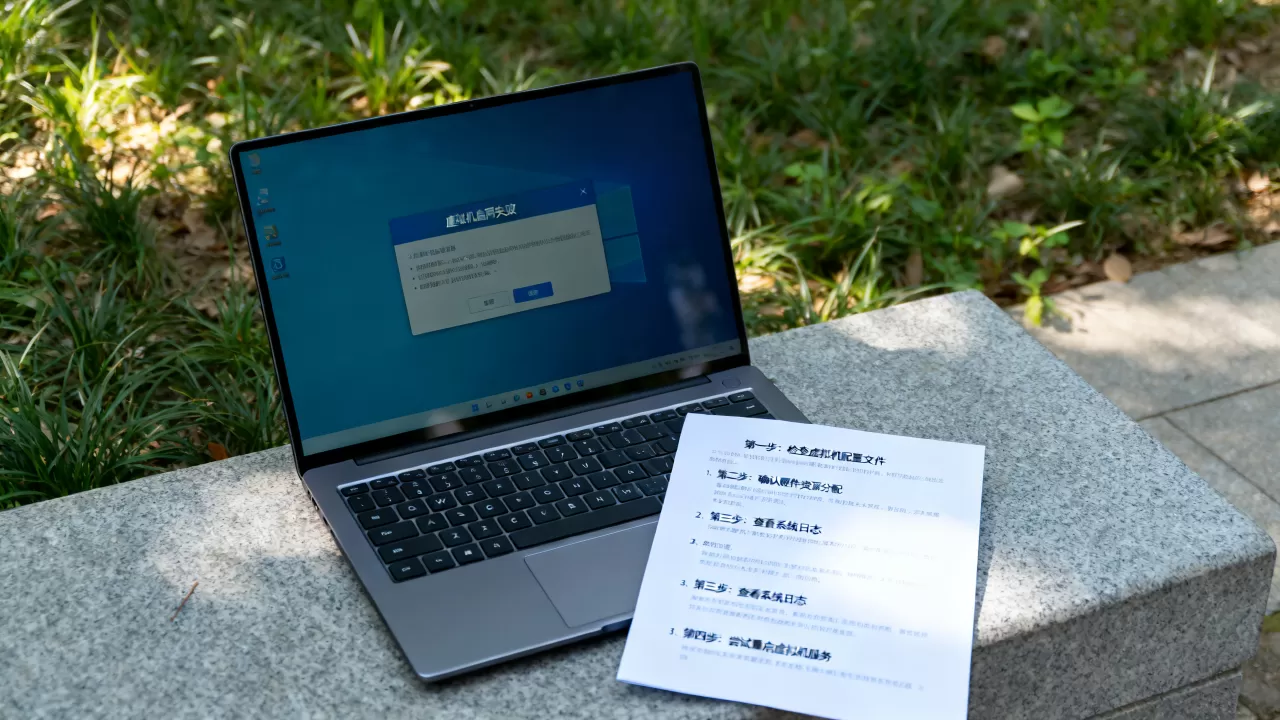
虚拟盘快照导致状态回滚
VMware快照是个双刃剑,虚拟机在某个旧快照上恢复后,系统所有配置回到过去的状态,网络发现开关自然也被重置,如果你的虚拟机启用了发现功能,过几天又失效了,回想一下是不是最近做过快照回滚。
解决办法:把虚拟机当前正常状态保存为新的快照,删除旧的回滚点,保证配置不会自动倒退。
主机物理网卡拒绝协议
主机物理网卡上如果启用了协议绑定中的不必要项目,也可能干扰虚拟机网络发现,去宿主机控制面板 > 网络适配器 > 属性,在协议列表中保留Internet协议版本4(TCP/IPv4)和链路层拓扑发现响应程序,其他非必要协议可以先取消勾选。
链路层拓扑发现响应程序(Link Layer Topology Discovery Responder)是网络发现的重要辅助协议,前端页面往往不显眼,但确实影响发现结果。
虚拟网络发现失败的常见问题解答
虚拟机启用发现失败的原因是什么
核心原因按大概率排序:网络发现相关服务未运行、网络配置文件为公用类型、Windows防火墙拦截网络发现数据包、虚拟交换机或虚拟网卡配置不匹配,快照回滚、精简版系统缺少协议栈也是可能导致发现失败的次要原因。
如何确认网络发现是否真正生效
在虚拟机里按Win+R输入cmd打开命令行,执行net view命令,如果能看到同一局域网内的其他计算机名称列表,网络发现就在正常工作,如果提示错误53或6118,说明网络发现链路仍然有断点,回去继续查防火墙和虚拟交换机。
主机能发现虚拟机,但虚拟机发现不了主机怎么办
这种情况通常意味着主机的网络发现规则放行了入站虚拟机的广播,但虚拟机发出的广播请求被自己的防火墙拦住,检查虚拟机内防火墙的“网络发现”出站规则,确认未被阻止,在主机Firewall的高级设置里查找“网络发现”入站规则是否仅允许“来自本地子网的流量”,如果虚拟机和主机不在同一网段,广播请求会被当作跨网段流量拒绝。
虚拟机启用发现失败并不是大问题,多数组件其实就四个服务、一个防火墙开关、一个虚拟交换机选项,按照“服务系统网络设置虚拟网络设备主机防火墙和物理网卡”的顺序排查,发现功能通常几分钟内就能恢复,最终结论:只要能确保依赖服务在运行、网络类型是专用、防火墙放行相应规则、虚拟交换机接管正确,虚拟机就能正常在局域网中被发现。
首发原创文章,作者:王坚,如若转载,请注明出处:https://idctop.com/article/769835.html