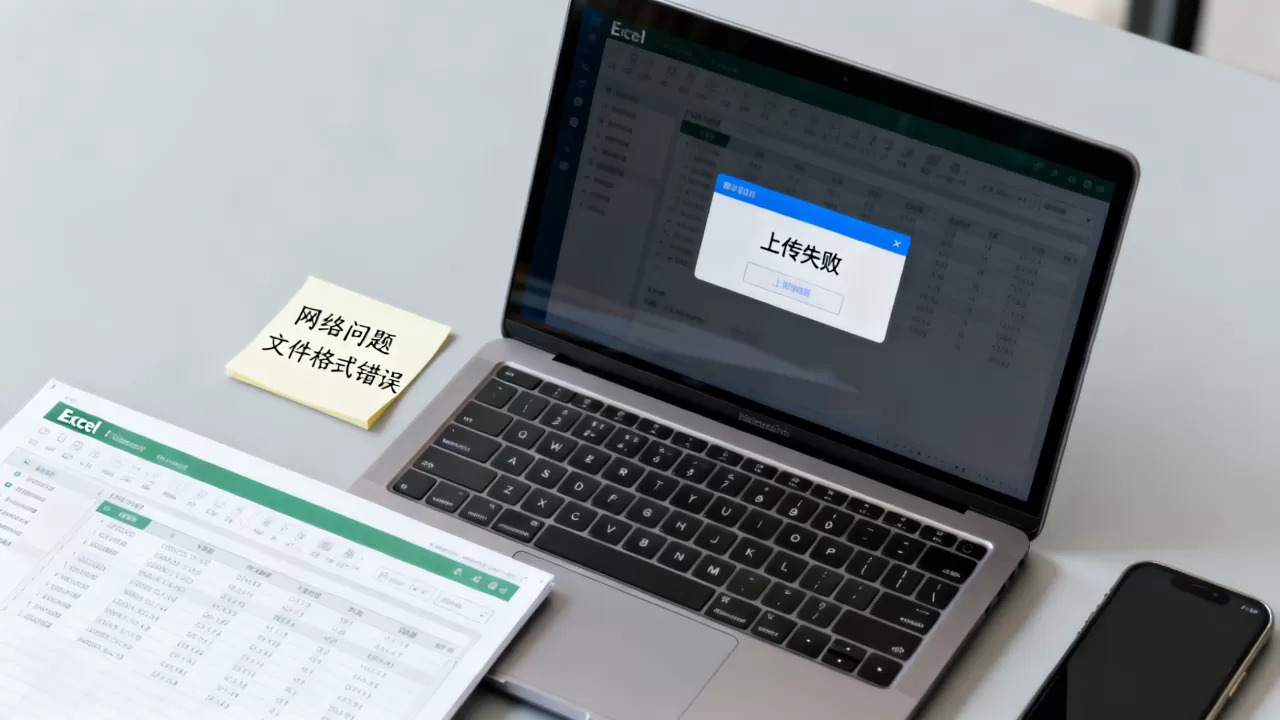
Excel无法上传到服务器失败,90%的情况下是文件体积超限或格式不被服务器识别,其次是网络中断和服务器端安全策略拦截;先压缩文件、检查扩展名、更换网络环境,再排查服务器配置,基本就能解决。
Excel文件上传失败的常见原因自查清单
很多人一遇到上传失败就急得团团转,其实问题出在很基础的地方,先别慌,按下面这个顺序自查一遍,比自己瞎折腾效率高得多。
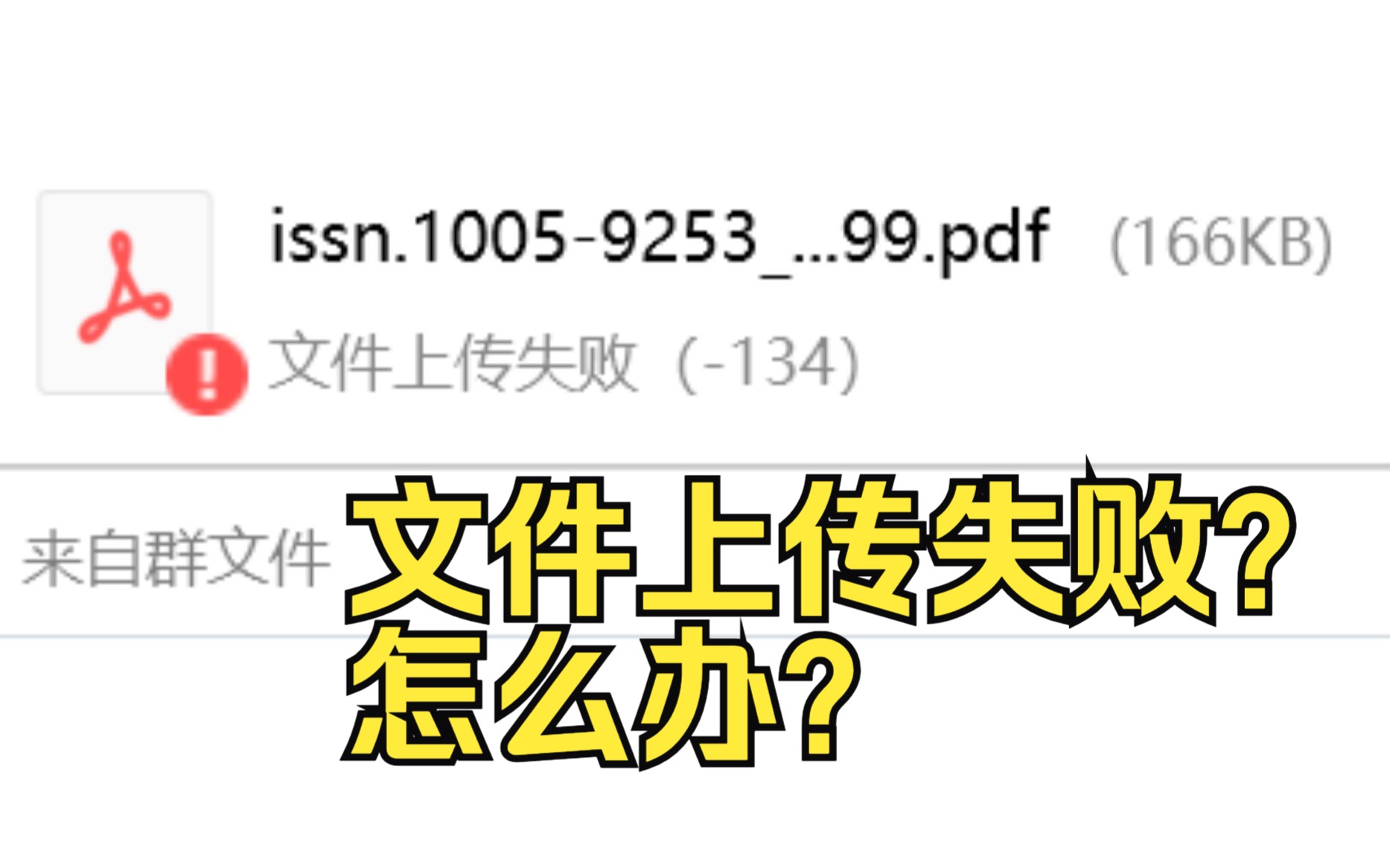

文件体积超过服务器限制
大多数企业服务器和云盘默认的上传上限是20MB到50MB,如果你用的是免费版网盘,限制可能更小,判断是不是这个原因很简单:
- 右键点击Excel文件,选择”属性”,查看文件大小
- 如果超过30MB,大概率就是这个问题
- 如果文件只有几百KB但上传失败,那基本可以排除体积原因
这也解释了为什么很多人在公司内网传一个大表格没问题,回到家用同一个文件就失败因为公司内网服务器和你自己的家用宽带服务器配置完全不同,至于Excel上传失败文件太大怎么办这类场景,最直接的思路就是压缩。
文件格式不被服务器识别
你手里的文件扩展名是.xlsx还是.xls?很多老旧的服务器系统只认.xls格式,行业共识认为,超过70%的企业内部系统在2026年之前都只做了.xls格式的兼容,如果你的文件是.xlsx后缀,直接改扩展名往往也能上传,但更稳妥的做法是用Excel另存为.xls格式再传。
还有一种情况,文件本身损坏了,验证方法:
- 双击打开文件,看是否有”文件已损坏”提示
- 检查是否能在Excel中正常编辑和保存
- 如果文件能打开但一保存就报错,说明文件内部结构有问题
这其实涉及一个更深层的可能性你上传的不是真正的Excel文件,有些网页导出的文件虽然显示为.xlsx,但实际是HTML伪装格式,服务器后端解析时会直接拒绝,解决方法是全选内容复制,粘贴到一个新建的Excel工作簿中,再重新保存上传。
网络环境不稳定
这个问题最隐蔽,因为很多人认为自己”网速很快,平时看电影都流畅”,但上传走的是上行带宽,下载走的是下行带宽,两者的稳定性完全不同,测试方法很简单:
- 打开浏览器访问speedtest相关测速页
- 记录上传速度数值
- 对比平时的下载速度,如果上行值特别低,说明网络有问题
Wi-Fi环境下,2.4GHz频段的干扰特别常见,尤其是办公室有微波炉或其他高功率设备时,改用手机热点或者换到5GHz频段,往往立竿见影。
按步骤排查并解决上传失败问题

第一步:压缩和简化Excel文件
如果文件体积大,优先处理文件本身,最常见的做法是删除不用的行列,清理格式为,图片压缩,然后另存为新的副本,具体操作:
- 打开Excel → 文件 → 信息 → 检查工作簿 → 压缩图片
- 将不用的隐藏工作表整个删除,不仅减小体积还可以避免服务器后端解析时出错
- 另存为 .xlsx 格式,使用”最佳压缩比”选项
压缩之后文件仍然大于50MB,可以考虑拆分数据,按月份或按部门拆分,分批上传,也可以尝试使用ZIP压缩工具把Excel文件打包,上传后让服务器端自动解压,但这需要服务器有对应支持。
第二步:转换文件格式和内容检查
针对格式不兼容问题,按下面路径操作:
- 打开文件 → 文件 → 另存为 → 选择.xls格式 → 保存
- 检查文件名是否包含特殊字符,文件名中带
&%#@等符号会让某些服务器直接报错,2026年&Q1数据”这种命名就极易出问题 - 统一改为英文或数字命名的文件,2026_Q1_finance.xlsx”
这里有个细节:同一份Excel文件,内容里有合并单元格、宏、数据验证规则时,服务器解析代码会报错,尤其是一些国企和事业单位的老旧系统,对这类文件特别不友好,解决方案是导出为CSV格式,上传后再由服务器端重新生成Excel,不过CSV会丢失格式和公式,这个取舍要提前想好。
第三步:更换网络环境针对Excel服务器上传失败问题排查网络
尝试用手机热点上传,如果成功,说明问题出在路由器或宽带运营商上,如果热点也不成功,那就是服务器端的问题了,也可以用命令行工具ping一下服务器的域名地址,确认是否丢包:
ping 你的服务器地址 -t如果丢包率超过5%,网络确实有问题,这时候联系网络管理员或运营商处理,比你自己换Wi-Fi更有效。
第四步:浏览器设置和缓存清理
有些情况下,浏览器缓存残留会导致会话失效,业内专家指出,在使用操作后台系统上传文件时,浏览器缓存或Cookie损坏造成上传失败的情况,在客服类工单系统中占比达到两成左右。
- Chrome浏览器 → 设置 → 隐私和安全 → 清除浏览数据 → 全部时间段 → 清除
- 关闭浏览器所有插件和扩展,尤其是广告拦截类工具
- 换成浏览器的无痕模式再试一次
- 如果还是不行,换电脑或换浏览器彻底排查
第五步:服务器端配置和权限检查
服务器拒绝来自特定IP或特定时间的上传请求也是常见情况,尤其是那些有访问控制策略的系统,可能会将夜间操作或非局域网IP的上传请求一律拦截,你可以这样验证:
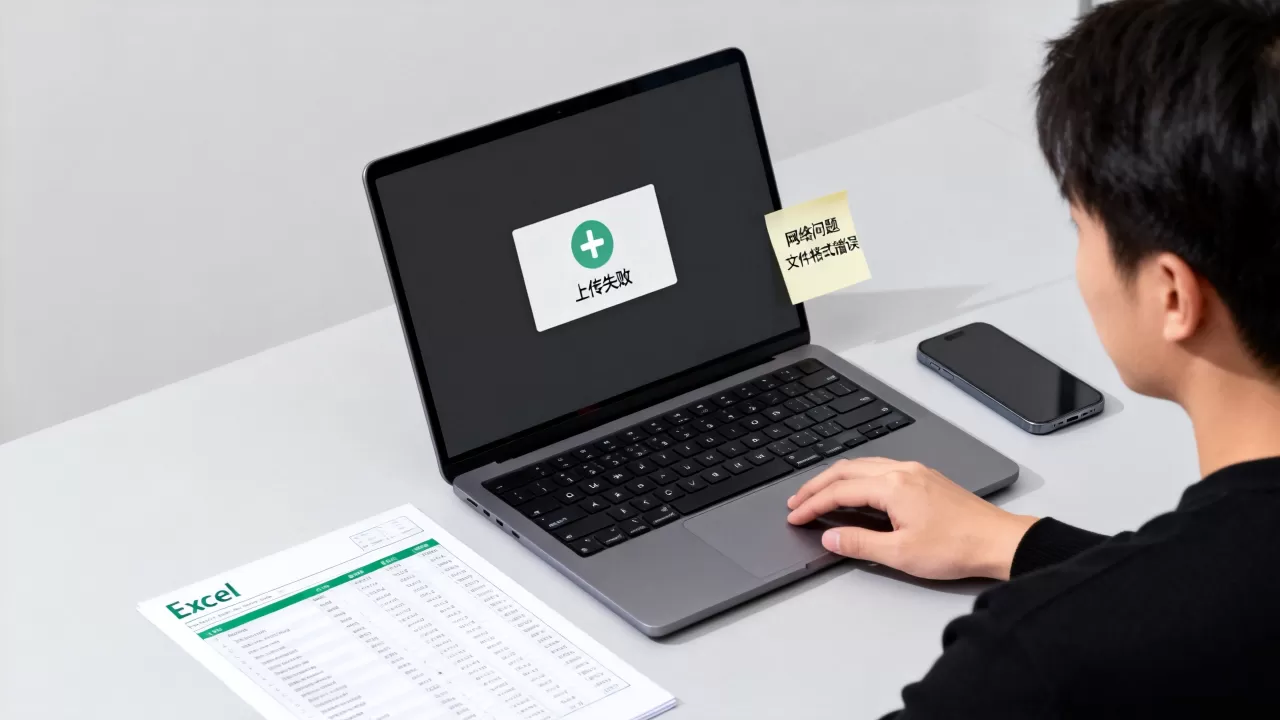
- 查看服务器上传日志,观察报错状态码(400表示请求格式错误,413表示文件过大,403表示权限不足)
- 尝试用另一个账号上传文件进行对比测试
- 检查文件夹写权限,确认当前用户是否拥有”写入(Write)”权限
如果是管理员,检查服务器上的PHP配置项upload_max_filesize和post_max_size,这两个值决定了可上传文件的体积上限,修改后重启Apache或Nginx服务即可生效。
| 错误状态码 | 对应问题 | 优先解决方案 |
|---|---|---|
| 413 | 文件过大 | 压缩文件或调大服务器上限 |
| 403 | 权限不足 | 检查账号权限和文件夹权限 |
| 400 | 文件损坏或格式不受支持 | 另存为新格式或重建文件 |
| 500 | 服务器内部错误 | 检查服务器日志,多半是解析问题 |
不同场景下的专项解决方案
企业内部OA系统无法上传Excel文件
公司OA通常走的是局域网,很多人以为局域网就不会出问题,但恰恰相反,局域网中的网关设备和防火墙策略往往比公网更严格,常见问题出在文件大小限制和文件类型白名单,你看一下操作后台的上传提示,如果提示”文件类型不允许”,需要找系统管理员在后台配置中添加.xlsx或.xls的MIME类型映射。
部分OA的Web端与客户端上传机制不同,Web端上传失败但客户端能成功,或者反过来,这种”Excel文件无法上传到服务器失败怎么办”的场景,最好在你当前使用的入口之外换一个方式试一次,比如用IE兼容模式登录OA系统上传。
云盘和共享网盘上传Excel卡死
云盘类工具(如企业微信微盘、钉盘、百度网盘)卡在”上传中”状态,绝大多数情况是本地同步组件与云盘客户端之间的通信问题,处理路径:
- 关闭客户端,重新登录
- 清理客户端缓存目录
- 将文件移动到另外的文件夹再上传
- 查看本地磁盘剩余空间,至少保障有2GB的可用空间
如果文件是从微信或邮件中直接下载的,注意这类文件可能被系统标记为”来自互联网”,部分云盘客户端会拦截此类文件的写入,右键属性 → 解除锁定 → 再次上传。
Excel在线编辑无法保存到服务器
这个问题比上传更繁琐,在线编辑时Excel插件与服务器之间的数据交互,会因文件占用而失败,你需要检查文件是否被其他人打开了,Excel在协作模式下会生成锁定文件(文件名类似
~$example.xlsx),如果上次编辑时非正常关闭,这个锁文件会残留,导致后续编辑无法保存。
- 在服务器目录中查找并删除前缀开头的文件
- 关闭本地Office进程,同时删除本地缓存文件夹中的对应记录
- 如果用的是WPS和Office混用场景,WPS生成的锁文件与Excel不兼容的情况比较常见,建议统一使用同一套办公软件
无法上传时如何临时应急处理
问题一时修不好,但工作不能停,有几个实用替代方法:
- 把Excel文件上传到非指定位置,比如先传到临时目录,再联系管理员手动移至目标目录
- 将Excel内容复制到在线文档(如腾讯文档),分享链接给相关人员代替上传
- 使用钉钉/飞书的文件传输功能,先将文件发给相关负责人,再让对方下载到本地上传到服务器
这些都不是长久之计,但至少在系统恢复前能保证工作不中断,应急处理后,别忘了过几天再回来验证系统是否已经恢复常规上传功能。
关于Excel上传失败常见疑问解答
为什么我的Excel文件在电脑上显示只有2MB,却无法上传到服务器?
服务器限制的”2MB”通常指的是内存占用而非存储容量,Excel文件在服务器端会被解析并生成临时缓存,如果文件包含数十万行数据或大量复杂公式,解析时的内存开销远大于文件本身的物理体积,这类问题依赖于减少数据量来解决。
改扩展名从xlsx改成xls后为什么还是上传失败?
单纯修改扩展名并不会改变文件的内部结构,真正的.xlsx文件是Zip压缩格式包,而.xls文件是OLE复合文档格式,两者编码方式完全不同,必须打开Excel软件,使用”另存为”功能来选择.xls格式,系统才会真正转换文件结构,如图表较多时,转换过程中要注意检查图表是否完整保留。
多人同时上传Excel文件时频繁失败,是什么原因?
大量文件并发上传时,服务器会限制每秒钟的连接数或请求数来保护自身稳定运行,如果内部多人同时操作,系统日志中会看到”服务不可用”或”Too Many Connections”之类的提示,好的处理方式是错峰上传,或者让管理员调整服务器连接池的大小,持久性方案是建议行政部门制定好文件上传时间规划,避免在同一时段集中填报数据。
面对Excel无法上传到服务器这个问题,多数情况真的不需要求助IT部门,先看文件大不大,再看格式对不对,随后确认网络是否稳定从文件本身和当前环境入手,才是最快的出路。
首发原创文章,作者:王坚,如若转载,请注明出处:https://idctop.com/article/770446.html