虚拟机里的鼠标卡顿和失灵,九成以上不是鼠标坏了,而是“指针定位模式 + 增强工具缺失 + 资源分配不足”这三件事没理顺,先把虚拟化增强工具装对,再按平台调指点设备和显存,最后回到宿主机查 CPU、电源计划和 USB 驱动,基本能把问题解决。
鼠标在物理机上用得好好的,一进虚拟机就开始飘、拖影、点半天没反应,甚至鼠标一进窗口就消失,这种体验很常见,也很毁耐心,下面按“先判断症状、再分平台调参、最后回到宿主机”的顺序,把可验证的设置路径一条条列清楚。

先分清三种“卡”,病因完全不同
指针定位模式:绝对坐标与相对坐标
虚拟机抓鼠标有两种方式,绝对定位模式下,客户机直接拿到光标的屏幕坐标,移动跟手、不丢帧;相对定位模式下,客户机只收到“往左移动了 3 个像素”这类增量数据,宿主机负载一高,增量就会堆叠或丢失,表现出来的就是光标漂移、跳格、越用越偏。
- 装了增强工具(VMware Tools、VirtualBox Guest Additions、Hyper-V 集成服务)后,默认走绝对定位,体验接近物理机。
- 没装或工具版本不匹配时,系统退回模拟的 PS/2 鼠标,卡顿、漂移、双击变单击都属于这一类。
三种典型症状对照表
| 症状表现 | 最可能的原因 | 优先动作 |
|---|---|---|
| 光标能看见,但移动一顿一顿、拖影 | 显存不足、3D 加速未开、宿主机 CPU 拉满 | 调显存、开 3D 加速、查宿主机负载 |
| 光标乱飘、点击位置和看到的不一致 | 绝对定位失效、增强工具异常、DPI 缩放冲突 | 重装增强工具、检查显示缩放 |
| 鼠标进入虚拟机窗口后消失、无法点击 | 输入抓取设置、增强会话模式未启用、USB 直通冲突 | 切换抓取模式、启用增强会话 |
VMware 虚拟机鼠标不流畅设置方法:按顺序走一遍
这是搜索量最集中的一类问题,步骤按优先级排列,做完一步测一步,不要一次性全改。
先确认 VMware Tools 的安装状态
在客户机里打开“设备管理器”,查看是否有“VMware Pointing Device”或“VMware Mouse”相关条目,没有,就通过菜单“虚拟机 → 安装 VMware Tools”(Windows 客户机)或挂载 ISO 后手动安装,Linux 客户机装
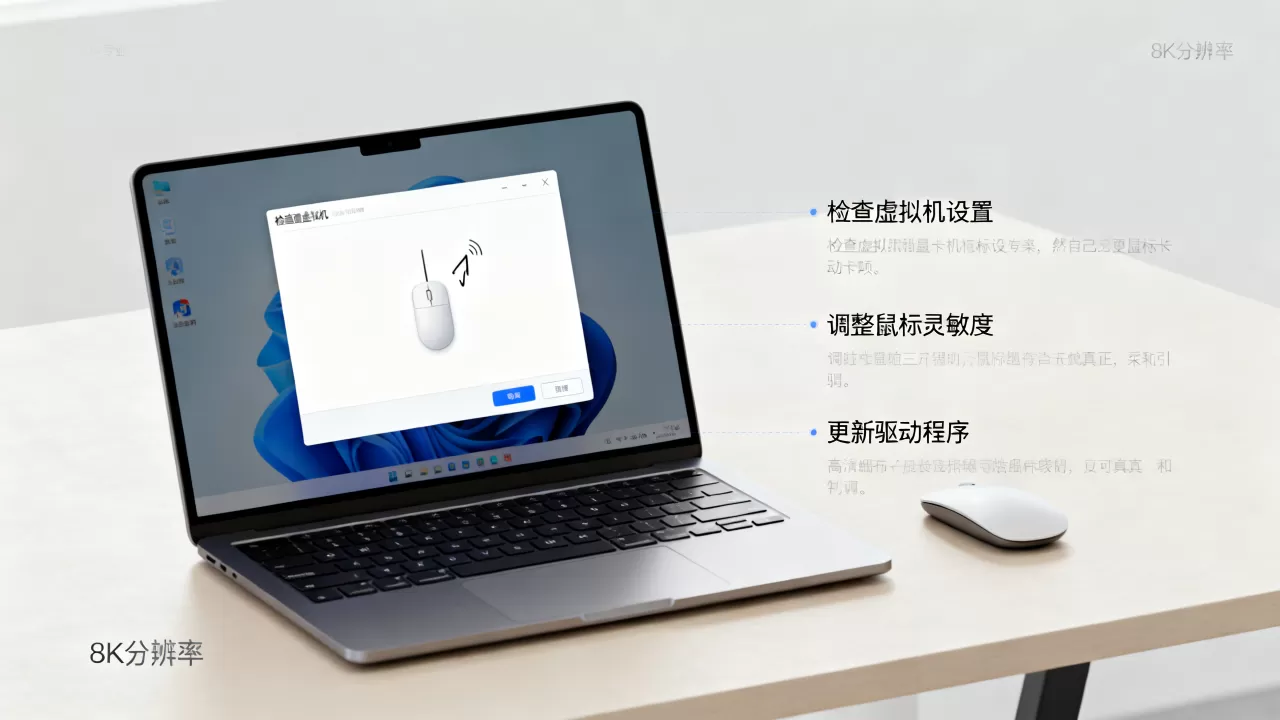
open-vm-tools 与 open-vm-tools-desktop 两个包,缺后者会出现“能点不能拖”的怪现象。
给虚拟机留出足够显存并开启 3D 加速
关机状态下进入“虚拟机设置 → 显示”:
- 勾选“加速 3D 图形”,图形内存给到 512MB 以上(Windows 10/11 客户机建议 1GB)。
- 显示器数量不要盲目加,多显示器会按倍数吃掉显存。
- 宿主机是双显卡笔记本时,强制 VMware 进程使用独显,核显负载高时鼠标拖影会明显加重。
核对 .vmx 配置文件里的鼠标参数
虚拟机完全关闭后,找到虚拟机目录下的 .vmx 文件,先复制一份备份,用文本编辑器打开,确认存在这行:
vmmouse.present = "TRUE"如果装完 Tools 后光标在小范围内持续漂移,可以临时改成 "FALSE" 做对照测试,让鼠标退回 USB 相对模式,改动后重新开机观察,若更差就还原备份这个参数不是万能药,只适合定位问题。
宿主机侧别掉链子
- 电源计划切到“高性能”,节能模式下 CPU 降频会直接放大鼠标延迟。
- 任务管理器看宿主机 CPU 是否长期占满,虚拟机分到的 vCPU 核心数不要超过物理核心数的一半。
- 关掉宿主机上的高刷新率叠加特效、录屏软件和游戏加速器,它们会抢输入钩子。
业内专家指出,虚拟机的输入响应链路比图形渲染更“短”,任何一环出现排队,用户感知到的第一症状往往就是鼠标不跟手,而不是画面掉帧。
VirtualBox 鼠标卡顿怎么办:指点设备类型是关键
修改指点设备类型
关机后进入“设置 → 系统 → 主板”,把“指点设备”从默认的 PS/2 鼠标改成 USB 触控板或 USB 平板,后者对绝对定位的支持更好,多数情况下改完立刻见效。
显存和 3D 加速同样不能省
“设置 → 显示”里把显存拉到 128MB,勾选“启用 3D 加速”,如果客户机是 Linux 桌面环境,关掉窗口动画和合成特效,卡顿会明显缓解。
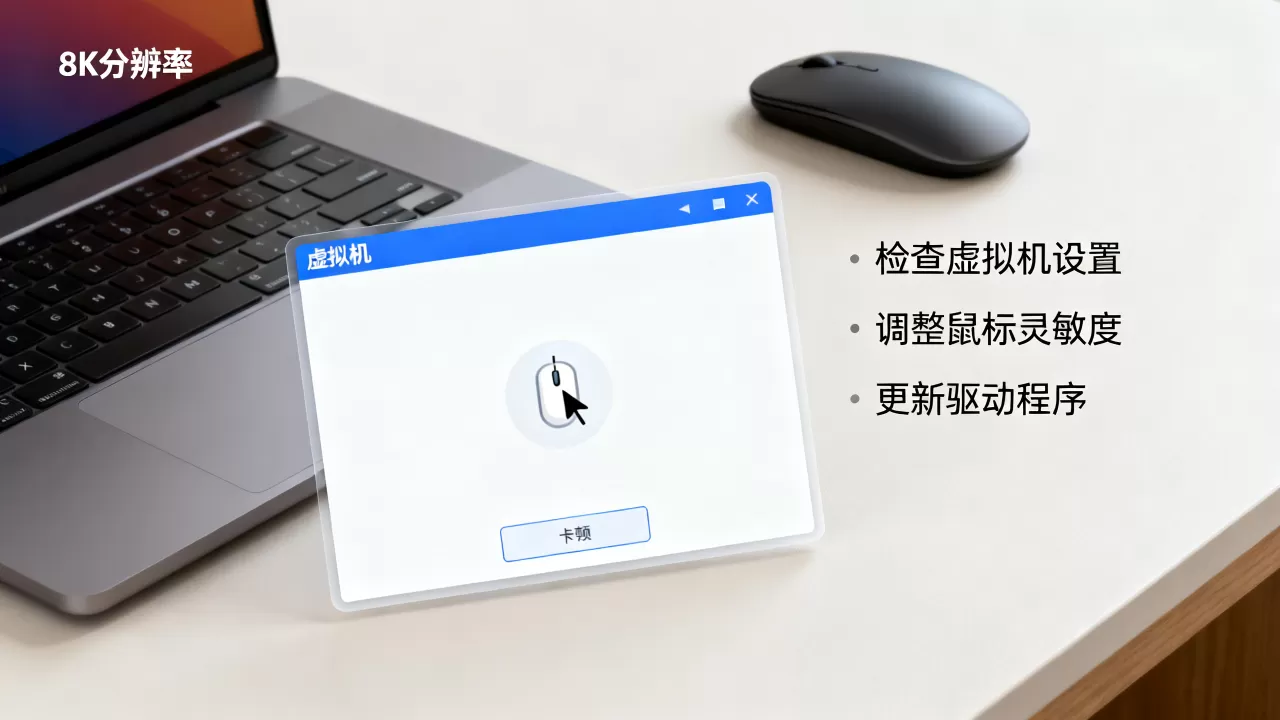
Guest Additions 与鼠标集成
装完增强功能包后,用 Host 键(默认右 Ctrl)+ I 可以切换鼠标集成状态,如果切换后鼠标依然被“锁”在窗口里,说明增强功能没有正常加载,重新挂载 ISO 执行安装脚本,重启后再试。
Hyper-V 的坑:增强会话模式
Hyper-V 下鼠标卡顿,多数情况是因为“增强会话模式”没启用,在虚拟机连接窗口的工具栏点“增强会话”,或在 Hyper-V 管理器里为虚拟机勾选“增强会话模式”策略,关掉增强会话后,鼠标会退回模拟的 PS/2 设备,反而更卡。
虚拟机鼠标失灵和宿主机驱动有关系吗?三层定位法
答案是:有关系,但通常排在第二、第三顺位,按下面三层从外往内查,比盲目重装系统高效得多。
第一层:宿主机的 USB 与 HID 驱动
- 打开设备管理器,检查“鼠标和其他指针设备”“通用串行总线控制器”下有无黄色感叹号。
- 无线鼠标的接收器插在 USB 3.0 集线器上时,部分芯片组会出现周期性丢包,换到主板后置 USB 2.0 口做对照测试。
- 用了 USB 直通(把物理鼠标直接分配给虚拟机)时,宿主机就失去了对这个设备的控制,切换窗口瞬间容易出现 1 至 2 秒的断连,这属于正常现象而非故障。
第二层:虚拟化层
VMware、VirtualBox、Hyper-V 同时开启会互相抢占虚拟化扩展,导致整机输入延迟上升,Windows 上如果启用了 Hyper-V,VMware 会走兼容模式运行,性能下降明显,行业共识认为,一台宿主机上只保留一套主力虚拟化方案,是保证输入体验最省事的前提。
第三层:客户机内部
- 关闭 Windows 的“提高指针精确度”,它会叠加鼠标加速算法,在虚拟环境里容易造成“手感发飘”。
- 检查显示缩放:客户机缩放设为 125% 或 150% 时,部分旧版增强工具会出现坐标换算偏差,表现为点击位置偏移十几像素。
- 远程桌面协议接入的虚拟机,鼠标延迟更多来自网络往返,而不是虚拟机本身。
远程办公场景下的虚拟机鼠标延迟优化清单
- 优先用 RDP 而不是控制台窗口:局域网内 RDP 的输入跟手程度通常优于虚拟化软件自带的控制台,前提是客户机已开启远程桌面。
- 虚拟化平台的控制台窗口降低分辨率:把控制台显示调到 1080P 以内,减少每帧传输的数据量。
- 关闭客户机的动态壁纸、透明特效和输入法悬浮窗,这些都在抢占渲染线程。
- 有线网络优先于 Wi-Fi,无线信道拥堵时鼠标会先于画面表现出卡顿。
- Proxmox/KVM 环境装好 virtio 显卡与输入驱动,使用 SPICE 协议时确认客户端已加载相应组件。
不同平台鼠标设置速查
| 平台 | 关键设置位置 | 核心动作 |
|---|---|---|
| VMware Workstation | 虚拟机设置 → 显示;.vmx 文件 | 开 3D 加速、装 Tools、核对 vmmouse 参数 |
| VirtualBox | 设置 → 系统 → 主板;显示 | 指点设备改 USB 平板、显存 128MB |
| Hyper-V | 虚拟机连接工具栏;管理器策略 | 启用增强会话模式 |
| KVM/Proxmox | 虚拟机硬件 → 显示;SPICE 客户端 | virtio 驱动 + SPICE 协议 |
虚拟机鼠标卡顿怎么解决:Q&A
虚拟机鼠标卡顿怎么解决,重装系统有用吗?
基本没用,重装客户机系统不会改变指针定位模式和显存分配,问题依旧存在,正确顺序是:先补装增强工具,再调显存与 3D 加速,最后查宿主机资源占用,这三步覆盖了绝大多数场景。
VMware 虚拟机鼠标不流畅,和宿主机显卡驱动有关吗?
有关,宿主机显卡驱动版本过旧时,3D 加速可能悄悄回退到软件渲染,画面看着正常,鼠标却明显拖影,更新到厂商官方驱动后重启,再进虚拟机测试;笔记本双显卡机型还要在显卡控制面板里为虚拟化进程指定高性能显卡。
鼠标在虚拟机里失灵,换一个 USB 接口能解决吗?
能解决一部分,USB 3.0 控制器与部分无线接收器存在兼容性问题,表现为间歇性失灵而非持续卡顿,把接收器换到主板后置的 USB 2.0 接口,或换用有线鼠标做对照,如果症状消失,就说明问题出在宿主机 USB 控制器与设备的兼容性上,而不是虚拟机配置。
首发原创文章,作者:王坚,如若转载,请注明出处:https://idctop.com/article/770427.html