联想7×06装系统最省事的路子是开机按F1进LXPM(XClarity Provisioning Manager),走“OS Installation”引导安装,驱动注入、RAID识别、分区格式化它都替你办了;如果一定要U盘装,记住三件事先把RAID配好、确认引导模式是UEFI、把对应阵列卡驱动塞进U盘。7×06这个编号对应的是ThinkSystem SR650这一代机器,2017年前后上市,Intel Xeon Scalable第一代和第二代平台,也是不少公司机房里的老功臣,下面按实际动手顺序说,能照做的那种。
先确认你手上这台7×06到底是什么配置
7×06是联想ThinkSystem的产品族编号,落到具体机型上主要是SR650(2U双路),同代还有7X02的SR630、7X04的SR550,别搞混,装系统之前先摸清两件事:阵列卡型号和引导模式,这两点决定了后面顺不顺。
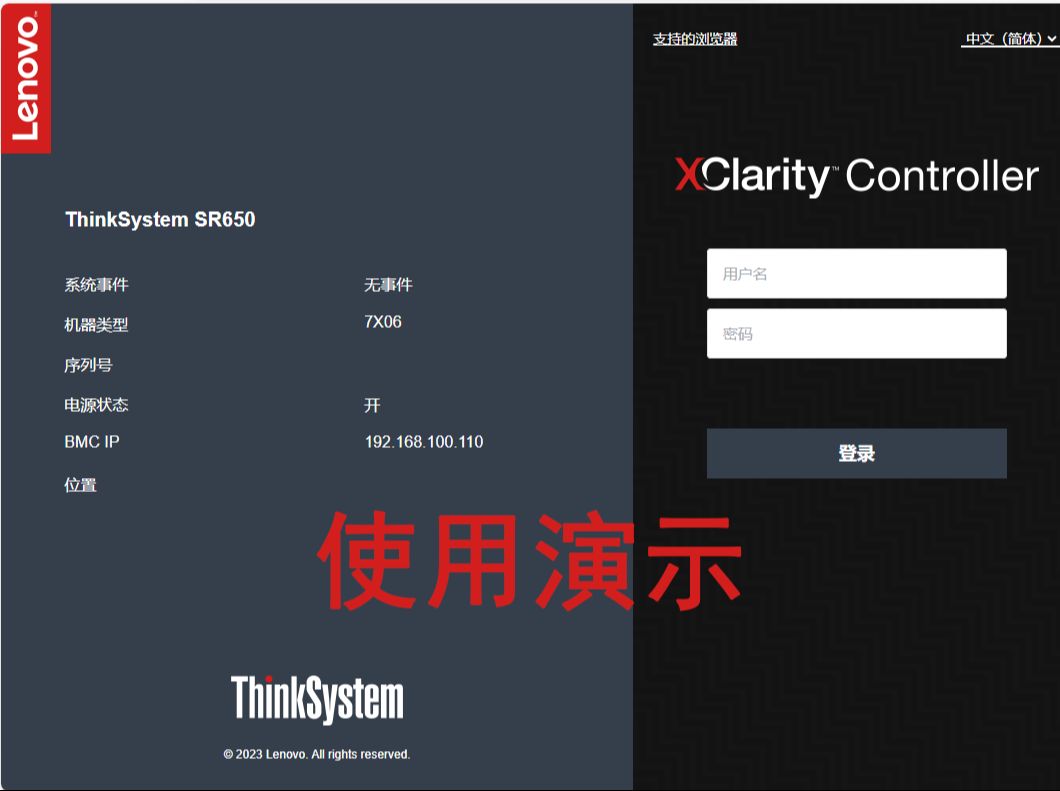

- 阵列卡:常见的是ThinkSystem RAID 930-8i、930-16i、730-8i,早期批次也可能带ServeRAID M5210,卡不同,Windows下要不要手动加载驱动就不一样。
- 引导模式:BIOS里UEFI和Legacy二选一,2026年了建议统一UEFI,配合GPT分区。
- 固件版本:开机F1进LXPM,首页能看到BIOS、BMC(XCC)版本,太老的固件对Windows Server 2026、Ubuntu 22.04支持会打折,建议先升到联想官网的当前版本。
| 机型编号 | 对应产品 | 常见阵列卡 | 官方推荐引导方式 |
|---|---|---|---|
| 7X06 | SR650 | 930-8i / 930-16i / 730-8i | LXPM 引导安装 |
| 7X02 | SR630 | 930-8i / 730-8i | LXPM 引导安装 |
| 7X04 | SR550 | 730-8i / M5210 | LXPM 或 U盘 |
据联想ThinkSystem产品文档,LXPM是集成在服务器BMC里的部署工具,不需要额外光盘或U盘,这一点对没有光驱、手头又只有一个U盘的现场工程师很友好。
装系统前要准备的几样东西
准备工作做足,现场能省一两个小时,清单如下:
- 系统镜像:Windows Server 2019/2026,或CentOS 7、Rocky Linux、Ubuntu Server,镜像从官方渠道下,别用来路不明的GHOST版。
- U盘:8GB以上,做启动盘会被格式化,提前备份。
- 阵列卡驱动:Windows Server 2019/2026一般自带930系列驱动,Server 2012 R2和2016就得手动加载;Linux发行版多数内核已集成,老版本CentOS 7需要额外准备。
- 网卡驱动:板载网卡在主流系统里能自认,加装的OCP网卡要单独确认。
- 一根网线 + 笔记本:用来连XCC管理口,远程看屏幕,比蹲在机柜前舒服。
- 备份:机器上有数据就先备份,装系统这一步没有后悔药。
联想7×06用LXPM引导安装和U盘安装哪个好
这是被问得最多的对比问题,直接给结论:新装首选LXPM,迁移或定制化需求用U盘。
LXPM引导安装的操作路径
- 服务器接显示器键盘,开机看到Lenovo Logo时按F1,进入LXPM。
- 主界面选OS Installation(有的固件版本叫“操作系统安装”)。
- 选择目标系统,比如Windows Server 2026,工具会自动匹配驱动包。
- 选RAID配置方式:可以现场建阵列,也可以沿用已配好的虚拟盘。
- 插入系统U盘或挂载ISO(XCC远程挂载也行),按提示走完。
- 安装完成后重启,进系统装XCC管理代理和驱动包。
LXPM的好处是驱动由它负责注入,最典型的“找不到硬盘”问题基本不会出现,缺点是可选系统列表跟着固件版本走,太新的发行版可能不在列。
U盘安装的适用场景
要装LXPM列表里没有的系统、要做无人值守批量部署、或者习惯自己控制分区,那就老老实实做启动U盘,Rufus、Ventoy都可以,Windows镜像用Rufus写,Linux用Ventoy丢ISO进去更省事。
联想服务器7×06怎么用U盘安装Windows Server 2019
这条路径实操细节最多,拆开讲。
第一步:配RAID
- 开机按F1进LXPM,选RAID Setup。
- 选中阵列卡,进入Virtual Drive Management,新建虚拟盘。
- 选RAID级别(系统盘常用RAID 1或RAID 10),勾选物理盘,Apply Changes。
- 保存退出,重启。
不想用图形界面也行,进系统后用Storcli命令行管理,联想官网有对应版本的Storcli工具包。
第二步:设置引导模式
开机F1进System Setup → Boot Manager,把Boot Mode设为UEFI,关闭CSM,Secure Boot建议先关掉,等系统装完、驱动齐了再开,避免安装介质签名不通过卡住。
第三步:U盘引导安装
- 插U盘,开机按F12调出启动菜单,选UEFI开头的U盘项。
- 进入Windows安装界面,语言、键盘一路下一步。
- 到“你想将Windows安装在哪里”这一步,正常应该能看到阵列卡建好的虚拟盘,看不到就点“加载驱动程序”,把阵列卡驱动从U盘指定目录加载进来。
- 分区时系统盘建议不少于200GB,剩下空间按数据盘规划,UEFI模式下安装程序会自动建EFI分区和MSR分区,不用手动折腾。
- 装完重启,进系统后装芯片组、网卡、显卡(板载)驱动,联想官网按机型下载“驱动与软件”包最省事。
联想SR650 7×06安装系统找不到硬盘怎么办
这是7×06装系统最高频的故障,原因基本跑不出四类,按顺序排查:
- 阵列卡驱动没加载:安装界面点“加载驱动程序”,指定U盘里的阵列卡驱动目录,老系统(2012 R2/2016)几乎必踩。
- RAID虚拟盘没建:进LXPM的RAID Setup看一眼,物理盘在但虚拟盘是空的,说明阵列压根没配。
- 引导模式不匹配:U盘是UEFI做的,BIOS却是Legacy,或者反过来,表现就是启动菜单里看不到U盘,或者装完进不去系统。
- 硬盘被标记为Foreign/Unconfigured Good:换过盘或者从别的机器挪过来的盘,需要在RAID管理里做Import或Clear再重建。
Linux这边的情况类似,装CentOS 7时如果内核不带930系列驱动,安装界面一样看不到盘,解决方式是在安装引导参数里加驱动,或者换用Rocky Linux 8/9、Ubuntu 22.04这类新内核发行版,多数情况下能直接认。
装完系统后别忘的三件事
系统起来只是开始,收尾没做完,后面运维会骂人。
- 装XCC管理代理和LXPM驱动包:联想官网“ThinkSystem 部署与管理”分类下有对应系统的驱动包,装完才能在XCC里看到系统健康状态。
- 配BMC网络:进XCC给管理口设IP,开远程KVM,以后重装系统、看日志不用再跑机房。
- 打固件补丁:BIOS、BMC、RAID卡固件统一升到联想官网当前推荐版本,老固件在电源管理和PCIe兼容性上踩坑的概率不低。
行业内有个共识,服务器装系统的时间大头不在安装本身,而在前期确认配置和后期补驱动,尤其像7×06这种服役多年的机型,固件版本五花八门,先升级再装系统能少返工。
联想服务器7×06系统安装多少钱,要不要找人上门
自己动手,成本就是U盘加时间,两三个小时能搞定,如果是批量上架、机房又在外地,找服务商上门也正常,业内专家指出,这类单台服务器的系统安装服务,市场上常见的报价区间在几百元到一千多元,具体看城市、系统类型和是否含RAID配置、驱动调试。
价格差异主要来自几个因素:
- 地域:北京、上海、深圳这类一线城市工程师资源多,响应快,价格相对透明;三四线城市上门费会高一些。
- 系统类型:装Windows Server比装Linux常规发行版简单,报价通常低一点;要装虚拟化平台或者做双系统,另算。
- 是否含后续配置:只装系统,还是连域加入、存储挂载、监控代理一起配,价格能差出一截。
- 时间要求:夜间或节假日上门,加价是常态。
在北京找联想服务器7×06装系统上门服务的,建议提前把机器型号、阵列卡型号、要装的系统版本报给对方,避免工程师到场发现驱动没带、再跑一趟,能远程通过XCC完成的部分,优先远程,省时省钱。
Q&A:联想服务器7×06系统安装常见问题
联想7×06能装Windows Server 2026吗?
能,SR650这一代在联想官方支持矩阵里包含Windows Server 2026,前提是BIOS和BMC固件升到较新版本,阵列卡驱动用官网对应版本,装之前建议先查联想官网“支持与下载”里该机型的操作系统支持列表,以列表为准。
7×06装系统一定要配RAID吗?
不一定,但强烈建议配,阵列卡直通模式(JBOD)也能让系统认到单块硬盘,可一旦硬盘故障,没有冗余,数据恢复成本远高于做RAID 1,系统盘做RAID 1,两块盘互为备份,是行业里最常见的做法。
LXPM里找不到我要装的系统版本怎么办?
LXPM的系统列表跟着固件版本走,列表里没有就用U盘安装,驱动手动加载,也可以先把BMC和LXPM固件升级到官网当前版本,新固件通常会补充较新的操作系统选项,升级路径在联想XCC管理界面里可以直接操作,不需要拆机。
首发原创文章,作者:王坚,如若转载,请注明出处:https://idctop.com/article/770688.html