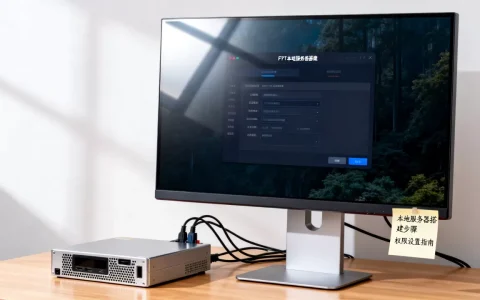
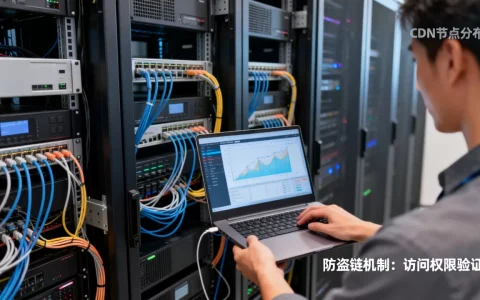
虚拟机开启FT需要同时满足四类硬条件:至少两台CPU兼容的ESXi主机、共享存储、独立的FT日志网络,以及vCenter和企业级vSphere授权;配置路径本身很简单,在vSphere Client右键虚拟机点开“容错”即可,但底层条件没到位,开关要么是灰色,要么报错。
FT和HA常被放一起聊,但两者保护粒度完全不同,FT通过vLockstep机制让主备虚拟机逐条指令同步执行,主节点宕机时备用节点无缝接管,内存状态不丢,高规格保护伴随高资源开销,所以开启前把条件理清楚,比急着点按钮更重要。

虚拟机开启ft需要什么条件?先从硬件和版本说起
CPU兼容:备胎必须听得懂主机的每一句指令
FT要求主备虚拟机在同一指令周期内执行相同指令,所以两台主机的CPU必须来自同一厂商,且指令集兼容。
- 混用Intel和AMD处理器,FT直接不可用
- 同一代际但型号不同,通常需要启用EVC来拉平指令集
- 集群关闭EVC时,新旧两代CPU共存会让FT启动失败,报错多为“主机不支持FT操作”
实际部署中,先创建集群,再启用EVC,最后添加主机,这个顺序能省掉大量后期返工,EVC会隐藏新CPU的扩展指令集,让所有主机向最低配置看齐,FT复制流才能在主机间自由漂移。
共享存储:虚拟机的“另一半”得放在同一个抽屉里
FT要求主备虚拟机共享同一份虚拟磁盘文件,磁盘必须位于共享存储上,本地磁盘没有任何讨论余地。
常用共享存储包括:
- FC SAN
- iSCSI
- NFS
- vSAN
存储建议和vMotion使用同一套架构,如果vMotion本来就能跑,FT大概率也能跑,因为FT日志流量同样要经过存储和网络,存储性能要留出余量,FT日志写入会带来额外I/O,慢存储会让主备虚拟机的执行进度不断拉长差距,最终触发FT重置。
FT日志网络:丢包比带宽低更致命
FT主备虚拟机之间需要实时传递日志流量,这条网络通道直接决定容错质量。
- 专属网卡承载FT流量,不和业务流量混跑
- 带宽至少1Gbps起步,生产环境建议10Gbps
- 延迟要求低于5毫秒,据VMware官方文档,抖动和丢包甚至比平均带宽更影响稳定性
行业共识认为,FT日志网络一旦出现短暂拥塞,主备同步超时后,系统会自动终止FT保护,把虚拟机降级为普通单节点运行,这个降级过程往往发生在你最需要保护的时候,所以FT日志网络必须独立,且不能跨三层路由跳数过多。
版本与授权:免费版和标准版直接没戏
FT不是ESXi自带功能,它绑定在vCenter和授权层级上。
- 必须安装部署vCenter Server,单台ESXi裸跑无法配置FT
- 需要vSphere企业版或同等包含FT功能的授权档位
- 旧版本FT只支持单vCPU虚拟机,较新版本扩展到多vCPU,具体上限以官方兼容性矩阵为准
有件事容易被忽略:FT开启后,虚拟机的快照功能会受限,某些高级特性如PCI直通也不能共存,选型时翻一眼官方功能对比,比上线后踩坑强得多。
vmware ft配置教程:从集群规划到右键启用
第一步:搭集群,开EVC
在vSphere Client中新建集群,勾选“启用EVC”,然后在“编辑设置”中选择与CPU匹配的EVC模式。
如果主机已经加入集群,再开EVC就需要所有虚拟机先迁移,操作成本会高出一截,接着把至少两台ESXi主机加进集群,生产环境建议三台起步,留一台主机作为故障第二落点。
第二步:配置共享存储和FT日志网络
- 挂载共享存储并在每台主机上确认可读写
- vSphere Client进入主机“配置”页面,添加VMkernel网卡,在网络标签中勾选“容错日志”
- 每台主机都要执行相同操作,且IP网段要能互通
检查FT日志网络最简单的方法,是在两台主机上互相ping VMkernel IP,全部通了再继续下一步。
第三步:右键打开FT开关
在“主机和集群”视图下找到目标虚拟机,右键选择“容错”->“打开容错”,系统会自动挑选备用主机并创建辅助虚拟机。
需要注意,多数版本需要虚拟机关机状态下开启FT,如果虚拟机已开机且版本不支持在线开启,界面会直接提示先关闭电源,开启后主虚拟机会自动启动,备用虚拟机保持开机但处于备用状态。
第四步:验证FT状态
页面查看“容错状态”,确认主备两台虚拟机都显示“已启用”。
建议做一次主动切换演练:
- 右键主虚拟机,选择“容错”->“故障切换”
- 观察业务是否有中断感知
- 切换完成后确认虚拟机在备用主机上正常运行
- 系统会自动尝试重建辅助虚拟机
演练能验证存储锁和网络心跳的真实状态,比看一百遍状态灯都靠谱。
虚拟机ft和ha有什么区别?选错可能多花几倍授权成本
FT和HA的核心区别,在于故障后业务恢复方式不同,HA是检测到ESXi主机宕机后,在另外一台主机上重新启动虚拟机,业务会中断几秒到几分钟;FT则实时同步执行状态,主备切换几乎无损。
| 对比维度 | FT容错 | HA高可用 |
|---|---|---|
| 故障恢复粒度 | 指令级同步 | 重新开机 |
| 业务中断时间 | 接近零 | 秒级到分钟级 |
| 资源占用 | 约2倍资源 | 平时不额外占用 |
| 适用场景 | 核心交易、实时计费 | 一般业务连续性 |
| 授权成本 | 企业版授权 | 标准版通常可用 |
FT资源开销大,一个集群里所有虚拟机都开FT并不现实,更理性的做法是只给核心业务虚拟机开FT,普通虚拟机用HA兜底。
授权成本也是一个现实问题,含FT功能的vSphere版本和标准版之间的差价,少则几千,多则数万,国内企业做正版化改造时,这个差价往往要按CPU颗数逐台计算,配置前先算清这笔账,多数情况下,集群里挑出三五台核心虚拟机开FT,成本可控,效果也足够。
vSAN环境开启FT要特别注意什么?
vSAN作为共享存储的替代方案,和FT的兼容性已经相当成熟,vSAN环境开启FT后,共享存储和FT日志网络可以走同一条物理链路,但专网隔离依然推荐保留。
- vSAN容量需要同时承载主副本、FT副本和vSAN自身的故障副本,容量规划要放大到足够余量
- 全闪存配置在FT场景下延迟更稳,混合存储在高负载下可能触发FT同步超时
- 网络配置建议双10Gbps绑定,避免单链路成为瓶颈
vSAN环境下主机故障时,FT辅助虚拟机会立即接管,vSAN对象访问不会中断,原主机恢复后,系统会自动重建FT辅助副本,整体体验比传统共享存储更流畅,业内专家指出,vSAN健康检查应作为开启FT前的例行步骤,一项检查不通过,不建议强行启用。
虚拟机开启FT常见问题
虚拟机开启FT后,打开“容错”按钮还是灰色怎么办?
按以下顺序排查:
- 确认虚拟机已关闭电源
- 确认虚拟机所在主机位于已启用FT的集群中
- 确认集群已启用EVC
- 确认共享存储已被所有主机挂载
- 确认vCenter授权包含FT功能
- 确认虚拟机未使用FT不兼容的硬件特性
六项查完,灰按钮基本能变亮。
虚拟机开启FT后可以打快照吗?
传统FT机制下,FT和快照不能同时存在,需要打快照时,必须先关闭FT,创建快照后再重新打开,部分较新版本对快照功能有调整,升级前查看官方发布说明即可。
FT对网络延迟真的那么敏感吗?
非常敏感,FT日志网络要求低延迟和极低抖动,同一机柜内的主机间延迟通常没问题,但跨机房、跨地域开FT基本不可行,物理距离带来的时钟漂移会让主备虚拟机指令执行进度无法对齐,系统会频繁重置FT,这也是FT至今主要部署在单数据中心内部的原因。
首发原创文章,作者:王坚,如若转载,请注明出处:https://idctop.com/article/770720.html