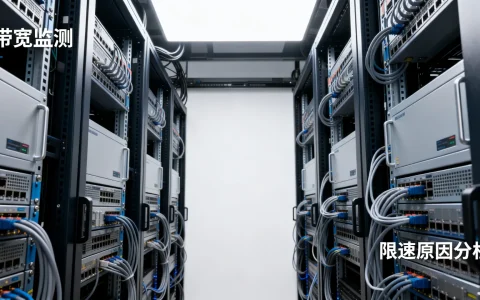
个人桌面服务器说白了,就是一台常年不关机、放在书桌边或电视柜下、专门替你和家人跑文件共享、远程访问、自托管应用的小型电脑。 它没有固定型号,而是一类用途明确的机器,主流有三条路:旧电脑改造、迷你主机、二手工作站或品牌小型服务器。
个人桌面服务器有哪些常见形态
先看清市面上能买到的、能改的都有哪些东西,再谈选型,否则很容易被参数带偏。
旧电脑改造:成本最低的一条路
家里淘汰的台式机是最现成的原料,一台 i5-8400 级别的老机器,加一块 256GB 固态当系统盘,再塞两块 4TB 机械盘做数据盘,就是一台能跑文件共享、下载、影音库的服务器,优点是零采购成本、扩展位齐全、显卡还能做硬件转码;缺点是功耗偏高、机箱大、老电源长期运行有风险,动手前建议先换掉用了五年以上的电源,这笔钱不能省。
迷你主机与低功耗小机器
近两年 N100、N305 这类低功耗平台机型出货量很大,双网口版本常被拿来做软路由兼轻量服务器,整机功耗常在十几瓦量级,巴掌大小,塞在路由器旁边不占地方,短板也明显:多数只有一个 M.2 加一个 2.5 寸位,想上多块大容量机械盘基本没戏,内存多为单通道且焊死,适合以 Docker 轻应用、下载、内网穿透为主的场景。
二手工作站与品牌小型服务器
戴尔 Precision、惠普 Z 系列、联想 P 系列这类二手工作站,配上至强或酷睿带 ECC 内存的配置,价格往往比同级新机低不少,它们的好处是内存容量大、PCIe 插槽多、能上阵列卡和多盘位硬盘笼,跑虚拟化和数据库很稳,代价是体积大、风扇噪音明显、待机功耗高,放在卧室基本不现实,更适合有独立储物间或阳台柜的家庭。
三种形态横向对比
| 形态 | 典型成本区间 | 待机功耗量级 | 盘位扩展 | 噪音 | 适合人群 |
|---|---|---|---|---|---|
| 旧电脑改造 | 几乎为零,仅硬盘与电源 | 中等偏高 | 较好 | 中等 | 预算紧、手上有闲置机器 |
| 迷你主机 | 数百至一千多元 | 低 | 差 | 很低 | 轻量应用、软路由一体 |
| 二手工作站 | 两千元上下起 | 偏高 | 很好 | 偏高 | 虚拟化、多盘存储 |
为近年二手与新品市场的常见区间,具体随行情波动。
个人桌面服务器和NAS有什么区别?先想清楚你要什么
这个问题问得最多,也最容易在买完之后后悔。
开箱即用与自由折腾,是两条不同的路
成品 NAS 卖的是省心:插盘、开机、网页点几下,共享目录、手机相册备份、影音刮削全都有,系统更新由厂商负责,个人桌面服务器的卖点是自由:你想装 Windows 远程桌面、想跑 Proxmox VE 开七八个虚拟机、想给某个服务单独配反向代理,全凭自己,代价是每一层都要自己搭,出问题也得自己查日志。
成本、功耗与噪音的差异
同样四盘位的存储能力,成品 NAS 整机价格通常高于 DIY 方案,但它的功耗和噪音控制做得更细,硬盘休眠、风扇曲线都是调好的,DIY 方案在硬件上更划算,可你要花时间调电源策略、减震、风道,行业共识认为,时间成本应当算进总账里,尤其是你不打算把运维当爱好的时候。
什么情况下该直接买 NAS
- 家里只有你一个人用,且不想碰命令行
- 主要需求就是文件共享、照片备份、影视播放
- 对噪音敏感,机器要放在客厅或书房
反过来,需要跑虚拟机、需要独立显卡转码、需要接一堆 USB 设备和串口设备的,桌面服务器更合适。
个人桌面服务器怎么搭建:从硬件到系统的实操路径
按顺序走,别跳步。
第一步:先定用途,再定硬件
把要做的事列成清单,按重要性排序,常见的有:家庭文件共享、相册自动备份、影音库、下载机、代码仓库、远程开发环境、监控录像存储、智能家居中枢,清单里出现“虚拟机”“多用户同时用”这类词,就往多核多内存方向走;只出现“存东西”“看片”,迷你主机足够。
硬件上几个硬指标:
- 内存至少 8GB,跑虚拟化建议 16GB 起步
- 系统盘用固态,数据盘用机械或大容量固态,两者分开
- 主板优先选带 Intel 网卡的,Realtek 网卡在部分系统下驱动折腾
- 电源留足余量,长期运行看重的是质量而不是峰值功率
第二步:系统怎么选
- Windows 10/11 专业版:会用远程桌面、想跑 Windows 软件的最省事,共享目录在“控制面板 > 网络和共享中心 > 高级共享设置”里开启,再右键文件夹设置共享权限。
- Debian/Ubuntu + Docker:轻量、稳定,装 Samba 只需一条
sudo apt install samba,之后编辑/etc/samba/smb.conf添加共享段。 - Proxmox VE:想玩虚拟化的首选,装完用浏览器访问
https://机器IP:8006进管理后台,虚拟机、容器、直通都在一个界面里。 - TrueNAS SCALE:以 ZFS 存储为核心,适合把数据可靠性放在第一位的场景。
- Unraid:混合盘位、按盘扩容灵活,社区应用市场丰富,但需要付费授权。
第三步:存储与备份,别把 RAID 当备份
RAID 解决的是硬盘坏了服务不中断,解决不了误删、勒索软件、火灾进水,3-2-1 原则依然适用:至少三份数据、两种介质、一份异地,实操上,重要目录用 rsync -av --delete /data/ /mnt/backup/ 定时同步到另一块盘,再挑最要紧的部分加密传到对象存储,业内专家指出,家庭场景下数据丢失的主因往往是人为误操作,而不是硬件故障。
第四步:远程访问,别直接往公网开端口
把 3389 或 22 端口直接映射到公网,是新手最容易犯的错,更稳的做法:
- 有公网 IPv6 的,用 DDNS 解析域名,防火墙只放行必要端口
- 没有公网 IP 的,装 Tailscale 或 ZeroTier 组虚拟内网,一条命令
curl -fsSL https://tailscale.com/install.sh | sh装完登录即可,手机在外网也能直接访问内网地址 - 需要给他人临时访问的,用反向代理加身份验证,别裸奔
第五步:长期运行的稳定性设置
- Windows 下关闭休眠:管理员命令行执行
powercfg /h off - Linux 下设置硬盘空闲休眠:
hdparm -S 120 /dev/sdb,注意部分硬盘频繁启停反而伤盘,按型号斟酌 - 配置自动安全更新,Debian 系可装
unattended-upgrades - 有条件加一台小功率 UPS,断电时自动关机,能省掉很多文件系统损坏的麻烦
- 用
smartctl -a /dev/sda定期看硬盘健康状态,配 cron 定时发邮件告警
个人桌面服务器功耗多少?算一笔电费和噪音的账
长期开机的设备,功耗是要认真算的。
不同形态的功耗区间
| 形态 | 待机功耗量级 | 满载功耗量级 |
|---|---|---|
| 低功耗迷你主机 | 十瓦上下 | 二三十瓦 |
| 旧台式机改造 | 三十至五十瓦 | 一百瓦以上 |
| 二手工作站 | 五十瓦以上 | 两百瓦以上 |
数值随配置和硬盘数量变化,多一块机械盘通常增加几瓦。
电费估算方法
按 0.6 元一度粗略计算:30W 常年运行,一年耗电约 0.03×24×365≈263 度,电费一百五十元上下;若整机平均 80W,一年约 700 度,电费四百多元,差价看着不大,但乘以三五年,再加上机器本身的采购价,账就不一样了。
噪音比功耗更容易被忽略
机械盘的嗡嗡声、老电源的风扇声、工作站的高转速风扇,在安静的夜里格外明显,放卧室的方案优先考虑全固态加低转速风扇,或者干脆把机器挪到远离睡眠区的位置。
个人桌面服务器多少钱一台?按预算分三档
千元以内
路径是旧电脑改造或二手瘦客户端、迷你主机,钱主要花在硬盘和电源上,性能只够跑基础共享和几个容器。
两千到四千元
主流 DIY 区间,新平台低功耗处理器加主板、16GB 内存、固态系统盘、两块大容量机械盘,能覆盖绝大多数家庭需求,跑虚拟化也不吃力。
五千元以上
多盘位工作站、塔式机箱加阵列卡、大容量硬盘阵列的组合,适合有虚拟机集群、监控存储、多人协作需求的用户。
隐藏成本别漏算
硬盘通常占总支出的较大比例;UPS、交换机、机柜、额外的网线同样是钱;电费和你的时间也要计入,据工信部相关数据,家庭宽带上行带宽仍是远程访问体验的主要瓶颈,这一点花钱也难立刻解决。
几个新手常踩的坑
- 把系统盘和数据盘做在同一块盘上,重装系统时数据一起没
- 用桌面级硬盘组阵列,长时间震动环境下故障率偏高
- 内存买小了还想跑虚拟机,最后只能重买
- 只做 RAID 不做备份,误删之后束手无策
- 公网直接暴露管理端口,被扫描到只是时间问题
- 忽略散热,闷在密闭柜子里跑一个夏天
关于个人桌面服务器的常见问题
个人桌面服务器需要24小时开机吗?
不必须,多数人选择常开是为了随时能访问,如果只是备份用途,可以设置定时唤醒,用主板的 RTC 定时开机功能配合计划任务,每天固定时段运行两小时,其余时间休眠,常开的好处是省心,代价是电费和硬件磨损。
个人桌面服务器可以同时当办公电脑用吗?
可以,Windows 方案最自然,白天接显示器办公,后台挂着共享和下载任务,但要注意两点:重负载任务会拖慢前台操作;办公软件和服务器服务共用同一套系统,一次误操作或系统崩溃会同时影响两边,更稳妥的做法是用虚拟机或容器隔离服务,宿主机只做基础系统。
个人桌面服务器放在卧室会吵吗?
取决于形态,全固态的迷你主机基本听不见声音;带机械盘和塔式散热的老机器,夜间噪音通常在三四十分贝,足以影响浅睡眠的人,选择前建议先实测,把机器放在目标位置跑一晚再决定,这比看参数表可靠得多。
首发原创文章,作者:王坚,如若转载,请注明出处:https://idctop.com/article/770958.html