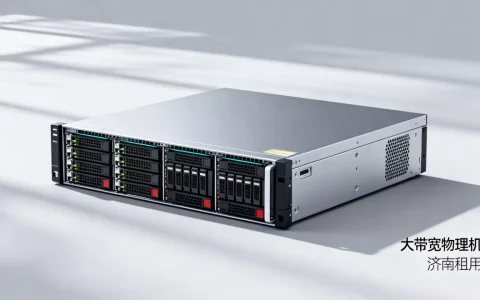
Dell PowerEdge T320 用U盘启动,最省事的路径是:U盘插好,开机看到Dell Logo时连按F11,在弹出的启动菜单里选中USB设备回车即可;如果菜单里根本没有U盘这一项,再进F2的BIOS,把USB Storage Device提到启动序列最前面。这台机器出厂走的是传统BIOS(Legacy)引导,没有UEFI那套来回切换的选项,所以逻辑很直白:开机自检,按顺序找能引导的设备,找到就把控制权交出去。
Dell T320 从U盘启动:先走F11这条近路
PowerEdge T320 是戴尔2012年前后推出的单路塔式服务器,至今在小型机房、测试环境和二手市场里仍有不少存量,它的启动菜单设计得比较朴素,按键时机对了,两分钟就能进到安装界面。

按键时机比按什么键更要紧
很多人不是按错键,是压根没按上,操作要点如下:
- 先把可引导U盘插好,再按电源键,别等自检跑完了才想起来插
- 屏幕出现Dell Logo、右下角提示 “F2 = System Setup, F11 = Boot Manager” 时开始一秒一下地点按F11,不要长按不放
- 键盘用有线USB键盘,无线键鼠在自检阶段经常没被枚举到
- 服务器前面板那两个USB口在POST阶段识别率更稳,优先用前面的
启动菜单里认准这个名字
F11弹出的界面通常是一屏蓝底白字的设备列表,常见的条目有:
- Hard drive C:
- CD/DVD/CD-RW Drive
- USB Storage Device(只有插了可引导U盘才会冒出来)
- BIOS Boot Manager
- System Utilities
直接选 USB Storage Device 回车,要是列表里没有单独一行USB,把光标停在 Hard drive C: 上回车,下一级列表里往往能看到U盘的名字,选中它同样能引导。
三种进U盘引导的方式怎么选
| 入口 | 快捷键 | 适用场景 | 特点 |
|---|---|---|---|
| 一次性启动菜单 | F11 | 临时装一次系统、做一次维护 | 不改BIOS,重启后自动恢复原顺序 |
| BIOS启动顺序 | F2 | 反复装系统、长期用PE维护 | 永久生效,需要保存退出 |
| Lifecycle Controller | F10 | 顺带配RAID、刷固件 | 流程长但功能全,向导式操作 |
临时用一次选F11,长期折腾选F2,想顺便把固件和阵列一起理一遍就走F10。
戴尔PowerEdge T320 BIOS设置U盘启动顺序
F11是一次性的,拔掉U盘或者重启就回到原样,要是你打算反复装系统、常年挂个PE维护盘,就把启动顺序一次性改死。
第一步:确认USB端口没被关掉
进 F2 → System Setup → Integrated Devices → User Accessible USB Ports,确认设置是 All Ports On,有些机器被前管理员改成 Only Back Ports On,前面板两个口就直接失效了,U盘插前面怎么都不认。
第二步:把USB Storage Device挪到第一位
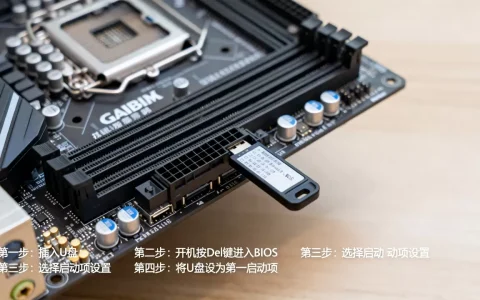
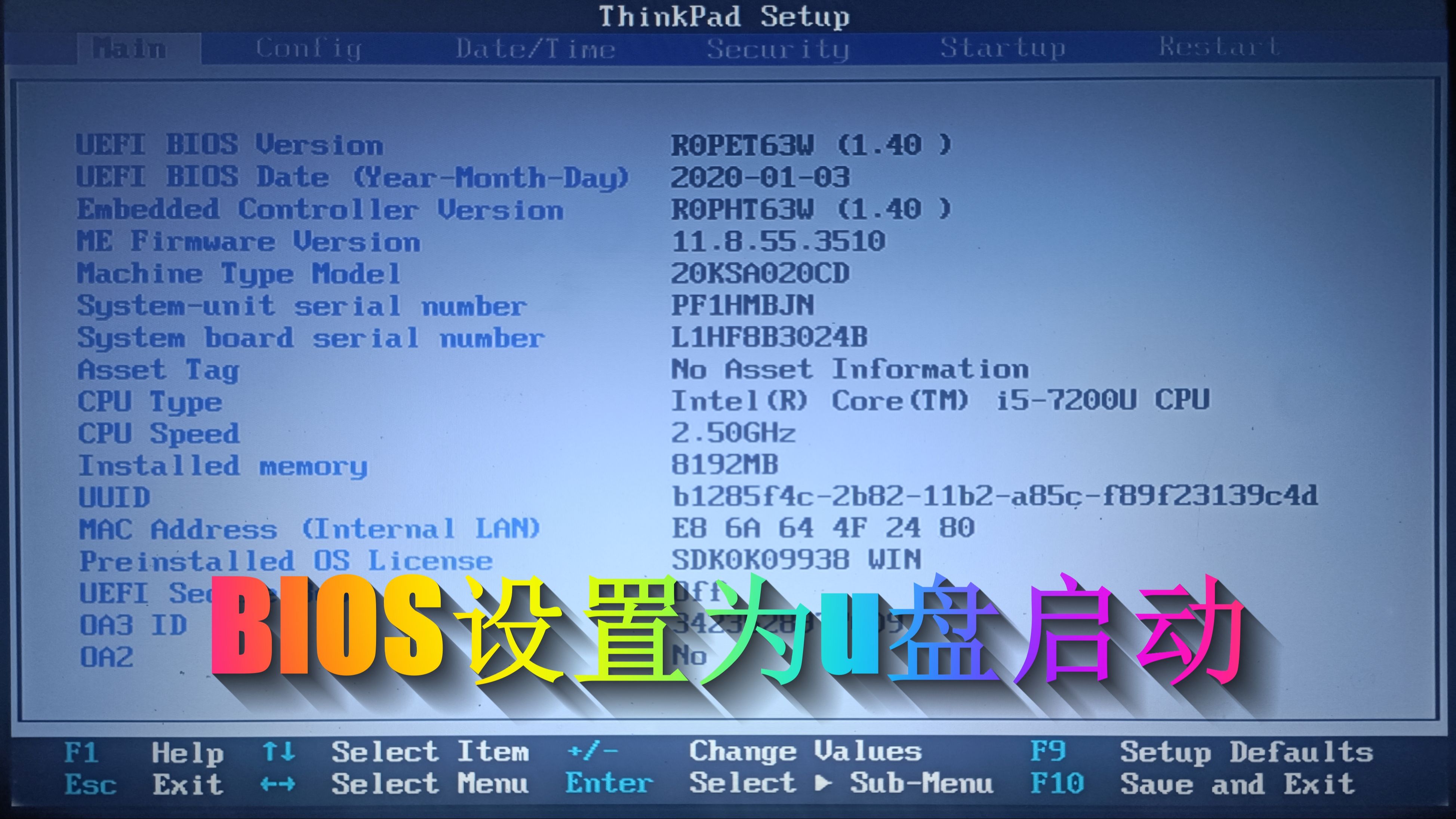
路径是 System Setup → Boot Settings → BIOS Boot Settings → Boot Sequence,用 键调整顺序,如果在 Boot Sequence 里翻不到USB条目,别急着骂机器,往同一页下面看 Hard-Disk Drive Sequence,T320的USB设备常常藏在这个子菜单里,把 USB Storage Device 调到 C: 前面就行。
第三步:保存并退出
按Esc逐层退回,选 Save Changes and Exit,机器自动重启,这次不用再抢F11,它会自己从U盘起来。
顺带说一句,T320前后加起来六个USB口,全部是USB 2.0,插USB 3.0的盘完全能用,只是速度按2.0走,装个系统得有点耐心。
戴尔T320重装系统U盘启动前,U盘本身得合格
F11按烂了也不出U盘,有一半的锅在U盘制作上,给这台老机器做启动盘,有几个硬性要求。
分区方案必须选MBR
T320是Legacy BIOS引导,U盘必须按MBR分区方案制作,用Rufus的话,分区类型选“MBR”,目标系统选“BIOS(或UEFI-CSM)”,文件系统FAT32或NTFS都可以,用官方工具做出来的盘默认常常是GPT+UEFI,插到T320上启动菜单里连影子都看不到。
容量和盘的体质也有讲究
- 8GB到32GB的U盘兼容性最好,老BIOS对大容量盘的兼容一直不算友好
- 64GB以上的盘建议先用 diskpart 的 clean 命令清一遍再制作
- 认准大厂正品,杂牌主控在服务器自检阶段掉盘的概率明显更高
阵列卡驱动这一关绕不开
T320一般配的是 PERC H310 或 H710 阵列卡,Windows Server 2012 R2 及之后的版本多数能直接识别;Windows Server 2008 R2 这类老系统,得在U盘里另建一个文件夹放阵列卡驱动,安装到选择磁盘那一步点“加载驱动程序”指过去,否则分区列表是空的,RAID配置在开机自检时按 Ctrl+R 进阵列卡界面完成。
二手市场上T320整机价格已经跌得很低,几百块收一台回来当测试机、备份机的人不少,但这类机器基本都要重装系统,上面这几步跑一遍才算把机器“盘活”。
Dell T320 按F11没有U盘启动选项怎么办
按了F11,菜单干干净净,就是没有U盘,按下面这个顺序排查,基本能覆盖九成情况:
- U盘本身不可引导拿到别的电脑上试一次,能引导才说明盘是好的
- 插的是前面板且端口被禁换后面板,或按前面说的进BIOS把端口全开
- 制作方式不对GPT+UEFI的盘在Legacy BIOS上不认,重做成MBR
- BIOS里USB相关选项被关Boot Settings 和 Integrated Devices 两处都看一遍
- 按键时机错过重启,Logo刚亮就开始点按F11
Lifecycle Controller 这条备选路
F10 进入 Lifecycle Controller,走 OS Deployment 向导,可以在里面配RAID、更新固件,最后引导安装介质,业内专家指出,这种方式在批量部署和老旧机型维护中一直没被淘汰,优点是把阵列和固件一并处理干净,缺点是一步一步都要等,比F11慢不少,华南地区不少小型机房至今还在用这套流程维护T320,流程熟了就还好。
Q&A:Dell T320 U盘启动相关问题
问:T320 U盘启动后进PE卡住或者蓝屏?
大概率是PE内核太老,缺少这代芯片组的存储驱动,换成Win10或Win11内核的新版PE,制作启动盘时勾选旧BIOS兼容修正选项,通常能解决。
问:U盘启动进了安装界面,可磁盘列表是空的?
说明阵列卡这一层没打通,先按Ctrl+R进阵列卡界面确认已经建好虚拟磁盘,再检查安装程序是否需要手动加载PERC驱动,两块盘都做RAID 0还是RAID 1,取决于你是要容量还是要冗余,这一步在装系统之前就该定下来。
问:U盘启动装完系统,重启又跑回U盘了?
因为启动顺序里USB还排在硬盘前面,装完系统直接拔掉U盘,或者进F2把硬盘调回第一位,行业共识认为,服务器装完系统后的第一件事就是把启动顺序改回硬盘优先,否则下一次重启很可能莫名其妙又进了安装界面,白白折腾一轮。
首发原创文章,作者:王坚,如若转载,请注明出处:https://idctop.com/article/771254.html