技嘉服务器主板怎么设u盘启动项?先分清这两种路径
技嘉服务器主板设置U盘启动,最直接的方法是开机按F12调出启动菜单临时选择,或者在BIOS的Boot菜单中调整启动顺序实现永久生效。这里的关键在于技嘉服务器主板和普通台式机主板在BIOS界面逻辑上存在差异,服务器板更强调稳定性和远程管理,所以U盘启动设置藏得比消费级主板深一点,本文以技嘉服务器主流型号(如MW34系列、MU72系列)为例,拆解完整设置流程,顺带解答几个机房运维中经常遇到的疑问。
临时启动与永久启动的区别
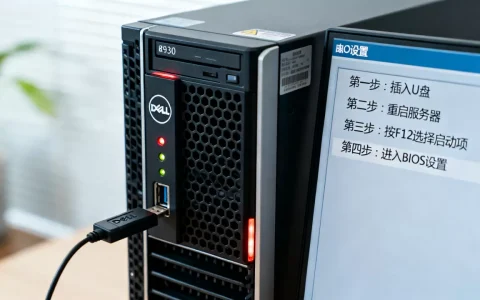
临时启动适用于一次性的操作,比如装系统、刷固件、进PE工具,开机自检时狂按F12,屏幕会弹出Boot Menu列表,用方向键选择你的U盘(通常是UEFI开头或者显示USB Hard Drive),回车即从U盘引导,这种方式不改动BIOS配置,重启后自动恢复硬盘启动优先。
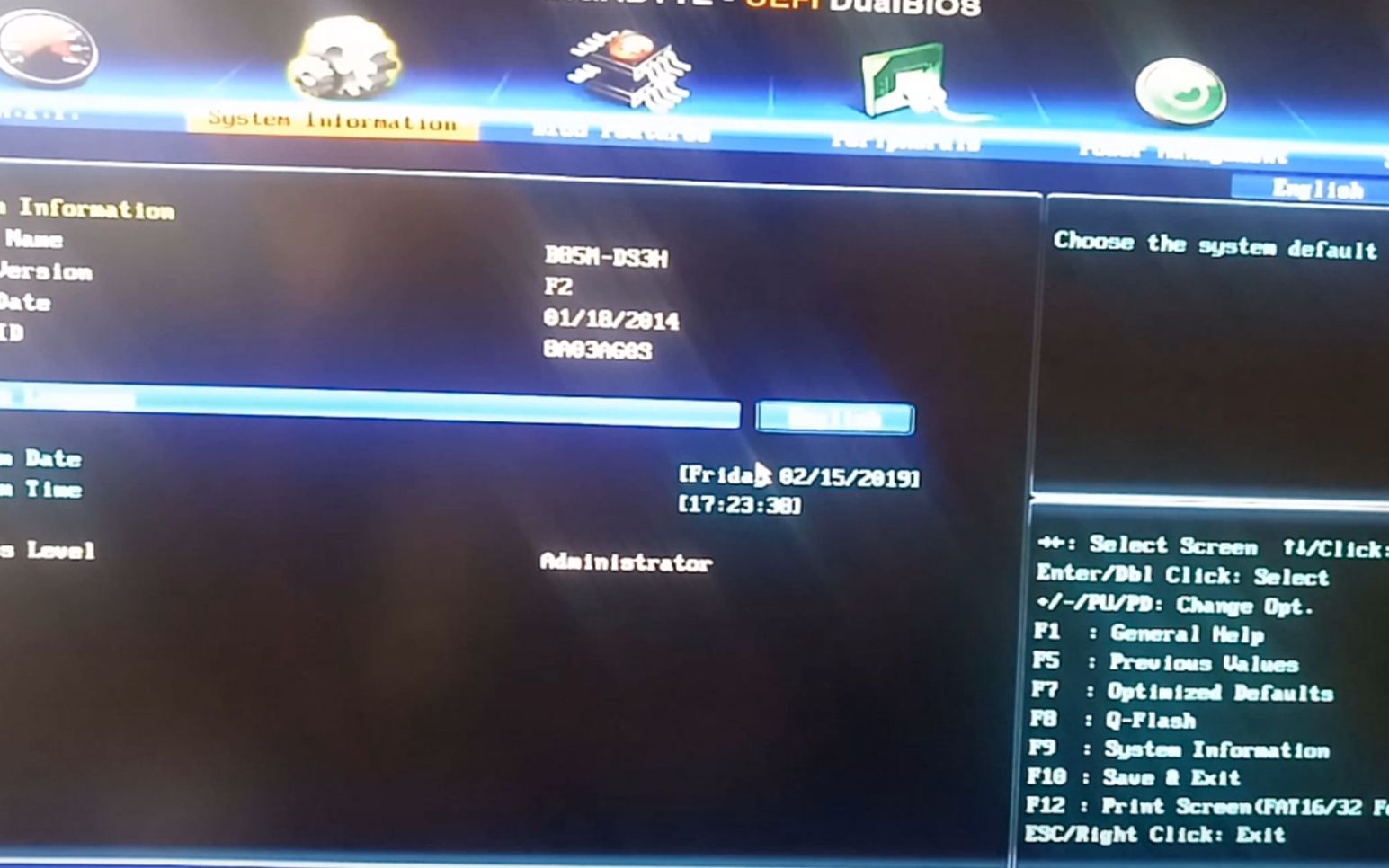

永久启动则是把U盘设置为第一启动项,这样只要插着U盘,每次开机都会从U盘引导,适合需要反复测试的场景,进入BIOS后,在Boot Option Priorities(启动优先级)里,把第一启动项改成U盘,按F10保存重启即可。
行业共识认为,服务器主板不建议长期把U盘设为第一启动项,因为机房环境灰尘大、U盘接口松动容易导致开机卡在引导界面,运维效率反而下降,装完系统记得改回来。
技嘉服务器主板BIOS设置U盘启动的详细步骤
进入BIOS的时机与按键
技嘉服务器主板进入BIOS的按键是Del,开机后看到技嘉Logo时连续点按,少数型号(如支持BMC远程管理的机型)如果接了显卡不亮屏,可以靠BMC的远程控制台进入BIOS,从按下电源键到进入BIOS界面的时间窗口大约有3~5秒,错过了就进系统了,需要重启再试。
在BIOS中调整BOOT顺序
进入BIOS后,界面是经典的AMI Aptio V风格,灰底蓝框那种,和消费级主板的彩色图形界面有区别,操作路径如下:
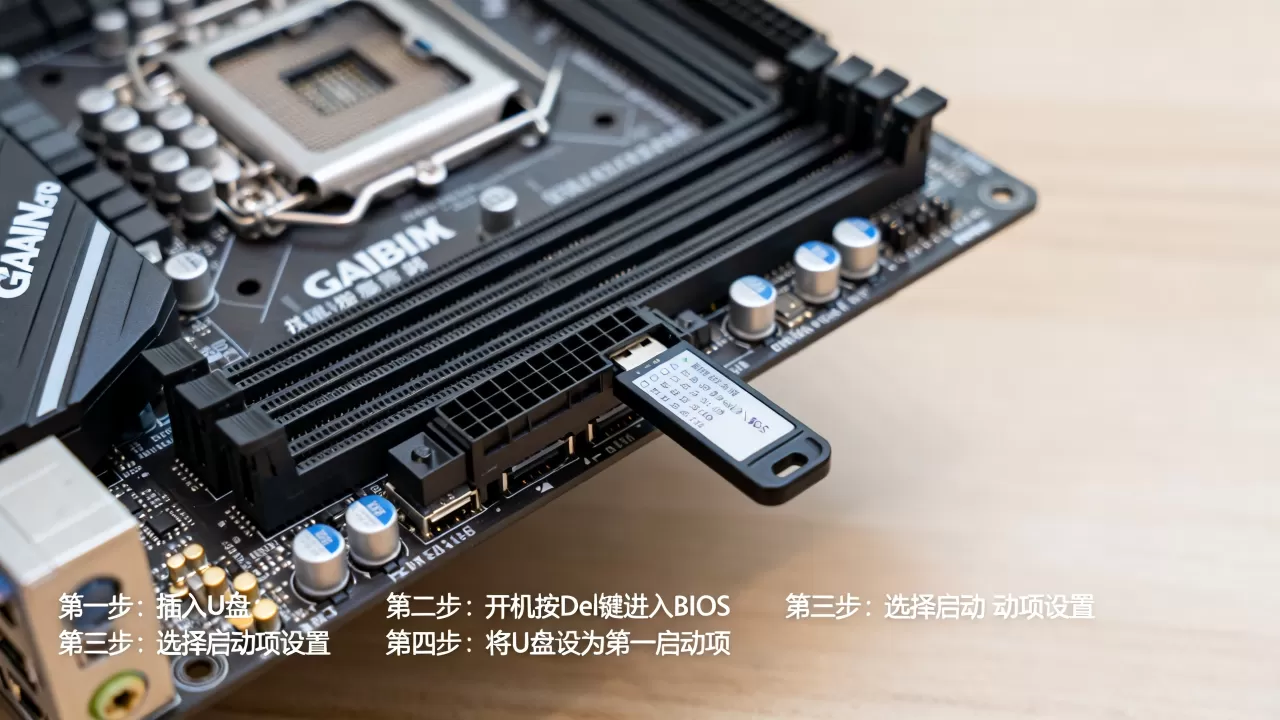
- 按方向键移动到Boot选项卡。
- 找到Boot Option #1这一项,回车。
- 在弹出的设备列表中,选择你的U盘,注意有两个细节:如果U盘是NTFS格式,部分型号识别成UEFI: USB Device;如果是FAT32格式,则可能显示USB Hard Drive。
- 设置完成后按
F10,选择Yes保存退出。
关闭CSM和安全启动的坑
很多人在这一步翻车。如果你的U盘是Legacy引导(老式MBR分区),而BIOS默认开启Secure Boot,U盘会直接无法识别。处理办法:
- 进入Boot菜单,找到
CSM Support(兼容支持模块)设为Enabled。 - 找到
Secure Boot选项,设为Disabled。 - 回到启动优先级,再次刷新设备列表。
业内专家指出,技嘉服务器主板在2026年后的固件版本中,默认启用Windows 10/Server 2026安全策略,导致很多老PE工具失效,解决方向就是关Secure Boot和开CSM,这是最常见的排查路径。
保存并核对启动效果
保存退出后,重启时注意屏幕提示,如果出现Boot Menu灰色不可选,或者直接进了硬盘系统,说明U盘没有被主板识别,先检查U盘接口,优先插后置USB 2.0口,不要插USB 3.2前面板口,兼容性更稳,再检查U盘本身是否做了引导扇区,建议用Rufus写入镜像时选GPT分区+UEFI模式,匹配度最高。
技嘉服务器主板和台式机主板启动项设置有什么区别
核心区别在于技嘉服务器主板少了图形化的EasyMode界面,并且启动项的过滤逻辑更严格。 消费级主板开机按F12会直接列出所有设备,服务器主板则要先进BIOS把USB Legacy和XHCI Hand-off两个开关打开,U盘才会在启动菜单中现身。
| 对比项 | 技嘉服务器主板 | 技嘉台式机主板 |
|---|---|---|
| 进入BIOS按键 | Del | Del |
| 启动菜单快捷键 | F12(需先开USB Legacy) | F12直接可用 |
| 默认Secure Boot | 开启 | 关闭 |
| CSM默认状态 | 关闭 | 自动 |
| 启动项过滤规则 | 严格,需手动开启USB支持 | 宽松,即插即用 |
如果你的工作环境是机房运维,同时管理多台不同品牌的服务器,建议记住一条通用规则:技嘉的服务器板子比戴尔、惠普的BIOS逻辑更接近台式机,上手难度中等,但一旦你熟悉了Boot Option Priorities这套菜单结构,其他品牌也大同小异。
机房场景下U盘启动的常见疑难杂症
U盘在启动列表里消失
这是技嘉服务器主板最典型的问题。 当你把U盘插在机箱前面板时,开机后按F12找不到USB选项,原因是前面板USB口通过内部排线转接,部分型号在主板上没有预设为可引导设备,解决方案很简单:
- 把U盘插到主板后置I/O面板的USB 2.0口,重新按
F12。 - 如果还是不行,进BIOS的
Peripherals菜单,把USB Legacy Support设为Enabled。 - 检查
XHCI Hand-off,设为Enabled。
双路主板(双CPU)的启动菜单差异
双路主板场景下,U盘会被识别为PCIe设备而非USB设备。 这是因为技嘉双路服务器主板的USB控制器挂在PCIe总线上(典型如C612、C621芯片组),此时启动菜单里U盘显示的名字不再是”USB Hard Drive”,而是类似UEFI: USB DISK 2.0 PMAP,后面还跟着PCIe地址,不要慌,认准品牌前缀选择即可。
F12启动菜单里选项过多分不清
服务器主板的启动菜单会把网络引导(PXE)、BMC虚拟光驱、甚至IPMI远程挂载的镜像都列出来,一堆选项里认U盘,有个快速技巧:
- 看容量:U盘容量一般显示8GB/16GB/32GB,对照你的U盘实际容量。
- 看前缀:UEFI开头的就是UEFI引导,Legacy开头的就是传统引导。
- 看后缀:很多技嘉板子在U盘后面标了
[USB]字样。
看完这篇,你至少能处理90%的U盘启动问题
技嘉服务器主板设U盘启动,临时用按F12选启动菜单,永久改在BIOS的Boot Option Priorities里调整;遇到U盘认不到,先去开USB Legacy Support和CSM,再去关Secure Boot。核心思路不是死记按键,而是理解服务器BIOS的启动逻辑比台式机更严格,它默认屏蔽了非标准引导设备。
Q&A:技嘉服务器主板U盘启动常见疑问
为什么我的技嘉服务器主板开机按F12没反应?
先确认键盘是否接在主板后置USB口,部分机箱前置USB在BIOS阶段还没有被驱动,按Del进BIOS,找到Boot菜单里的Boot Mode,如果当前是UEFI Only,尝试改成UEFI and Legacy,然后重启再按F12,如果主板有BMC远程管理卡,也可以在BMC的远程控制台里发送Ctrl+Alt+Del重启并模拟按键。
技嘉服务器主板怎么用U盘做系统安装?
制作系统U盘时,用Rufus选择GPT分区类型,目标系统选Windows Server 2026或Ubuntu Server,写入方式默认DD镜像模式,插入服务器后按F12选择UEFI前缀的U盘项,后续安装过程与台式机一致,要注意的是技嘉服务器板载网卡驱动在系统安装后需要手动安装,建议在安装介质里加入网卡驱动的离线包。
顺便问一句,品牌服务器的U盘启动设置是不是贵好几倍价格才有的功能?
不是的,U盘启动是所有x86服务器主板的基础功能,从几千块的塔式到几万块的机架式都支持,价格差异主要体现在BMC远程管理、热插拔硬盘背板、冗余电源等服务器特性上,U盘启动本身不涉及额外成本。
首发原创文章,作者:王坚,如若转载,请注明出处:https://idctop.com/article/752580.html