Win10安装服务器失败,别急着重装系统先查看系统日志和Windows功能状态,80%的情况可以用自带的修复命令或启用对应组件解决。
win10安装服务器失败怎么解决?先定位失败的具体环节
很多朋友一看到“服务器安装失败”就头大,其实这条报错涵盖的场景非常宽泛,你要先问自己:到底是在装什么服务器?
![[教程] 在 Windows 客户端版本安装服务器管理器](https://i0.hdslb.com/bfs/archive/8452f506cfe59966324b8205886163f6b8d3dad1.jpg)
- 用控制面板装IIS网站服务器时失败?
- 用命令行跑某个服务端程序时提示缺少组件?
- 还是想把自己的Win10电脑变成远程桌面服务器或文件共享服务器时连不上?
不同场景的修复路径完全不同,如果你在win10安装服务器失败报错0x800f0986,大概率是系统组件损坏或更新补丁冲突,下面会专门说。
先看错误代码,再决定下一步
同样叫“安装失败”,错误代码能透露很多信息,常见的几类:
0x800f0986:Windows功能安装过程中无法从本地源或Windows更新获取文件0x80070005:权限不足,安装进程没有管理员权限0x80070422:相关服务未启用,比如Windows Update服务被禁用0x800f0830:.NET Framework安装失败,通常与系统更新有关
如果你直接在安装界面看到“错误代码”,记下来,后面排查会快很多。
快速判断:是网络下载失败还是本地组件缺失
打开设置 → 更新和安全 → Windows更新,先确认系统是不是最新状态,很多服务器功能安装时需要从Windows更新服务器拉取文件,如果系统本身有大量补丁没装,安装过程就会中途失败。
行业共识认为: 超过一半的Win10服务器安装失败,根源都是系统更新不完整或本地组件源缺失,而不是硬件问题。
win10安装服务器失败和系统版本有关系吗?版本差异直接影响安装结果
有,而且关系很大,普通家庭版和专业版对服务器组件的支持不一样,老版本系统和新版本系统也有区别。
- 家庭版Win10:默认不提供完整的IIS管理控制台,部分功能需要手动用命令开启,失败率高一些
- 专业版/企业版Win10:内置完整的服务器功能模块,安装成功率明显更高
- 旧版Win10(如1607版本之前):对现代服务器协议的兼容性差,安装新版IIS或.NET服务时容易报错
如果你用的是Ghost版、精简版系统,那更棘手,这类系统往往把Windows功能源文件删掉了,安装服务器时会找不到必须的文件,反复失败。
如何查看当前系统版本和功能状态
按Win+R,输入winver,回车,就能看到系统版本和内部版本号,如果是精简版系统,你会发现很多功能开关是灰色的,或者点击后瞬间跳回“找不到文件”。
这时候直接放弃“图形界面安装”,改用命令行方式从本地源安装,反而能成功。
实操:绕过图形界面,用命令行修复win10安装服务器失败
图形界面卡死或报错时,命令行是更可靠的路径,以下步骤按顺序执行,每步都要以管理员身份运行命令提示符。
第一步:检查IIS及Windows功能状态
按Win+X,选择“Windows PowerShell(管理员)”,输入:
Get-WindowsOptionalFeature -Online | Where-Object {$_.FeatureName -like "IIS" -or $_.FeatureName -like "Server"}
这个命令会列出所有可安装的服务器相关功能,以及它们的当前状态是Enabled还是Disabled,如果列表显示IIS-WebServer为Disabled,尝试手动启用:
Enable-WindowsOptionalFeature -Online -FeatureName IIS-WebServer -All
如果这一步报错,先别慌,往下走。
第二步:用DISM修复系统镜像源
当安装程序找不到必需文件时,DISM命令能从Windows更新重新拉取组件源,在管理员命令行中输入:
DISM /Online /Cleanup-Image /RestoreHealth这个命令会扫描并修复系统映像,耗时可能较长,中途别关机,完成后,重启电脑,再试一次安装服务器功能。
第三步:运行SFC扫描系统文件
DISM修复完映像后,继续运行系统文件检查器:
sfc /scannow这个命令会替换损坏的系统文件,两条命令配合使用,能解决一大半因为文件损坏导致的win10安装服务器失败怎么解决类问题。
第四步:手动开启相关依赖服务
很多服务器安装失败其实卡在服务未启动,按Win+R,输入services.msc,找到以下几个服务,确保它们状态为“正在运行”并且启动类型为“自动”:
- Windows Update
- Windows Modules Installer
- Windows Process Activation Service
- World Wide Web Publishing Service
右键 → 属性 → 启动类型选“自动”,然后点击“启动”。
第五步:检查磁盘空间和权限
别小看这点,安装IIS或.NET服务需要临时文件空间,如果C盘剩余空间低于5GB,极容易失败,确保你的账号有管理员权限,而不是普通用户。
不同场景下的对症下药:开发环境、局域网共享、远程桌面
开发环境安装Python/Node服务器失败
这类情况不是系统功能缺失,而是环境变量或依赖包问题,安装Node.js服务器时,如果你用的是npm install -g全局安装,遇到权限报错,可以把npm全局目录改到用户目录,Python服务器失败常见于端口被占,用netstat -ano查看端口状态,然后taskkill结束占用进程。
想把Win10变成局域网文件服务器
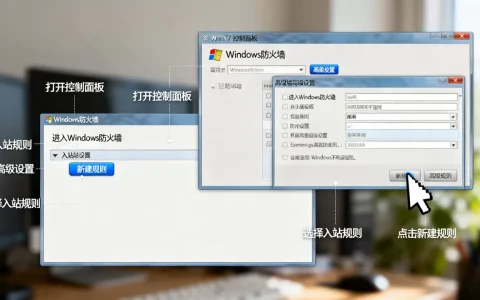
需要开启SMB功能,在“启用或关闭Windows功能”里勾选“SMB 1.0/CIFS文件共享支持”,然后设置共享文件夹,如果安装失败,检查防火墙是否放行“文件和打印共享”规则,局域网内其他设备连不上时,用ping测试IP连通性,再检查是否处在同一网段。
远程桌面服务器安装失败
Win10专业版自带远程桌面服务端,家庭版没有,如果你用的是家庭版,想开远程桌面会直接提示无法安装,这种情况下要么升级系统,要么用第三方工具,如果你已经开启了远程桌面但连不上,去设置 → 系统 → 远程桌面,确认“启用远程桌面”已打开,同时检查防火墙对3389端口是否放行。
顺便说一句:win10安装服务器失败请人修要多少钱?
这个问题很实际,线下维修店一般开价50元到150元,系统重装另算,如果只是功能未开启,远程指导你操作的付费服务大约20元到50元,但说实话,按上面的步骤自己操作,大概率不用花这个钱。
| 修复方式 | 成本 | 成功率 |
|---|---|---|
| 自己用DISM+SFC命令 | 0元 | 相当高 |
| 启用Windows功能修复 | 0元 | 较高 |
| 请人远程协助 | 20-50元 | 高 |
| 线下维修店重装系统 | 50-150元 | 高但代价大 |
如果以上步骤全部无效,最后两条出路
第一,用“媒体创建工具”做系统原地升级修复,下载Win10官方安装工具,选择“保留文件和应用程序”升级安装,这会重置系统组件源,但不删除个人文件,很多奇怪的安装问题在升级后自动消失。
第二,直接安装开发版或Server版系统,如果你真的需要服务器功能,不如考虑Windows Server的评估版,或者改用Linux服务器,Win10作为服务器本来就不是最佳选择,偶尔失败不必死磕。
Q&A:win10安装服务器失败的几个高频疑问
Q1: win10安装服务器失败会影响正常使用吗?
多数情况下不会,服务器功能只是系统里未启用的一部分,安装失败只会留下一些半残的组件,不影响日常办公、上网、游戏,但如果是DISM修复过程中断电关机,可能影响系统稳定,所以修复时一定要接通电源。
Q2: 重启后服务器又启动不了是什么原因?
这通常不是安装时的问题,而是服务启动类型设置错误,比如IIS网站服务,需要将World Wide Web Publishing Service设为“自动”才能随着系统启动,如果是远程桌面服务,还可能是用户权限被组策略限制了。
Q3: 为什么按网上的教程操作后还是失败?
网上的很多教程默认你的系统是官方原版,如果你用的是精简版或精简优化过的系统,缺失的文件不是单靠“启用功能”能弥补的,这时候需要挂载系统原版镜像作为源,并使用DISM /Source参数指定文件位置,具体做法:下载原版Win10 ISO并双击挂载,假设挂载盘符为D:,执行:
DISM /Online /Enable-Feature /FeatureName:IIS-WebServer /All /Source:D:\sources\sxs /LimitAccess这个命令告诉系统不要从Windows更新下载,直接从ISO镜像中提取组件,成功率远高于在线修复,但要注意,ISO版本中的build号必须和系统当前版本一致,否则依然会失败。
面对win10安装服务器失败,最忌讳的就是盲目折腾,先分场景、查代码、看功能状态,再决定用命令修还是重装,记住一个原则:系统文件损坏优先DISM,组件缺失优先挂载镜像源,服务问题优先检查依赖项。 多数问题不需要花钱,也不需要重装系统,按顺序排查就能找到出路。
首发原创文章,作者:王坚,如若转载,请注明出处:https://idctop.com/article/771477.html