开篇答案
win系统服务器怎么改分辨率?核心答案:远程桌面连接时,在“显示选项”里调整;本地直接操作时,在桌面右键“显示设置”中修改,若分辨率选项灰色或无法调整,多数情况下是远程会话或显卡驱动限制所致。
win系统服务器怎么改分辨率:两种场景下的实操方法
处理服务器分辨率,首先要分清你面对的是哪种连接方式,很多新手在远程桌面里折腾半天,其实是在错误的地方较劲,下面分场景拆解,每一步都可直接照做。

通过远程桌面连接(最常见情况)
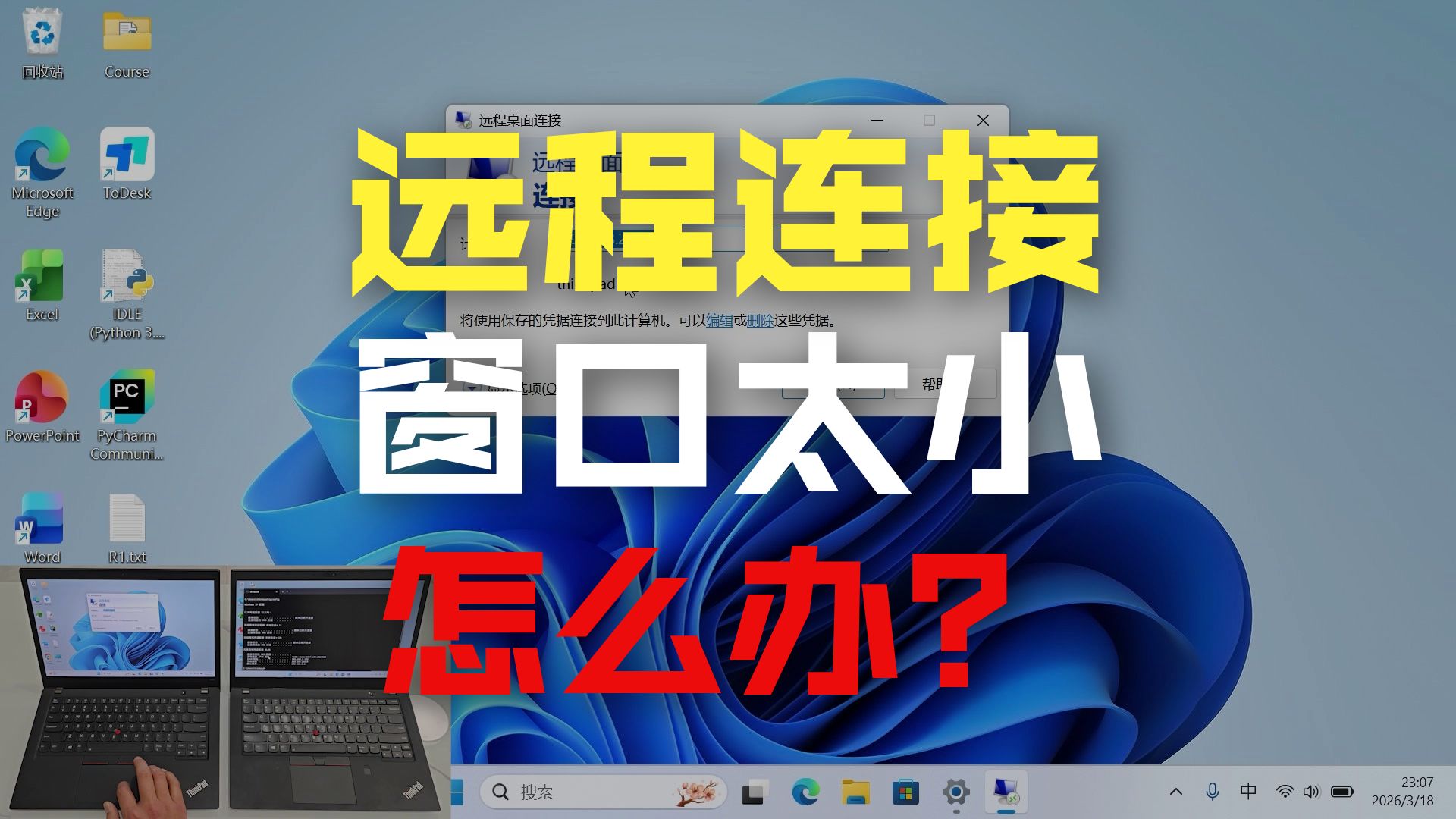
大部分管理员都是通过mstsc远程操作服务器,这种情况下分辨率调整有两个入口。
方法A:连接前预设分辨率
这是最推荐的方式,因为连接前设定好,登录后直接生效,不会出现中间切换的卡顿。
- 在本地电脑按
Win+R,输入mstsc回车打开远程桌面连接。 - 点击左下角“显示选项”展开完整设置面板。
- 切换到“显示”选项卡,你会看到“显示配置”滑块。
- 拖动滑块选择分辨率,比如1920×1080或1366×768,滑块拉到最右是“全屏”,此时远程桌面窗口会铺满你的本地屏幕。
- 如果滑块最大只能到某个值,说明本地显示器或显卡不支持更高分辨率。
- 点击“连接”,登录后分辨率自动生效。
方法B:连接后临时调整
如果你已经连上了服务器,发现分辨率不合适,不必断开重连。
- 在远程桌面窗口顶部的工具栏中,点击“最大化”图标旁边的下拉箭头。
- 选择“缩放比例”,这里可以调整显示大小,但这只是视觉缩放,并非真正改变服务器分辨率。
- 若想真正改分辨率,需在服务器桌面右键选择“显示设置”,然后调整分辨率滑块,但此操作通常只对当前会话有效,且部分服务器配置下选项呈灰色不可选。
关键提示:远程桌面会话的分辨率本质上由客户端决定,服务器端手动修改往往会被下一次连接覆盖,提前在mstsc里设好才是根治办法。
本地直接操作(有物理显示器或KVM)
如果你的服务器接了显示器,或者通过IPMI/带外管理卡访问,那就跟普通电脑一样操作。
- 在服务器桌面空白处右键,选择“显示设置”。
- 在“显示器分辨率”下拉框中,选择目标分辨率。
- 点击“保留更改”确认。
如果分辨率列表里只有“1024×768”或“800×600”这种低选项,问题大概率出在显卡驱动上,下文会专门讲。
Windows Server各版本路径一览
不同系统版本,设置入口略有差异,但逻辑一致。
| 系统版本 | 设置路径 | 备注 |
|---|---|---|
| Windows Server 2012 R2 | 桌面右键 → 屏幕分辨率 | 经典控制面板风格 |
| Windows Server 2016 | 桌面右键 → 显示设置 | 开始转向现代设置界面 |
| Windows Server 2019 | 桌面右键 → 显示设置 | 与Win10风格接近 |
| Windows Server 2026 | 桌面右键 → 显示设置 | 新增HDR等选项,但服务器显卡通常用不上 |
服务器分辨率设置后不生效:排查方向与解决思路
很多人遇到过这种情况:明明在显示设置里改了分辨率,点“保留更改”后却又弹回原样,这不是系统坏了,而是有东西在“干扰”。
驱动问题:最常见的原因
服务器为了追求稳定性,往往使用微软自带的基础显示驱动(Microsoft Basic Display Adapter),而非显卡厂商的完整驱动,这个驱动功能有限,不支持高分辨率。
解决步骤:
- 右键“此电脑” → “管理” → “设备管理器”。
- 展开“显示适配器”,查看当前驱动名称。
- 如果显示的是“Microsoft基本显示适配器”,说明驱动没装好。
- 右键该设备 → “更新驱动程序” → “自动搜索驱动程序”。
- 若系统提示已是最新但仍无改善,去显卡厂商官网(Intel、NVIDIA、AMD)下载对应Server版本的驱动手动安装。
- 安装完成后重启服务器,再尝试调整分辨率。
业内专家指出,约半数服务器分辨率异常问题源于驱动缺失或版本不匹配,尤其是使用ESXi或Hyper-V虚拟化平台时,需要安装对应的Guest Tools或Integration Services组件,才能让虚拟显卡驱动正常工作。
远程桌面协议限制
RDP协议本身对分辨率有上限要求,早期版本最高支持到1920×1200,较新版本(如RDP 8.0以上)支持4K甚至8K,但前提是两端系统都支持。
验证方法:在服务器上运行mstsc -v命令查看版本信息,或检查系统更新是否安装了RDP相关补丁。
如果使用第三方远程工具(如向日葵、TeamViewer),分辨率选项通常由这些软件自己接管,需要在软件设置里调整,而不是在系统显示设置里改。
组策略或注册表干预
某些企业环境会通过组策略锁定显示设置,防止用户随意更改分辨率。
检查方法:
- 按
Win+R输入gpedit.msc打开本地组策略编辑器。 - 依次展开“计算机配置” → “管理模板” → “系统” → “显示”。
- 查看右侧是否有策略被启用,特别是“隐藏显示设置页面”或“阻止更改显示设置”这类策略。
- 若被启用,将其改为“未配置”,然后运行
gpupdate /force刷新策略。
远程桌面分辨率调整的高级技巧:多显示器和全屏场景
对于使用多显示器的运维人员来说,分辨率设置还有一些进阶玩法。
多显示器远程桌面
如果你本地有两台显示器,想让远程桌面跨屏显示,需要在mstsc中做额外设置。
- 打开远程桌面连接,点击“显示选项”。
- 切换到“显示”选项卡,勾选“将我的所有监视器用于远程会话”。
- 连接后,远程桌面会自动扩展到所有显示器上。
- 此时分辨率由所有显示器拼接后的总分辨率决定,无需单独设置。
全屏模式与分辨率联动
当你将远程桌面切换到全屏模式(Ctrl+Alt+Break快捷键)时,系统会自动将服务器分辨率调整为本地屏幕的物理分辨率,退出全屏(再次按Ctrl+Alt+Break)后,分辨率会恢复为之前设定的值。
这个机制有时会导致程序窗口位置错乱,但属于正常现象,不是故障。
禁用DPI缩放影响
高DPI屏幕(如2K、4K笔记本)连接服务器时,文字可能显示过小,这并非分辨率问题,而是缩放比例设置。
调整方法:在远程桌面窗口的工具栏中,点击“缩放比例”,选择“智能缩放”或手动调整百分比,此设置只影响显示效果,不改变服务器实际分辨率。
服务器分辨率调不了的特殊情况:虚拟化和显卡直通
在虚拟化环境中,分辨率问题会更复杂一些。
VMware ESXi虚拟机
如果服务器是虚拟机,分辨率受限于VMware Tools是否安装完整。
处理方案:
- 在虚拟机中安装或更新VMware Tools。
- 安装时选择“完整安装”,确保包含显示驱动。
- 重启虚拟机后,分辨率选项会明显增多。
如果仍然无法调整,检查虚拟机配置中的“视频卡”设置,确保显存分配足够,默认8MB显存只能支持低分辨率,建议设置为32MB或更高。
Hyper-V虚拟机
Hyper-V集成服务(Integration Services)的作用类似VMware Tools,必须安装。
- 在虚拟机连接窗口中,点击“操作”菜单。
- 选择“插入集成服务安装盘”。
- 在虚拟机中运行安装程序,完成后重启。
安装成功后,你会发现分辨率选项从寥寥几个变成了一长串,最高可达1920×1080甚至更高。
GPU直通场景
如果你在虚拟机上做了GPU直通(如NVIDIA vGPU),分辨率设置变得非常灵活,但需要额外安装显卡厂商的vGPU驱动,并且要确保宿主机的显卡驱动版本与虚拟机内的驱动版本兼容。
这种情况下如果分辨率仍无法调整,优先检查驱动版本匹配度,其次排查是否开启了SR-IOV等高级特性。
常见问题速查:改分辨率时遇到的怪问题
分辨率列表里全是16:9,没有4:3选项
这是正常现象,现代Windows系统会优先列出与显示器物理比例匹配的分辨率,如果服务器连接的是宽屏显示器,16:9的选项会排在最前面,想要4:3分辨率,点击“高级显示设置”,再点击“显示器1的显示适配器属性”,在弹出的窗口中选择“列出所有模式”,里面包含所有可用分辨率。
改完分辨率后画面偏移或黑边
这通常发生在老旧的VGA连接或驱动不完善时,先尝试更换连接线(VGA换HDMI或DP),如果硬件没问题,就去显示器的OSD菜单中执行“自动调整”功能。
服务器分辨率只有800×600,而且改不了
这种情况在物理服务器上很常见,尤其是使用IPMI远程控制台时,IPMI的KVM功能基于VGA协议,分辨率上限通常就是800×600或1024×768,这不是系统故障,而是带外管理通道的硬件限制。
解决办法:通过IPMI完成系统安装或驱动部署后,改用RDP进行日常管理,分辨率即可恢复正常。
win系统服务器怎么改分辨率,核心在于区分操作场景:远程桌面就用mstsc预设,本地操作就走显示设置,遇到分辨率选项灰色或修改无效,优先排查显卡驱动和虚拟化组件是否完整安装,多显示器环境记得勾选“将所有监视器用于远程会话”。
服务器分辨率调整Q&A
问:远程桌面连接服务器后分辨率很模糊,怎么调清晰?
答:模糊通常是分辨率过低或缩放比例不当所致,断开连接,在mstsc的“显示”选项卡中把滑块拖到最高,勾选“将我的所有监视器用于远程会话”(如有多个显示器),重新连接,若仍模糊,检查服务器端显卡驱动是否安装了官方版本,基础显示驱动在高分辨率下会出现明显模糊和字体发虚现象。
问:Windows Server 2016分辨率设置里只有两个选项,怎么办?
答:这是典型的驱动未安装特征,打开设备管理器查看显示适配器,若显示“Microsoft基本显示适配器”,说明系统正在使用通用驱动,前往服务器品牌官网(如Dell、HPE、Lenovo)或显卡厂商官网,下载对应Server 2016版本的驱动程序安装,重启后分辨率选项会恢复正常范围,如果服务器是虚拟机,则需要安装对应的VMware Tools或Hyper-V集成服务。
问:服务器没有显示器,怎么改分辨率?
答:通过远程桌面连接后,在本地mstsc中预设分辨率即可,无需物理显示器,如果服务器当前分辨率过低导致远程桌面显示不全,可以先在mstsc中把分辨率调高,连接后再做进一步调整,对于纯命令行操作的场景,可以使用PowerShell命令Set-DisplayResolution -Width 1920 -Height 1080来修改,但该命令需要管理员权限且部分系统版本不支持。
首发原创文章,作者:王坚,如若转载,请注明出处:https://idctop.com/article/771865.html