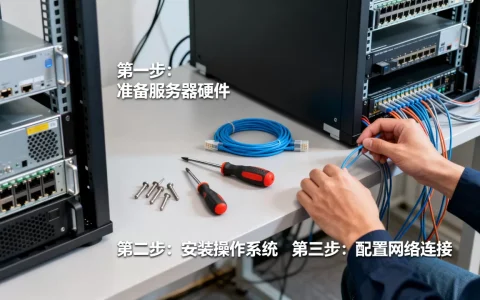
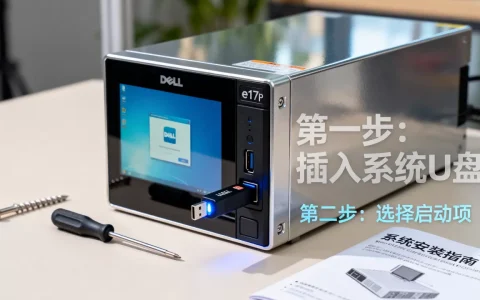
联志H2-650服务器的安装并不复杂,核心步骤就三步:拆箱装好硬件、制作好系统启动盘、进BIOS设置好引导项,只要按照下面流程走,从零基础到点亮系统,正常来说一个下午就能搞定。
联志H2-650安装教程:从拆箱到点亮主机的完整步骤
很多新手一看到“服务器”三个字就发怵,觉得比普通电脑难得多,其实联志H2-650这款准系统,它的安装逻辑和组装一台普通台式机非常接近,只是有些细节需要特殊照顾,我刚开始装的时候也翻过车,这次把容易踩坑的地方都替你们提前摸清楚了。
开箱验货与配件检查清单
先别急着上手拧螺丝,在拆开联志H2-650的包装之后,先找一块平地,咱们把东西清点一下。
| 物品名称 | 数量 | 备注 |
|---|---|---|
| H2-650机箱外壳 | 1套 | 含前置面板、侧板 |
| 服务器主板 | 1片 | 已预装在机箱内 |
| 电源模块 | 1个 | 通常标配550W或800W |
| 硬盘托架 | 4-8个 | 看具体批次 |
| 说明书 | 1本 | 说实话,内容比较简略 |
关键一步:检查主板上的CPU插槽保护盖是否完好,内存插槽有没有歪针,如果是从二手渠道收的机器,这点尤其重要,因为运输途中的磕碰很容易导致针脚损坏,到时候点不亮你就傻眼了。
安装CPU和内存:注意力度和方向
H2-650的CPU插槽和家用主板不太一样,锁紧机制更紧实,安装CPU时,将CPU上的三角标识对准插槽的三角标识,轻轻放下就行。千万不要用力按压CPU表面,让它自然落位后再压下金属拉杆。
内存安装倒是没什么特殊之处,对准防呆缺口,用力插到底,两边的卡扣会自动扣上,不过有一点值得提醒:H2-650对服务器内存(ECC)兼容性更好,但也支持普通台式机内存,插法上,四根内存插槽优先插靠近CPU的第二和第四个槽位。
硬盘安装与背板连接
H2-650的前置硬盘位是热插拔设计,但要想完全发挥热插拔功能,需要提前把硬盘背板的电源线和数据线接到主板上,这里指的是SATA接口的背板,如果你用的是直通线缆版本,直接插线就行。
- 拆下前置挡板,取出硬盘托架
- 把硬盘固定到托架上,注意螺丝用机箱自带的那种粗牙螺丝
- 接好背板供电线和数据线,开机前必须确认线序插反了会不会烧盘,最好对照说明书确认一下接口方向
联志H2-650怎么装系统?U盘启动盘制作与BIOS设置
硬件装完之后,接着就是系统安装,这一部分才是很多朋友真正卡住的地方,尤其是BIOS里的那些英文选项,看着就头疼,别担心,我告诉你几个必须改的选项就够用了。
制作一个兼容性最好的启动U盘
行业共识认为,用U盘给服务器装系统,最稳妥的工具是Rufus或微PE工具箱,用什么工具做U盘只是第一步,关键是分区格式和引导方式要匹配。
- 如果安装Windows Server 2019或2026,U盘分区格式建议选GPT,BIOS模式选UEFI
- 如果安装CentOS或Ubuntu Server版,同样推荐UEFI+GPT组合
- 不要用老毛桃或大白菜这类第三方PE,很容易捆绑安装垃圾软件,而且驱动兼容性不好
制作完成后,在U盘根目录创建文件夹“drivers”,提前下载好网卡驱动和阵列卡驱动放进去,这里提到的“提前”,必须是在你还没拆服务器之前,用另一台电脑搞定。
BIOS引导项设置完整路径
H2-650的BIOS通常由厂商定制,界面和市面上常见的AMI Aptio界面大同小异,开机狂按Delete键进BIOS,按F7进入高级模式,按这个路径来设定:
- 进入Boot(引导)菜单,找到Boot Option Priorities(引导优先级)
- 把U盘(通常显示为你的U盘品牌型号)设为第一启动项
- 如果找不到U盘,先切到硬盘那一项,再把U盘对应的启动选项手动移到第一位
- 开启CSM(兼容性支持模块),联志H2-650出厂默认可能是纯UEFI模式,这会导致部分老显卡和旧版PE无法识别
- 保存并退出,按F10确认重启
安装过程中的分区避坑指南
进到系统安装界面后,选择分区那一步要格外小心,如果你用的是阵列卡或硬盘背板,可能会看到磁盘显示为未知容量或只有2TB,这不是硬盘坏了,而是没有做阵列初始化。
- 先把需要做阵列的硬盘全部清空,在阵列卡自检界面按Ctrl+R或Ctrl+H进入配置界面
- 创建RAID 1(两块盘做镜像)或RAID 5(三块盘及以上),直接建一个大的虚拟磁盘就行
- 如果只追求容量不追求数据安全,也可以设置为Non-RAID模式,也就是直通模式
- 绝对不要选动态磁盘,除非你真的很清楚自己在做什么,否则后续扩展很麻烦
分区时,建议将系统盘预留120GB,因为Windows Server的更新补丁和日志文件挺吃空间的。
联志H2-650当NAS用怎么样?家庭与办公部署方案
不少朋友买H2-650并不是纯粹跑企业应用,而是想利用它的多盘位特性来搭建一个家用NAS或办公文件服务器,从硬件底子来看,这款准系统因为这个定位确实有很高的可玩性。
软硬件搭配建议
H2-650内部空间设计得比较规整,有充足的硬盘位和散热风道,适合长期通电运行,许多用户会用它搭配低功耗CPU,比如Xeon E-2226G或者酷睿i3-9100,这样既能满足日常文件存储需求,又能把功耗控制在一个合理区间。
软件层面,两种主流选择:
- 专业NAS系统:利用闲置U盘制作一个引导盘,安装黑群晖系统,这个方案优点是界面友好,手机APP同步方便,缺点是升级系统容易崩溃,且存在版权争议
- 通用家用Windows系统:直接安装Windows 10 LTSC或Server版,启用SMB共享文件夹功能,这个方案最稳定,驱动兼容性最好,家里各种设备访问需要提前设置一下网络发现
散热静音改造实测
H2-650原装的散热风扇声音不小,放在客厅或卧室里晚上会显得比较吵,多数情况下,原厂风扇在满速运转时噪音在45分贝左右,体感就是那种“嗡嗡”的持续低频声,如果你对噪音敏感,建议做以下调整:
- 购买减速线降低风扇转速,便宜且有效,但要注意观察硬盘温度,夏季高温时段慎用
- 更换为猫头鹰或利民的12cm静音风扇,直接替换机箱后置风扇位,需要用到大4D转小4Pin转接线
- 将CPU散热风扇设置为PWM智能调速模式,在BIOS的Hardware Monitor里调整温度阈值
整体改造完成后,噪音能降到接近普通台式机水平,夜里放在书房基本听不到明显声音。
联志H2-650安装过程中的常见故障排查
即使看了思路清晰的教程,实际安装时也难免会遇到一些问题,我总结了几个最常见的情况,还有对应的解决方案。
开机风扇转但显示器无信号
这是安装服务器时最常见的问题,原因按发生概率排序如下:
- 内存没插好或没插对槽位:拔出所有内存条,用橡皮擦轻轻擦拭金手指,只插一根在离CPU最近的槽位上再开机测试
- 显卡供电未接:H2-650主板自带的PCIe供电接口容易在装机的过程中被忽视,如果接了独立显卡,记得把这根12V的供电线插紧
- BIOS版本太老:这个主板不支持新CPU,需要去官网下载对应BIOS文件,用编程器刷写或者手头有老CPU先点亮再升级
认不到硬盘或阵列卡
- 进入BIOS的Advanced菜单,找到SATA Configuration
- 把SATA模式从IDE改成AHCI,这是最容易被忽略的选项
- 如果是阵列卡型号问题,部分低端阵列卡和H2-650存在兼容性问题,表现为卡在自检界面,处理办法是刷直通固件,或者拿到机器上实测确认是否兼容
联志H2-650值得买吗?对比后来机型的性价比分析
咱们聊完了怎么装,顺便来回答一个绕不开的问题:现在入手H2-650到底亏不亏?毕竟电子产品更新换代快,2026年的市场上出现了不少新的准系统方案。
从价格角度来说,二手市场的H2-650裸机价格在500-800元左右,这个价位能买到一个支持ECC内存、具备热插拔硬盘位、结构扎实的服务器机箱,性价比确实相当不错,不过由于它是老平台的产物,内存和CPU的价格反而比新平台贵一些,选购二手配件时需要多对比几家。
- 对比新出的低功耗NAS整机(比如一些国产品牌的N100方案),H2-650的优势在于扩展性PCIe插槽、多硬盘位、独立阵列卡支持,这些都是那些小盒子没法比的
- 对比同样是二手市场流通的Dell R230或惠普ML30,H2-650的价格便宜约三成,但品牌机的BIOS调校和管理软件确实更好用
如果是给公司做本地文件备份或者给工作室搭个测试服务器,千元预算全套配齐,H2-650是一个很务实的选择。
联志H2-650常见问题问答
联志H2-650的硬盘托架和哪些型号通用?
联志H2-650的硬盘托架属于其自家设计规格,和Dell、HP的通用托架兼容性很差,如果想要购买替代品,一定先测量托架的具体尺寸(长度约170mm,宽度约100mm),再在电商平台搜索带“联志H2-650硬盘托架”关键词的商品,能直接匹配的概率更高。
装完系统后风扇转速异常偏高怎么办?
如果CPU温度正常但风扇一直满速运行,尝试进BIOS里的Hardware Monitor菜单,检查CPU Fan Control选项是否在DC模式,部分H2-650主板默认检测的是4Pin PWM风扇,如果误接了三针风扇,就会导致转速误判,将Smart Fan Mode改为Manual模式并调整Temp Limit的值即可。
H2-650能装普通台式机电源吗?
联志H2-650的主板采用标准ATX电源接口,但机箱背板规格限制,只能安装长度限制在160mm以内的标准ATX电源,超长的大功率电源装不进去,另外服务器背板需要额外的6Pin或8Pin供电,这一点普通台式机电源基本都能提供,所以更换电源时重点确认接口数量和功率需求,300W以上的电源就足够满足大多数配置了。
首发原创文章,作者:王坚,如若转载,请注明出处:https://idctop.com/article/773069.html