联想SR350服务器安装到机柜,核心就三步:装好滑轨、固定服务器、理好线缆,全程不需要特殊工具,一个人半小时内基本能搞定。
作为一台1U高度的机架式服务器,SR350的安装思路和大多数联想机架式产品一致,但不少第一次接触的朋友,往往在滑轨的安装方向、螺丝规格这些细节上卡壳,下面把整个流程拆开揉碎讲清楚,照着做就行。
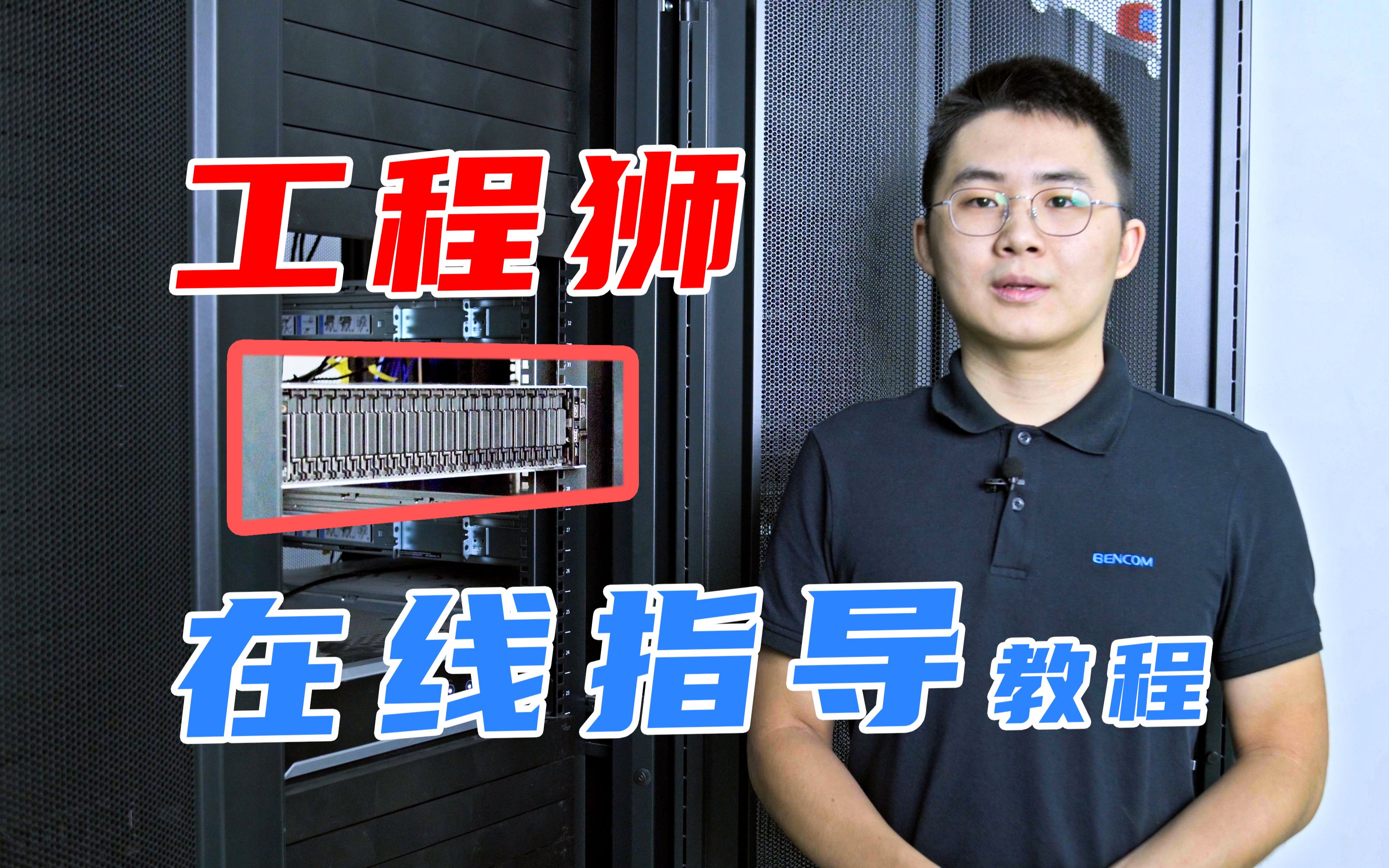
联想SR350服务器安装到机柜前,先确认这几件事
动手之前别急着拆包装,先看一眼机柜和配件,能省掉后面一半的麻烦。
机柜深度和立柱孔位是否匹配
SR350是1U标准机架式服务器,但机柜深度不是统一的。联想官方规格显示,SR350支持的最小机柜深度是600mm,最大能到900mm以上,如果你的机柜深度小于600mm,滑轨可能装不上,用卷尺量一下机柜前后面板立柱之间的距离,记住这个数值。
还要看立柱的孔型,绝大多数机房标准机柜都是方孔,带螺纹孔的少见,SR350原装滑轨配的是方孔螺母,如果你的机柜是圆孔或螺纹孔,需要额外买对应规格的浮动螺母。
清点随机配件,缺啥提前买
原厂包装箱里除了服务器本体,会附带一整套滑轨组件和安装螺丝。标配滑轨包含左右两条内轨、外轨和安装螺丝包,螺丝包里有方孔螺母、球头螺丝和固定支架用的内六角螺丝。
如果是从经销商那里拿的货,有时候配件会被拆开,当场打开确认,缺东西立刻找商家,另外准备一把十字螺丝刀和一把内六角扳手,套装里通常没有工具。
联想sr350服务器机柜安装步骤详解:从拆轨到上架
下面进入正题,按照顺序一步一步来,不要跳步。
第一步:安装外轨到机柜立柱
滑轨分内轨和外轨,内轨是固定在服务器两侧的导轨,外轨是固定在机柜上的轨道槽,先把外轨从包装里取出来,你会发现外轨两端各有一个金属卡扣,用来卡在机柜立柱上。
- 确定安装高度:从机柜底部往上数U位,用水平尺画一条参考线。
- 安装方孔螺母:把方孔螺母卡进机柜前立柱的方孔,位置对准外轨的螺丝孔。
- 固定外轨前端:将外轨前端的卡扣套进立柱孔位,用球头螺丝拧紧(不要完全拧死)。
- 固定外轨后端:把外轨拉伸到后立柱位置,同样的方法装上后端螺丝。
关键点在于外轨必须保持水平,左右两根轨道的间距要一致,装好后,用尺子量一下两侧轨道前端和后端的对角线,误差控制在5mm以内,如果歪了,后面服务器推不进去。
第二步:将内轨安装到SR350服务器两侧
外轨装好后,把内轨拿出来,内轨上有两个螺丝孔,对准服务器侧面底部的安装孔。
- 把服务器侧放(底部朝自己),注意不要压到前面板。
- 将内轨的孔位对准机箱侧面的螺纹孔,用附带的内六角螺丝固定。
- 左右两侧各装两条内轨,前后各一颗螺丝,共四颗。
装完后检查一下内轨是否贴合机箱侧面,如果有翘起,说明螺丝孔没对准,或者用错了螺丝孔位置,SR350的侧面有多个预留孔,选标准的滑轨安装孔,别装到硬盘背板的螺丝孔上。
第三步:抬起服务器,对准滑轨推入
这是最需要小心的一步。SR350裸机重量大概在15公斤左右,加上硬盘和电源,可能超过18公斤,一个人抬的时候,弯曲膝盖用腿部发力,另一只手托住服务器底部,别只抓前面板。
- 把服务器两侧的内轨对准外轨的入口,前端略高于后端。
- 缓慢平行推进,不要倾斜或强行用力,听到“咔嗒”一声,说明滑轨锁扣已经到位。
- 推到底后,检查前面板是否与机柜前沿齐平,如果有缝隙,微调外轨前后位置。
如果推不进去,大概率是内外轨没有对准,退出来重新对一次,千万别硬推,容易把滑轨上的滚珠压坏。
第四步:固定前面板并安装理线臂
服务器完全推到位后,前面板两侧各有一个固定耳朵,用球头螺丝把它锁在机柜立柱上,这一步不能省,否则机柜运输或震动时,服务器会前后滑动。
理线臂是可选配件,但行业共识是如果你需要经常把服务器拉出来维护,理线臂值得装,它的安装方式比较简单:一端固定在服务器尾部,另一端固定在机柜后立柱,用轧带把线缆固定到理线臂的支架上,如果不装理线臂,至少把电源线和网线用轧带绑在滑轨外侧,避免拉扯端口。
联想SR350服务器装进机柜后,线缆怎么走才不乱
线缆整理看似不重要,但直接影响后期维护效率。
电源线走两侧,网线走中间
建议左边电源线、右边网线(或者反过来),不要混在一起,SR350标配两个550W电源模块,分别接在两个不同的PDU上,这样一路市电断电,服务器不会直接关机。行业共识是,服务器电源线必须接入独立PDU,不能与交换机共用一路。
网线标签用颜色区分业务和管理口
SR350背板通常有四个千兆电口、一个专用的管理口(XCC),管理口用黄色或红色标签区别出来,方便以后远程维护时快速找到。
线缆留出足够的活动余量
把服务器拉出来时,线缆不能被扯断,所以电源线和网线的预留长度至少是机柜深度的1.5倍,扎带不要绑死,留出上下活动的空间。
联想sr350服务器装到机柜上后,上电前检查哪些点
服务器固定好,线缆接好,别急着按电源键,花两分钟做几个检查,能避免很多故障。
检查滑轨锁扣是否完全卡合
双手抓住前面板,轻轻向外拉一下,感觉是否有松动,如果服务器有轻微位移,说明锁扣没到位,重新推入一次。
检查电源模块是否插紧
SR350的电源模块是支持热插拔的,用手按压电源模块前面的卡扣,确认没有翘起,如果哪个模块的指示灯不亮,重新插入一次。
检查风扇模块和硬盘状态指示灯
打开服务器电源后,前面板的硬盘指示灯应该是绿色或蓝色,如果有橙色的报警灯,使用XCC管理界面查看具体部件状态,首次开机时,风扇会全速运转十几秒然后降速,这是正常现象。
联想sr350服务器安装机柜时常见问题解答
问:联想SR350服务器能不能直接放在机柜的隔板上,不用滑轨?
可以,但前提是你的机柜有承载能力足够的固定托盘。托盘的承重能力需要大于25公斤(服务器满配重量),然后直接把服务器放在托盘上,用螺丝固定四个角落,不过这种方式会浪费上方空间,而且不利于散热,机柜深度不足的临时场景才建议这么做。
问:安装滑轨需要什么工具?没有电动工具行不行?
原装滑轨全部使用手拧螺丝和内六角螺丝,一把内六角扳手和一把十字螺丝刀就能完成所有安装,不需要电动工具,拧螺丝的时候注意力度,感觉到阻力就停,别用力拧到滑丝。
问:联想sr350服务器安装到机柜后,怎么确认哪一台是哪一台?
前面板上有标签区域的,直接贴纸质标签,更规范的方法是在XCC管理口设置IP地址后,通过联想XClarity管理界面查看主机名和序列号,批量部署时,建议在BIOS里设置好机架位置名称,这样远程维护时一目了然。
问:机柜深度只有500mm,能不能装上SR350?
据联想官方安装指南,SR350的最小安装深度为600mm,500mm深的机柜装不了原装滑轨,只能考虑使用L型固定支架,但这样服务器无法拉出,维护起来非常麻烦,如果条件允许,建议直接换一个标准800mm深度机柜,这是目前机房主流的尺寸,兼容性最好。
首发原创文章,作者:王坚,如若转载,请注明出处:https://idctop.com/article/773068.html