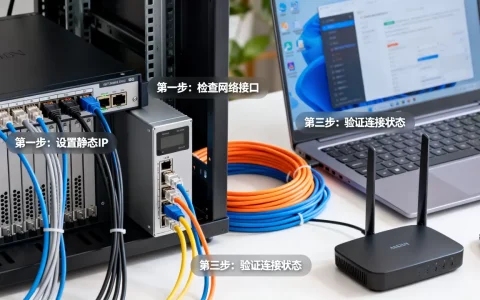
服务器到交换机ping不通,先别急着怀疑硬件,按“服务器自身→直连链路→交换机接口→IP与安全策略”的顺序排查,大多数情况下问题出在网卡IP配置或交换机VLAN划分上。 你站在机房里,网线插得牢牢的,交换机端口指示灯也亮着,可服务器就是ping不通交换机的管理IP,这种场景我遇到过太多次,下面这套排查方法,能帮你沿着数据帧走的路径一步步找到问题到底在哪。
服务器ping不通交换机,按这个顺序排查才高效
第一步:确认你在ping哪个IP
先搞清楚目标是什么,是交换机的管理地址(Vlanif接口),还是业务接口的地址?很多交换机的管理IP只允许特定源网段访问,而且默认控制面策略可能禁了ICMP响应,如果你ping的是管理地址,不通大概率只是管理策略限制,不代表业务链路有问题,建议先用业务口对应网段的IP测试,再回头查管理口的访问控制列表。
第二步:验证服务器本地网络栈
在服务器上打开命令行,先执行ping 127.0.0.1,能通说明TCP/IP协议栈没问题,接着执行ping 本机IP,如果本机IP能通但ping网关不通,问题就出在网线、交换机接口或VLAN配置上,如果本机IP都回不了包,先重启网卡服务或者重新加载驱动。
第三步:看网卡灯和协商速率
网卡指示灯不亮或者持续闪烁不正常,大概率是物理链路问题,在Linux下用ethtool eth0查看当前速率,如果显示10Mbps或半双工,说明网线质量差、线序不对或接触不良,Windows下打开网络连接属性,看“速度”一栏,同样是百兆半双工就要换线。
第四步:检查交换机接口状态
登录交换机,执行display interface status(华为)或show interfaces status(思科),找到连接服务器的那个口,如果状态是UP,但协议状态是DOWN,说明物理链路通但VLAN或协商有问题,如果接口已被shutdown或进入error-down,恢复后在接口视图下执行undo shutdown,同时检查有没有配置端口安全或环路检测。
第五步:核对VLAN和端口类型
接口状态正常但ping不通,最常见原因就是VLAN划分,普通服务器网卡不带VLAN tag,交换机接口必须配成access类型,并且access vlan要和服务器IP所在网段对应,如果服务器网卡配置了VLAN子接口,交换机的trunk接口就得放行对应VLAN,否则数据帧会被交换机丢弃,业内专家指出,这个环节的配置错误占了服务器到交换机连通性问题的一半以上。
服务器连交换机ping不通,重点检查VLAN和IP地址
IP地址和子网掩码是否在同一网段
假设服务器IP是168.1.10/24,交换机管理IP是168.1.1/24,二层通就能直接ping通,但如果你配了168.1.10/25,而交换机是168.1.1/24,两边不在同一个广播域,ARP解析就会失败,先核对子网掩码,再核对IP,最好用计算器算一遍可用主机范围。
默认网关是否填正确
当服务器和交换机管理IP不在同一网段时,服务器需要填默认网关才能跨网段访问,很多人只配了IP,忘了默认网关,导致ping不通,用ipconfig /all(Windows)或ip route(Linux)查一下路由表,看默认网关是否指向交换机上的三层接口,比如Vlanif或物理接口的子接口。
VLAN间通信是否被ACL限制
即使IP和VLAN都正确,交换机上如果配了ACL,比如只允许某个网段访问管理VLAN,那服务器ping不通就是“正常”的,在交换机上执行display acl all或show access-lists,检查有没有针对ICMP的拒绝规则,临时放通一段测试,可以用rule permit icmp source any destination any,但不能在生产环境长期这样干。
从交换机反向测试,快速定位故障点
在交换机上ping服务器IP
这一步非常关键,从交换机ping服务器的IP,如果通,说明交换机和服务器之间的二层链路没问题,问题多半在服务器上装了防火墙,或者网卡驱动的ICMP处理异常,如果不通,那物理链路或接口配置基本跑不掉。
查看交换机MAC地址表,确认服务器MAC是否被学习到
执行display mac-address | include <服务器MAC>(华为)或show mac address-table | include <MAC>(思科),如果交换机上没有这个MAC,说明服务器发出的帧根本没到达交换机,这时依次换网线、换端口、换网卡驱动测试,如果MAC有记录但ping不通,问题就落在三层转发或安全策略上。
换个已知正常的端口测试
把服务器接到交换机上一个连其他设备正常的端口,用相同配置再ping一次,如果通了,说明原端口有问题,可能是接口硬件损坏、配置残留或端口被划到了错误VLAN,如果还不通,基本可以排除交换机端口本身。
服务器和交换机之间网络不通,用这几条命令做连通性验证
分别ping网关IP和下一跳IP
不要只盯着交换机管理IP,先ping网关(比如168.1.1),再ping下一跳三层接口的IP,再ping交换机管理IP,看是断在哪一段,如果网关能通但管理IP不通,那是管理面策略问题;如果网关都不通,那是二层或三层接口故障。
用arp -a检查IP与MAC映射
在服务器上执行arp -a,看目标IP对应的MAC是否存在,如果ARP表里有记录,说明二层已经通了,问题出在三层路由或ICMP被过滤,如果ARP表里没有,那就是二层不通,需要回到VLAN和物理链路继续查。
用tracert或traceroute追路径
Windows用tracert -d <目标IP>,Linux用traceroute -n <目标IP>,看路径在哪一跳就停住了,如果第一跳就是,可能本机防火墙拦了出站ICMP,或者交换机没有回应TTL超时消息,多数情况下,tracert能帮你把“服务器到交换机”这个模糊问题转成“到某个具体IP是否可达”的精确定位。
顺手查一下本机防火墙和iptables规则
服务器自身装了firewalld、iptables或Windows Defender,可能把ICMP入站或出站给禁了,Linux下执行iptables -L -n查看INPUT链,如果有DROP或REJECT规则,尝试临时加一条iptables -A INPUT -p icmp --icmp-type echo-request -j ACCEPT,Windows则在“防火墙高级设置”里看“文件和打印机共享(回显请求)”是否已启用,很多ping不通的案例,最后就栽在这上面。
其它容易忽略的隐藏原因
端口安全把MAC地址锁死了
交换机配置了port-security,服务器网卡换过或MAC地址变了,旧MAC还绑在端口上,新MAC直接被挡掉,在交换机端口下执行display port-security或show port-security interface,看看有没有违规计数,如果有,清掉绑定再重新学习,或者把端口的安全模式改成动态。
网线类型和长度不达标
服务器到交换机之间如果用了单芯线、断芯线,或者距离超过100米而不加中继器,虽然指示灯可能亮,但丢包率会高得离谱,用测线仪打一下线序,出口端接法必须符合568A或568B标准,不能用一端上、一端下的混接线。
关于服务器到交换机ping不通的常见问题
服务器ping交换机管理IP不通,但业务能正常跑,是什么原因?
管理IP和控制面策略是独立的,交换机管理口往往绑定在Vlanif上,ACL可以单独限制管理网段的源地址访问,业务数据走的是业务VLAN转发,和管理VLAN互不相干,所以业务正常不代表管理路径可用,你需要检查管理VLAN的ACL、telnet/SNMP的允许列表,以及交换机上是否关闭了ping响应。
换了一台新交换机后,服务器就ping不通了,从哪里查起?
先看新交换机的默认配置,很多新交换机出厂时VLAN只有VLAN1,接口默认属于VLAN1,但你可能把业务VLAN划成了VLAN10,而没有将接服务器的端口改成access vlan 10,另外新设备接口可能默认shutdown,或者生成树模式不同导致端口处于blocking状态,用display interface status确认端口状态,再检查VLAN配置,基本能解决。
服务器ping别的电脑正常,ping交换机就是不通,而且MAC地址表里没有服务器?
这说明服务器的数据帧确实没有到达交换机,或者到达了但源MAC与端口配置冲突,先换一根标准网线,确认服务器网卡没有禁用,如果交换机端口配置了端口安全和MAC绑定,换成新网卡或新MAC后会被拒绝,检查服务器的网卡驱动是否开启了“VLAN标签”但交换机却设置成access口,这样不匹配也会导致交换机无法学习到MAC。
首发原创文章,作者:王坚,如若转载,请注明出处:https://idctop.com/article/773082.html