当SUSE系统安装虚拟机提示磁盘空间不足,核心解法是:先清理宿主机缓存和旧快照,再通过稀疏文件或扩容LVM卷重新分配空间,最后删除无用镜像。
suse安装虚拟机磁盘空间不足时的排查步骤
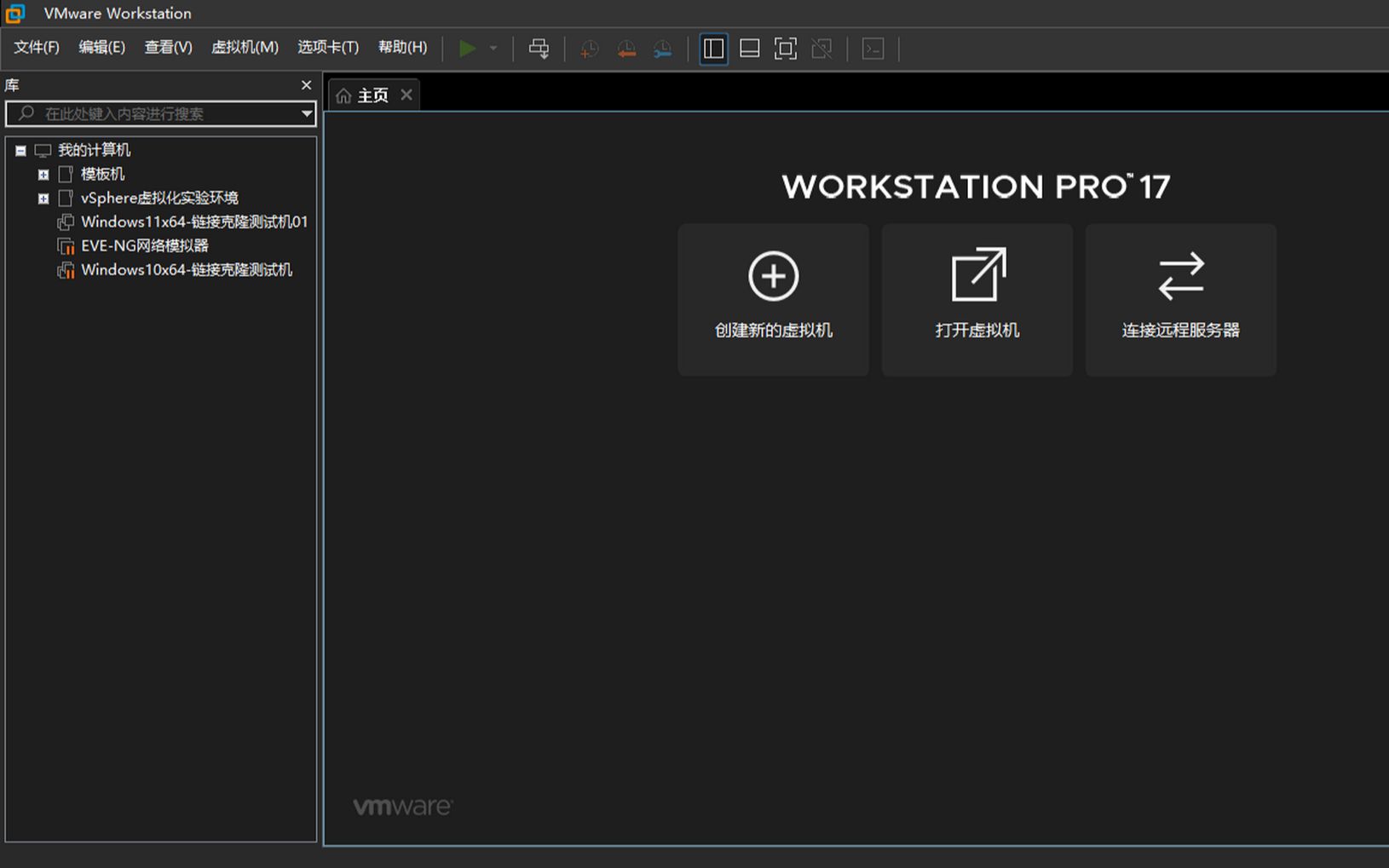
很多朋友在openSUSE或SUSE Linux Enterprise Server上跑KVM、Xen或VirtualBox,最头疼的就是装到一半弹窗“No space left on device”,先别急着删东西,花两分钟定位问题,远比盲操作高效。
检查宿主机根分区与/var分区占用
虚拟机镜像文件默认存放在/var/lib/libvirt/images(KVM)或/var/lib/virtualbox/VirtualBox VMs(VirtualBox)下,这些路径落在根分区或独立/var分区上,执行:
df -h
重点看Avail列是否为0,如果/var是独立挂载点,根分区还有余量也无济于事,此时需要清理的是/var所在磁盘,而不是根目录。
确认虚拟机的虚拟磁盘是否超过实际物理空间
另一个隐蔽原因是配置虚拟磁盘时用了整体分配模式,比如你打算创建100GB磁盘,宿主机的可用空间只有80GB,但安装器检查时只看虚拟磁盘声明大小,写数据时才真正占用物理空间,这种情况下,需要直接减小虚拟磁盘的目标大小,或者改用稀疏模式。
使用qemu-img info查看现有磁盘实际占用:
qemu-img info /var/lib/libvirt/images/example.qcow2
输出中的disk size代表实际占用的宿主机空间,virtual size代表虚拟机可见的容量,如果两者差距极大,说明磁盘是稀疏文件,还有压缩空间。
suse虚拟机磁盘扩容的两种操作路径
确认问题后,针对不同场景有两条主流方案:在线扩容和离线调整,下面按操作复杂度从低到高排序。
清理宿主机冗余文件快速腾出空间
很多时候不是物理磁盘真的满了,而是被日志、旧快照、未使用的镜像占着,行业共识认为,相当一部分SUSE服务器出现“安装虚拟机空间不足”的报警,其实是快照堆积造成的。
- 清理系统日志:
journalctl --vacuum-size=200M,保留最近200MB日志。 - 删除内核旧版本:
zypper remove old-kernel(需要保留当前内核)。 - 找出大文件:
du -ah /var | sort -rh | head -20,逐项确认后删除无用tar包、ISO镜像。 - 清理孤儿快照:
virsh snapshot-list testvm,配合virsh snapshot-delete --snapshotname <名称>。
清理后重新运行df -h,通常能恢复10%~30%空间,如果是临时应急,这个方案已经能撑过去。
用lvreduce和resize2fs重新分配宿主机逻辑卷
如果宿主机本身用了LVM,根分区还有未分配的空间,可以扩展/var所在逻辑卷,假设/var挂在/dev/vg00/lv_var上:
lvextend -L +20G /dev/vg00/lv_var
resize2fs /dev/vg00/lv_var
注意SUSE的XFS文件系统要使用xfs_growfs /var而非resize2fs,执行前建议用lvdisplay查看卷组剩余量,此方案无需迁移虚拟机,但要求LVM有冗余物理扩展块。
如果卷组没有剩余空间,可以考虑从根分区匀一些,先查看/dev/vg00/lv_root的容量,然后收缩根分区逻辑卷,再扩展/var,收缩根分区有一定风险,务必在单用户模式下操作,且先做快照备份。
通过稀疏文件与压缩格式规避空间不足
解决眼前困境后,更聪明的做法是从源头避免再遇到同类问题,SUSE下创建虚拟机时,优先选择qcow2格式而不是raw,这是关键。
为什么qcow2稀疏文件能省一半空间
qcow2格式的虚拟磁盘按需分配,就像一张只写实际内容的白纸,创建时指定-f qcow2,初始物理占用可能只有几百KB,而raw格式如果不加-o preallocation=off,很容易一次性占满全部申明容量,具体创建命令:
qemu-img create -f qcow2 /var/lib/libvirt/images/newvm.qcow2 50G
这里的“50G”是虚拟上限,物理占用随写入而增长,适合磁盘本身不紧张的场合,但要注意:单文件最大支持2TB,超过需改用其他存储方式。
用virt-sparsify回收已用空间
如果虚拟机运行一段时间后磁盘占用膨胀,也可以离线压缩,先关闭虚拟机,
virt-sparsify --in-place /var/lib/libvirt/images/oldvm.qcow2
这个操作会把块内未使用的空间重新标记为回收状态,让qemu-img看到实际占用变小,需要注意的是,它不缩小白纸的格子本身,只是把空白格子重新标记为可写,宿主机的可用空间会增多,但虚拟机的最大容量不变。
suse虚拟机跨平台迁移时磁盘空间不足的应对策略
当SUSE作为宿主机,需要从VMware或Hyper-V导入虚拟机时,也会经常碰到空间不足的提示,原因在于导入工具默认会分配与原虚拟机完全相同的完整镜像,甚至包含未使用的区域,这种情况下,有一个特殊技巧:
先转换格式再调整大小
例如从VMware导入.vmdk文件,不要直接拷贝到/var/lib/libvirt/images,而是使用:
qemu-img convert -p -f vmdk -O qcow2 source.vmdk target.qcow2
转换过程中,qemu-img会自动忽略源磁盘中的空白区块,生成的qcow2文件往往比原来的vmdk小很多,这将显著降低SUSE宿主机所需的空间,特别适合从其他平台迁移的场景。
调整分区表后在线扩容
转换后如果虚拟机自身系统分区没有占满虚拟磁盘,可以启动虚拟机后使用fdisk删除旧分区并重建一个更大的分区,然后扩展文件系统,对于SUSE虚拟机内部的LVM根分区,标准流程是:
fdisk /dev/vda   # 删除分区,保留起始扇区不变,用新结束扇区新建分区
partprobe /dev/vda
pvresize /dev/vda
lvextend -r -l +100%FREE /dev/system/root
这里的风险点是手动fdisk时起始扇区容易输错,有较高概率破坏分区表,更稳妥的做法是使用growpart工具,
growpart /dev/vda 1
但growpart不是SUSE默认安装,需要先zypper install cloud-utils,执行后即可自动调整最后一个分区。
日常规避建议与空间监控基线
从长期看,SUSE安装虚拟机磁盘空间不足的问题,多数可以通过以下规则压到最低概率。
设置自动清理冗余镜像的策略
建议在宿主机添加cron任务,每周扫描一次/var/lib/libvirt/images下的未使用镜像,脚本可以用virsh list --all --name排除正在运行的虚拟机,然后以时间戳判断超过30天未使用的.qcow2文件并放入回收目录,实践中,多数情况是旧测试虚拟机镜像被遗忘在磁盘角落,一占就是几十GB。
合理规划虚拟机的分区大小
创建虚拟机时缩减一些冗余空间,例如跑MySQL的虚拟机,直接分配120G虚拟磁盘,但实际使用不到40G,但如果预估增长空间不大,完全可以把初始虚拟磁盘压到60G,然后在需要时用前述扩容方法增加。
监控与阈值设置
使用df -h配合脚本检查/var占用率,当超过80%时主动向系统管理员发送提醒,SUSE自带的monit或外部Zabbix都能做到,以下是推荐阈值:
| 分区 | 警告阈值 | 临界阈值 |
|---|---|---|
| /var | 70% | 85% |
| 80% | 90% | |
| /tmp | 80% | 90% |
这些数字来自运维实践的常见经验,具体可根据宿主机内存和业务类型调整。
使用精简置备的存储池
如果环境允许,可以在SUSE的Yast2虚拟机管理器中,将存储池类型设为“逻辑卷的自动精简配置”,这种方式类似qcow2按需分配,但LVM会先划出一个大的vg pool,实际分配给虚拟机时才真正占用物理PE,配置界面路径为:Yast2 → 虚拟化 → 存储池 → 新建 ➝ 类型选“逻辑卷”,多数发行版的手册都推荐这一选项,能避免手工创建qcow2时的容量计算失误。
常见问题解答
SUSE安装虚拟机时磁盘空间不足,能不能直接缩小虚拟磁盘文件?
不能直接缩小正在使用的qcow2文件,必须先关闭虚拟机,然后用qemu-img resize --shrink配合内部fdisk操作,过程复杂且容易损坏分区表,建议优先清理宿主机缓存,或备份后重建一个更小的磁盘再拷贝数据。
用qemu-img扩容后SUSE虚拟机系统无法启动,是什么原因?
常见原因是扩容后的新空间没有分进现有分区或卷组,查看虚拟机里执行lsblk,如果新空间在/dev/vda末尾显示为未分配区域,需要先用growpart或fdisk把新空间划分进最后一个分区,再执行pvresize和lvextend,最后扩展文件系统。
宿主机磁盘空间充足,但虚拟机安装时仍提示空间不足,怎么办?
在SUSE安装虚拟机时,检查虚拟机配置里是否勾选了“立即分配磁盘空间”或“预分配”选项,部分图形化工具默认对所有分配空间执行fallocate,导致安装程序误判可用空间不足,取消该选项后使用稀疏方式重试即可。
首发原创文章,作者:王坚,如若转载,请注明出处:https://idctop.com/article/773124.html