Windows 10服务器连接打印机,最省心的方案是让打印机直连网络,通过IP地址添加;如果打印机只有USB口,则先把打印机接到Win10主机上共享,再从其他电脑安装网络路径。
win10系统当打印服务器,最常用的两种连接方式
电脑作为打印服务器,有两种主流用法,一种是打印机本身带网口,直接插网线或连Wi-Fi,电脑通过IP地址装驱动,另一种是打印机只有USB线,必须接到电脑上,然后开启共享,让局域网里其他设备通过主机名来访问,两种方式在Windows 10上操作路径不同,但都不复杂。
打印机直连网络:通过IP地址添加打印机
2026年买到的办公打印机,大多数都标配网络接口,这种打印机不依赖任何主机,只要IP地址固定,谁都能连。
第一步,固定打印机的IP。 在打印机面板上找到网络设置,把IP获取方式从自动改为手动,建议设置成192.168.1.200这样的静态地址,避免重启路由器后地址变化,业内专家指出,大部分打印机连接失败问题都出在IP漂移上。
第二步,在Win10系统里添加网络打印机。 打开“设置”>“设备”>“打印机和扫描仪”,点“添加打印机”,Windows会自动搜索,但经常搜不到,这时候点“我需要的打印机不在列表中”,选“使用TCP/IP地址或主机名添加打印机”,输入打印机IP,系统会识别端口并自动匹配驱动。
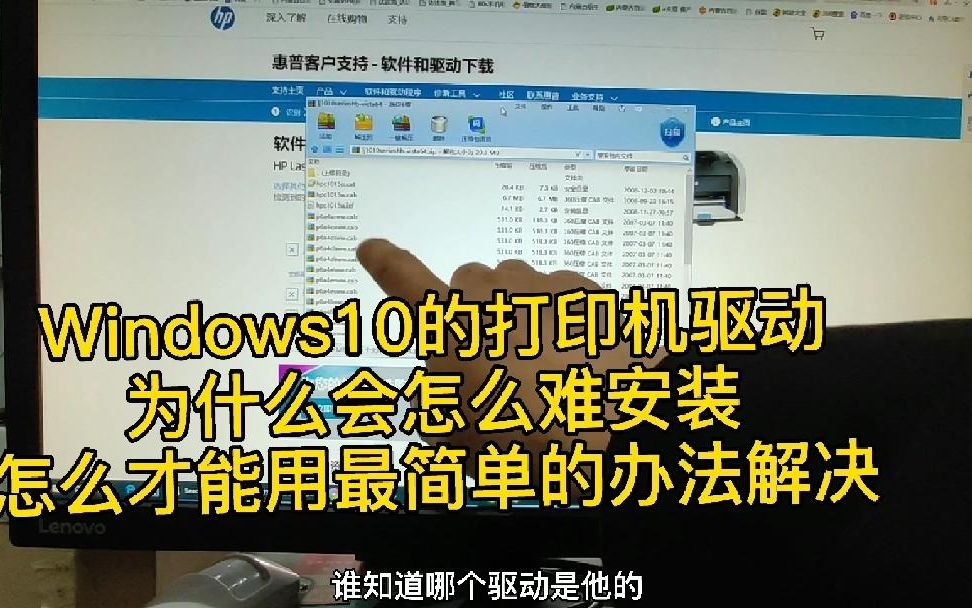
第三步,安装驱动。 如果系统自带驱动,直接装,如果提示找不到驱动,去打印机品牌官网下载对应型号的Windows 10驱动,比如惠普、佳能、兄弟都有专门的驱动页面,下载后右键管理员身份运行,装完再回到添加打印机界面,手动选择“从磁盘安装”,找到驱动文件夹里的.inf文件即可。
USB打印机共享:服务器端设置
打印机没有网口,就只能挂在电脑上,假设打印机连在Win10主机上,这台主机就是打印服务器。
主机端开启共享: 确保打印机已装好驱动能正常打印,然后进入“控制面板”>“硬件和声音”>“设备和打印机”,右键打印机选“打印机属性”,切到“共享”标签,勾选“共享这台打印机”,共享名随便填,最好用英文字母,比如HP1020。
设置固定IP(重要): 给Win10主机设置一个静态IP,在“网络和共享中心”里改IPv4属性,将自动获取IP改为手动,填入一个不冲突的地址,比如192.168.1.100,不然主机重启后IP变了,其他电脑就找不到它了。
关闭密码保护(可选): 如果同一办公环境的电脑都开了密码,其他电脑连接共享打印机时需要输入主机开机密码,如果想免密,在“网络和共享中心”>“高级共享设置”里,把所有网络下的“密码保护的共享”改为“关闭”,但注意,局域网是公开场地时,不建议这么做,有安全风险。
局域网其他电脑怎么连接共享打印机
主机设置好后,其他Windows 10电脑连接到这台打印服务器,方法有三种。
通过主机IP直接访问
打开文件资源管理器,在地址栏输入 \\192.168.1.100 并回车,这时会看到共享的打印机图标,右键图标,选“连接”,系统会自动从主机上下载驱动并安装,装好后在“打印机和扫描仪”里就能看到这台打印机,状态显示为“脱机”或“就绪”,这种方式最直观,适合大多数办公场景。
在添加打印机界面手动输入路径
如果方法一不行,就进入“添加打印机”,点“我需要的打印机不在列表中”,选“按名称选择共享打印机”,输入 \\192.168.1.100\HP1020,注意共享名必须和主机端设置的一致,大小写不敏感,但别打错字母。
适用于跨网段或特殊网络环境
有些企业网络划分了VLAN,不同楼层之间不能直接访问共享,这时候不要把打印机共享给主机的网卡,而是把打印机接到路由器上,用网络打印方式添加,或者反过来,在同一网段内拉一根网线给主机再接打印机,跨网段无法共享是Windows的默认限制,改网络发现也没用。
win10服务器连接打印机的驱动问题排查
驱动是打印机连不上的头号原因,老款打印机(比如惠普P1007)在Win10上很容易出现装上驱动但打印没反应的情况。
- 打印队列卡住: 打开“控制面板”>“设备和打印机”,双击打印机图标查看队列,如果显示“错误”或“正在打印”但不动作,右键取消所有文档,重启Print Spooler服务。
- 重启假脱机服务的方法是:按Win+R键,输入 services.msc,找到“Print Spooler”,右键重启。
- 驱动版本不对: Windows 10自带驱动通常只是基础版,很多打印机的高级功能(如双面打印、纸张类型选择)会缺失,建议用品牌官网的完整驱动,不要用第三方驱动工具。
- 端口错误: 在“打印机属性”>“端口”里查看,如果端口是DOT4_001或USB001,说明打印机走的是数据线连接,不是网络连接,需要点“添加端口”,选“Standard TCP/IP Port”,填IP地址,端口名默认即可。
- 64位与32位系统混用: 如果打印服务器是64位Win10,其他电脑是32位,安装共享驱动时可能会报错,先去主机端“打印机属性”>“共享”>“其他驱动程序”,勾选x86版本,让系统自动加载32位驱动给客户端,这样客户端连接时就不用自己找驱动了。
连接成功但打印一直提示脱机,怎么办
比较常见的场景:打印机指示灯正常,但电脑上显示打印机脱机,这通常不是硬件故障,而是通信中断。
- 检查主机是否休眠或关机: 共享打印依赖主机的在线状态,主机如果自动睡眠,其他电脑连不上,自然就脱机,在“电源选项”里将硬盘和睡眠都设为“从不”。
- 检查打印机的IP是否变了: 如果打印机是自动获取IP,路由器重启后可能分配了新地址,在打印机面板上查当前IP,然后修改电脑端打印机端口,或者干脆去路由器后台给打印机绑定DHCP保留地址。
- 在客户端删除设备重连: 不少脱机假象是驱动缓存导致的,右键打印机,点“删除设备”,然后重新用IP添加,比单纯去检查端口要管用得多。
- 禁用IPv6: 当打印机和电脑都在IPv6环境中时,有时会出现解析混乱,在“网络连接”里右键网卡,属性,取消勾选“Internet协议版本6”,只保留IPv4。
关于w10服务器连接打印机的几个常见问题
用Win10当打印服务器,需要什么样的配置?
普通旧电脑就能胜任,只要有USB接口或网口,双核CPU加2GB内存跑Win10系统已经足够处理打印任务,不需要独立显卡,硬盘用固态会更流畅,办公场景里,给打印服务器单独配一台主机并不划算,更多公司会选择用旧办公电脑。
win10共享打印机提示“操作失败,错误0x00000709”怎么解决?
这个错误指向驱动不匹配或共享名解析失败,先在主机端确认共享名是英文,且下面也没有隐藏的“$”符号,然后在客户端电脑的“服务”里,找到“Function Discovery Provider Host”和“Function Discovery Resource Publication”,把这两个服务的启动类型改为“自动”,并点击启动,接着重启所有电脑,问题基本能解决。
连接共享打印机频繁掉线,和Win10系统更新有关吗?
有一定关系,近年来微软多次推送补丁调整Windows打印组件的默认安全策略,部分更新会导致共享打印机断开,如果掉线发生在系统更新之后,可以查看控制面板“已安装更新”,卸载近期的补丁试试,但不要关闭Windows Defender防火墙,否则局域网病毒容易传播,正确做法是在高级防火墙规则中入站规则里放行“文件和打印机共享”这一项。
打印机连接这件事,说到底就是IP、驱动、共享权限三件事,把打印机IP固定好,驱动装对版本,共享权限开对,Win10服务器就能踏踏实实当整个办公室的打印中枢,遇到问题先重启Print Spooler,再查IP,大多数毛病都能定位到具体原因。
首发原创文章,作者:王坚,如若转载,请注明出处:https://idctop.com/article/773167.html