Win7服务器自动更新怎么关闭,核心方法就是打开控制面板里的Windows Update更改设置,选“从不检查更新”,同时把Windows Update服务禁用掉,两步做完系统就不会再自动下载和安装补丁了。实操中很多人只改设置不关服务,结果重启后又恢复,所以服务禁用这步不能省,下面把三种常用方式和连带问题一次讲清楚。
win7服务器关闭自动更新的三种常用方法
Win7虽然定位是桌面系统,但不少中小公司用它跑文件共享、打印服务或小型数据库,关闭自动更新的操作路径和普通Win7电脑完全一样,区别在于服务器环境需要额外考虑重启时机和域策略影响。
通过控制面板更改设置
这是最直观的入口,适合对命令不熟的运维新手。
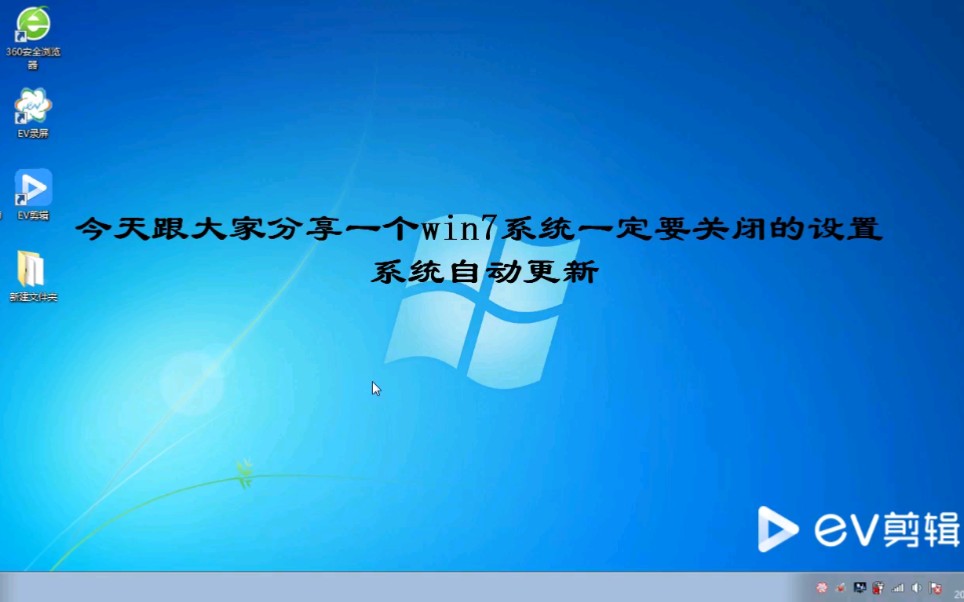
- 点击“开始”菜单,打开“控制面板”。
- 找到“系统和安全”,点进去后选择“Windows Update”。
- 点击左侧的“更改设置”。
- 在“重要更新”下拉框里选择“从不检查更新”。
- 下方“推荐更新”和“谁可以安装更新”两个勾选项,建议全部取消。
- 点“确定”保存。
有个细节,这一步只是改了系统当前配置,Windows Update服务还在后台运行,如果服务器加入过域,组策略会在下次刷新时把设置拉回来,所以单改这里不是最稳妥的方案。
禁用Windows Update服务
服务层面禁用是阻断自动更新的根本手段,效果比改设置更彻底。
- 按
Win + R组合键,输入services.msc并回车。 - 在服务列表里找到“Windows Update”,双击打开属性窗口。
- 把“启动类型”改成“禁用”。
- 点击“停止”按钮,让服务立即停止运行。
- 点“应用”和“确定”保存退出。
操作完成后,系统内任何程序触发更新检查都会报错,自动更新从源头断掉了,这里提醒一句,Win7的Windows Update服务依赖“后台智能传输服务”和“加密服务”,如果只想临时暂停,不建议动后两个,会影响其他系统功能。
通过组策略编辑器设置
组策略方式适用于需要长期维护或同时管理多台服务器的场景。
按Win + R输入gpedit.msc打开本地组策略编辑器,依次展开“计算机配置”→“管理模板”→“Windows组件”→“Windows Update”,双击右侧的“配置自动更新”,选择“已禁用”,然后确定,这条策略生效后,会覆盖控制面板里的手动设置,系统不读取本地更新选项。
如果Win7服务器在域环境里,本地策略会被域策略覆盖,需要去域控制器上调整“计算机配置→策略→管理模板→Windows组件→Windows Update”对应项,或者用gpupdate /force命令刷新本地策略后检查优先级。
win7服务器关闭自动更新的影响与风险评估
很多人在关闭前犹豫,怕关出问题,实际上关掉自动更新对服务器来说是把双刃剑。
安全漏洞补丁延迟
Windows 7在2020年1月停止主流支持,企业版和嵌入式版本还能通过付费的ESU计划拿安全补丁,消费者版本直接断供,微软不再推送任何安全修复。行业共识认为,Win7服务器无论开不开自动更新,都暴露在已知漏洞的威胁之下,因为厂商已经停止开发新补丁,关闭自动更新只影响系统从微软服务器拉取补丁的功能,不会让现有漏洞增多,但会让后续漏洞曝光时反应变慢。
系统稳定性与兼容性考量
自动更新最让人头疼的是补丁之间互相冲突,常见情况包括:某个打印机驱动被补丁替换后无法工作,或者更新KB4534314后蓝屏,服务器长期不关机的运行场景里,这类问题会被放大。
关闭自动更新能避免意外重启,服务器更新往往需要重启,Windows Update默认安装补丁后强制重启,这对正在运行的业务是致命打击,关闭后就没了这个隐患,服务器可以保持长时间稳定运行。
补丁需求的场景差异
Web服务器、FTP服务器这类对外服务,安全补丁优先级高,建议手动定期打补丁,内网文件共享或打印服务器,暴露面小,关闭自动更新影响可控,关键业务服务器更看重稳定性而不是最新补丁,关了自动更新反而更合适。
服务器自动更新关闭后怎么手动更新补丁
关掉自动更新不等于完全无视补丁,手动更新是负责任的运维习惯,手动检查更新的操作路径很简单:打开控制面板里的Windows Update,点“检查更新”,系统会手动连接微软服务器获取补丁列表,然后勾选需要的项目安装,注意这种方式用的是系统自带的更新组件,前提是Windows Update服务没被彻底禁用,或者临时改回“手动”启动类型。
手动检查更新的具体步骤
- 确认Windows Update服务状态:进入服务管理器,找到Windows Update,启动类型改成“手动”或“自动”,启动服务。
- 回到控制面板Windows Update,点击左侧“检查更新”。
- 筛选补丁,排除与“功能”相关的可选更新,只选“重要更新”分类。
- 安装前检查磁盘空间,Win7系统盘剩余空间低于10GB的,先把临时文件清掉,避免补丁下载一半装不上。
- 安装完成后重启服务器,进系统后再查一次“更新历史记录”确认补丁状态。
手动更新最怕重复劳动,微软隔段时间会整合之前的补丁,释放包含历史安全修复的“月度汇总”,只安装当月汇总就能覆盖之前大部分补丁。
批量下载补丁的工具思路
没有外网环境的内网服务器,手动检查更新连不上微软服务器,这时候可以借助WSUS离线补丁包工具,在能上网的机器上下载好补丁,拷贝到服务器手动安装,这种操作虽然麻烦,但是对隔离网段的Win7服务器来说,比开放外网更安全。
单台与批量场景的服务器更新设置对比
单个服务器的管理逻辑和批量场景完全不一样,这里用表格说清楚。
| 管理维度 | 单台Win7服务器 | 多台批量管理 |
|---|---|---|
| 操作方式 | 本地控制面板或服务直接改 | 组策略下发或WSUS统一控制 |
| 更新审批 | 手动选择安装 | 通过WSUS审批后才推送 |
| 检查频率 | 手动触发 | 按策略设置周期执行 |
| 适用规模 | 1-3台以内 | 5台以上或跨网段 |
小公司一两台服务器,直接按文章开头的方法禁掉更新就行,机器多了以后,一台台去点设置容易漏,批处理脚本可以一行命令完成修改,用管理员权限打开命令提示符,输入sc config wuauserv start= disabled回车就能批量禁用更新服务,再配合组策略把更新入口锁住,避免员工在服务器上误操作改回来。
使用WSUS搭建内部更新服务
十来台服务器的环境,建议搭一台WSUS服务器,内网机器把更新源指向WSUS,由管理员审批后统一分发,既控制了补丁质量,又保留了持续补丁能力。
配置流程不复杂,装好WSUS角色后,在组策略里指定“指定Intranet Microsoft更新服务位置”,填上WSUS服务器地址即可,客户端检查更新时会自动连到内网而不是微软官网,下载速度更快,也不占外网带宽。
服务器更新策略调整的后续注意事项
关闭自动更新后,别以为一劳永逸,补丁管理是长期运维的一部分,建议每月定期手动检查一次,评估当前环境是否需要补丁,关闭自动更新不改变系统已安装补丁的状态,历史补丁仍然生效,只是不再接收新增内容。
日志记录也很重要,每次手动更新后,在服务器里新建一个文本文档,记录更新日期、补丁编号和安装结果,方便售后排查问题时快速定位。
win7服务器自动更新关闭后安全吗
关闭自动更新确实会降低对新威胁的即时防御能力,特别是连公网的服务器,但Win7本身停止支持后,自动更新起到的防护作用已经有限,更实际的安全举措是:加固防火墙入站规则,只放行业务端口;安装杀毒软件并保持病毒库更新;用360安全卫士或腾讯电脑管家的“漏洞修复”功能做替代性补丁管理,这些措施组合起来,比单纯依赖Windows Update更靠谱。
服务器怎么临时暂停自动更新而不是永久关闭
想暂停更新但不想禁用服务,可以用控制面板设置“5.30日内暂停更新”(部分早期Win7版本没有这个选项),或者把Windows Update启动类型改为“手动”,这样服务不会开机自启,需要更新时手动启动再检查,这个方法被不少运维当作折中方案,既防止强制重启,又保留更新通道。
关闭自动更新后需要多久手动检查一次补丁
建议频率是每季度一次,最长不超过半年,内网隔离的机器可以放宽到半年或一年,连公网的业务机器至少要按季度检查,判断标准很简单:看服务器对外暴露的端口数量和服务重要性,暴露面越大,检查频率越高。
首发原创文章,作者:王坚,如若转载,请注明出处:https://idctop.com/article/773171.html